Excel如何设置多个排序条件进行排序

 时间:2026-04-30 22:30:20

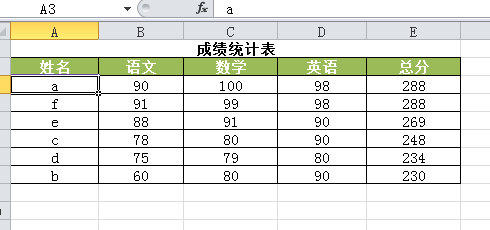
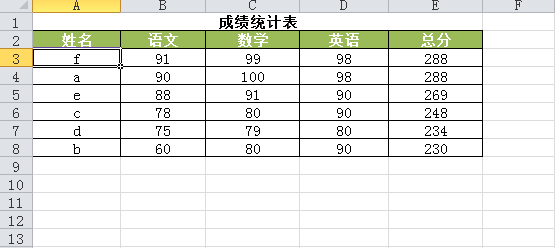
1、新建excel文件,录入示例表格数据,这里假设根据“总分”和“语文”两个条件进行排序。
Excel如何设置多个排序条件进行排序

2、将光标定位在表格数据区域。

Excel如何设置多个排序条件进行排序

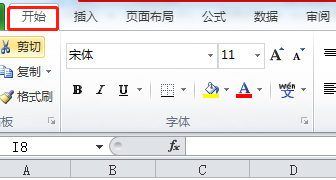
3、点击菜单栏“开始”选项卡。

Excel如何设置多个排序条件进行排序

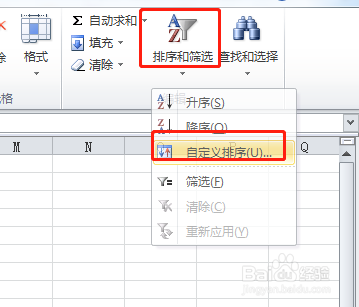
4、点击“排序和筛选”下拉按钮,在弹出的下拉列表选中“自定义排序”选项。

Excel如何设置多个排序条件进行排序

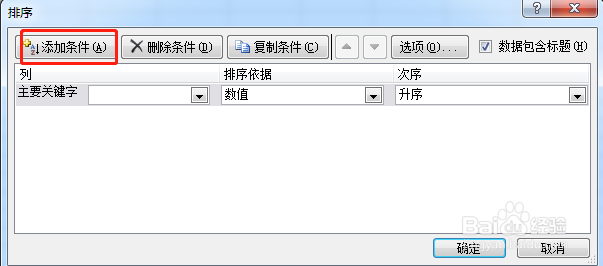
5、在“排序”对话框中,单击“添加条件”按钮。

Excel如何设置多个排序条件进行排序

6、分别设置主关键字和次要关键字的列名、排序依据、次序。

Excel如何设置多个排序条件进行排序

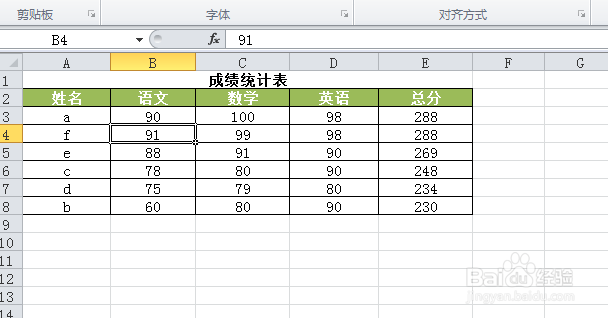
7、点击“确定”按钮,就可以看到设置多个排序条件的排序结果了。

Excel如何设置多个排序条件进行排序

1、总结:1.将光标定位在表格数据区域

          2.点击菜单栏“开始”选项卡

          3.点击“排序和筛选”下拉按钮,在弹出的下拉列表选中“自定义排序”选项

          4.在“排序”对话框中,单击“添加条件”按钮

          5.分别设置主关键字和次要关键字的列名、排序依据、次序,点击“确定”按钮

  • excel进行两列多列排序 如何使用excel排序
  • 如何用Excel表格进行条件排序?
  • Excel如何按照多个关键词进行排序
  • Excel如何按照多个关键词进行排序
  • excel如何多个条件排序?
  • 热门搜索
    小班教育笔记大全 搞笑音乐大全笑死人 手机壁纸图片大全 头发分叉严重怎么办 素材图片大全 泰拉瑞亚合成表大全 手机怎么扫二维码 好词好句摘抄大全初中 电脑卡怎么处理 简单美食做法大全