如何用Excel表格进行条件排序?

 时间:2026-02-12 03:45:15

1、单条件排序

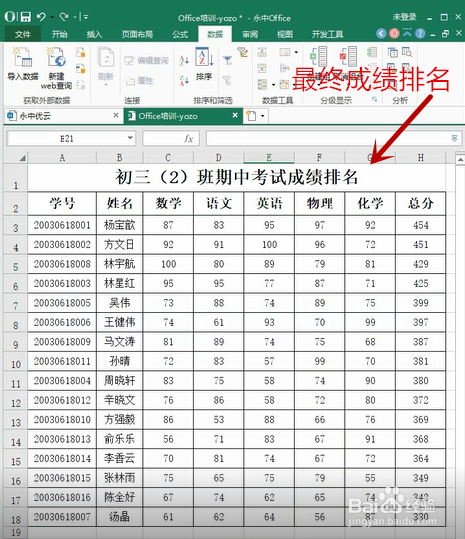
首先打开一张Excel表格,例如示例“初三(2)班期中考试成绩排名”表格,需要将成绩进行排序。

如何用Excel表格进行条件排序?

2、全选表格,点击菜单栏中的【数据】按钮,然后选择【排序与筛选】选项,如图所示:

如何用Excel表格进行条件排序?

3、然后就可以根据自身的需求,选择【升序】或者【降序】,这个条件排序的方式是比较简单的。如图所示:

如何用Excel表格进行条件排序?

4、多条件排序

首先,选中表单中的数据部分,点击菜单栏中的【数据】,然后选择【排序】,如图所示:

如何用Excel表格进行条件排序?

5、然后会出现“排序”对话框,填好主要关键词之后,如果还需要设置条件,点击【添加条件】设置次要关键词。设置完毕后,点击【确认】,如图所示:

如何用Excel表格进行条件排序?

6、点击【确认】之后,初三(2)班期中考试的成绩排名就做好了,如图所示:

如何用Excel表格进行条件排序?

  • 在excel表格中如何操作多条件排序
  • Excel怎么用合并计算
  • 统计大类产品的品种/销售数量的多种不同方法
  • 如何在EXCEL中进行多条件排序
  • 如何在excel中按照部门进行分类汇总
  • 热门搜索
    知识产权专业 运动紧身衣 去痘印用什么好 单摆运动 appearance什么意思 运动会入场式表演 电蚊拍什么牌子好 瑜伽垫什么牌子好 染发剂什么牌子好 怀孕生化什么意思