1、原始数据如下所示

2、先把所有内容粘贴到EXCEL中
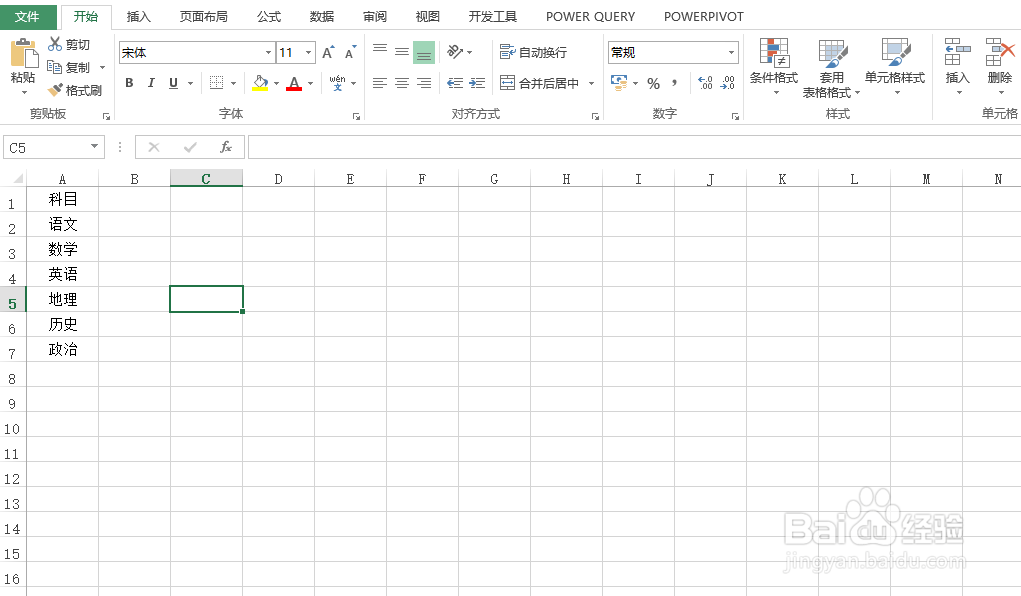
3、选中所有数据区域,然后点击【插入】

4、选择【数据透视表】,点击【现有工作表】,位置选择任意一个单元格

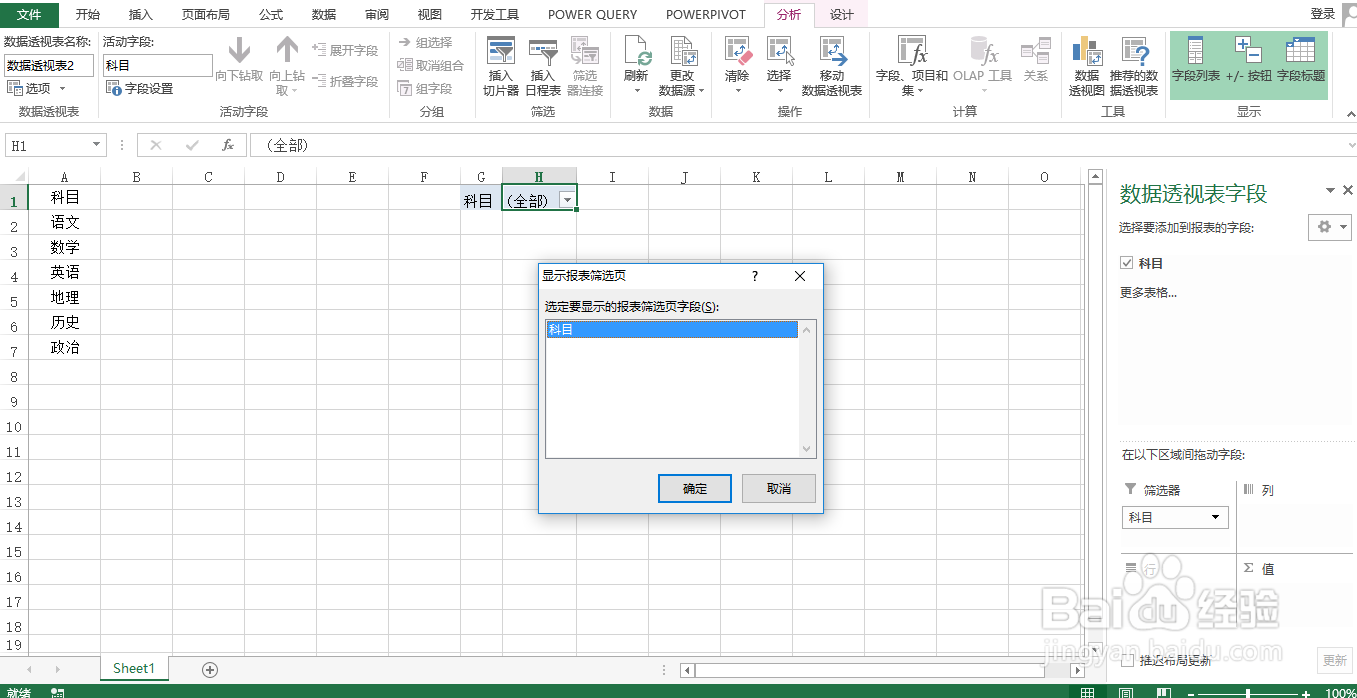
5、在数据透视表中将我们的表头拖到【筛】中,再点击【分析】-【数据透视表】-【选项】-【显示报表筛选页】-【确定】
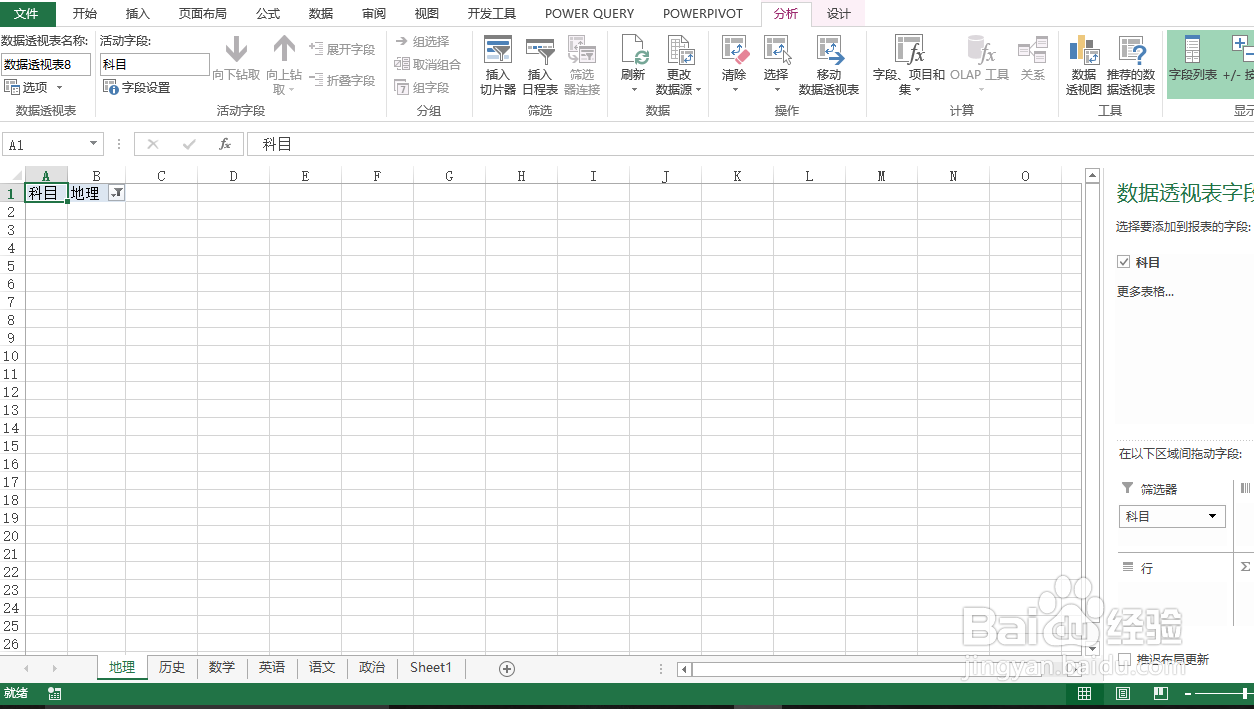
6、最后,我们在底下栏看到了相关的表格名称。
时间:2026-04-22 00:16:15
1、原始数据如下所示
2、先把所有内容粘贴到EXCEL中
3、选中所有数据区域,然后点击【插入】
4、选择【数据透视表】,点击【现有工作表】,位置选择任意一个单元格
5、在数据透视表中将我们的表头拖到【筛】中,再点击【分析】-【数据透视表】-【选项】-【显示报表筛选页】-【确定】
6、最后,我们在底下栏看到了相关的表格名称。
