ps脸部曝光过度如何调?

 时间:2026-04-25 05:30:19

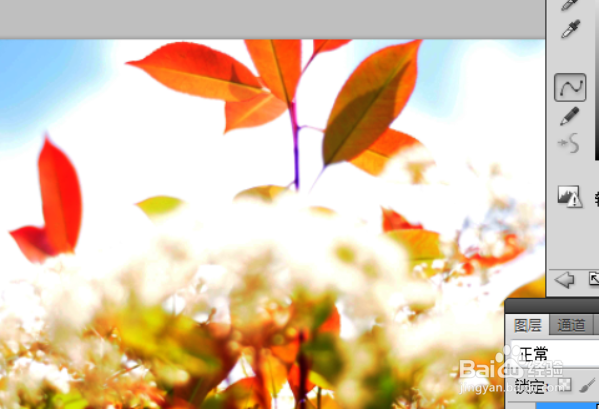
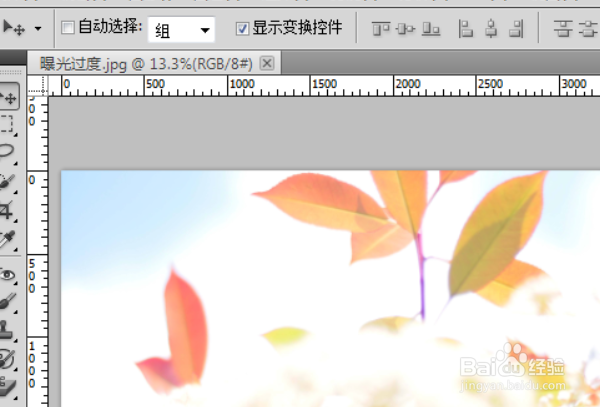
1、启动photoshop软件,打开一张曝光过度的图像。(脸部调整方法同下)
ps脸部曝光过度如何调?

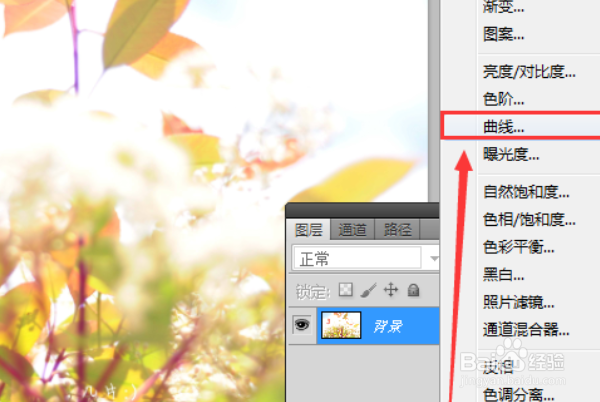
2、打开图层面板,在面板下面的“创建填充或调整图层”中选择“曲线“,为图层添加一个新的”曲线“调整图层。
ps脸部曝光过度如何调?

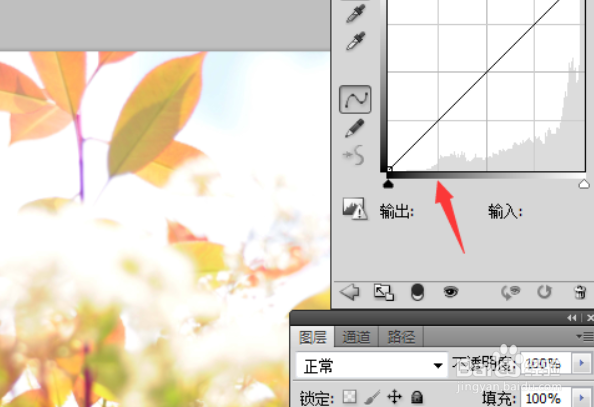
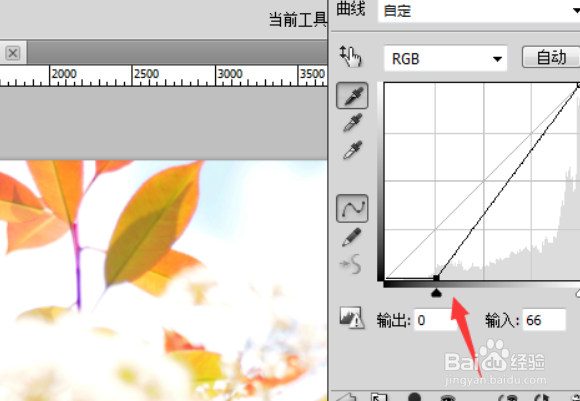
3、观察曲线中的直方图,可以看到直方图的最左方没有像素,说明图像中并没有最黑的点,而实际上图像中最黑的点应该在红色箭头的位置。
ps脸部曝光过度如何调?

4、因些将黑场的点向右移动,使其直方图中最左侧的像素变成图像中最黑的像素。这样调整后,图像阴影区域就变暗了。
ps脸部曝光过度如何调?

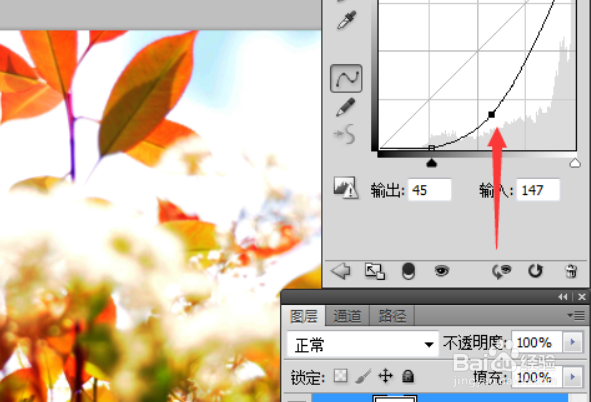
5、再在曲线阴影和中间调中间位置添加一个控制点,并向下拉动,从而降低中间度的亮度。
ps脸部曝光过度如何调?

6、完成图。

ps脸部曝光过度如何调?

  • Photoshop怎么设置白平衡
  • PS2019怎么调整图片的阴影/高光
  • ps怎么降噪
  • pr怎样保存属性关键帧动画为预设?
  • pr里导入的图片怎么水平翻转啊
  • 热门搜索
    tips是什么意思 更年期是什么意思 水晶之恋是什么意思 拉杆箱什么材质好 见贤思齐的意思 10万左右买什么车好自动挡 什么什么花什么 puppy是什么意思 修订是什么意思 齐心协力的意思