1、打开电脑中的PS应用进入后,通过CTRL+O键选择需要编辑的照片。

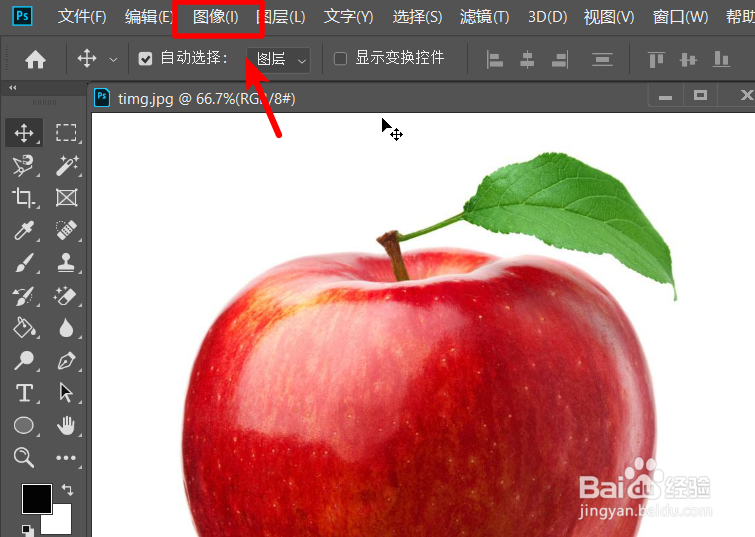
2、将照片载入到PS的工作区域后,在上方的菜单栏中点击图像的选项。
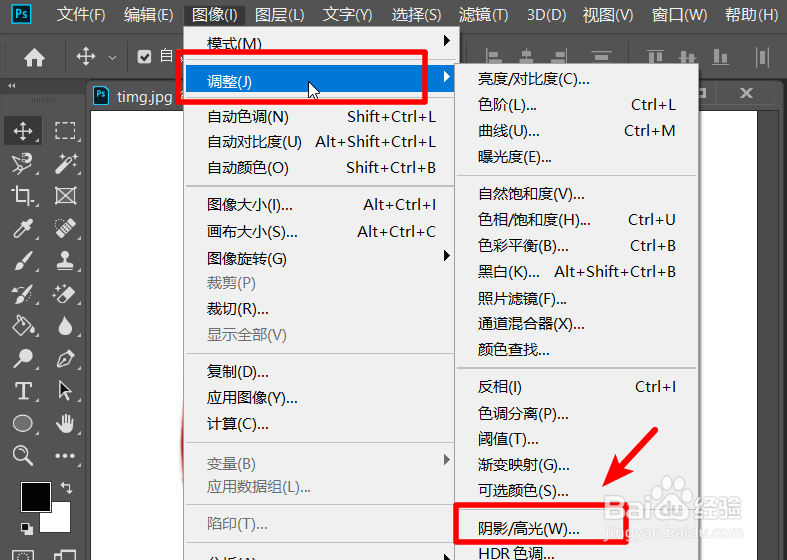
3、点击后,在下方弹出的窗口中,点击调整选项,选择右侧的阴影/高光的选项。
4、点击进入阴影和高光的调整界面,通过调整页面中的数量进度,即可调节图片的高光或者阴影。调整后,点击确定。

5、确定后,如果对部分区域调整效果不太满意,也可以点击左侧的历史画笔工具。

6、点击后,通过鼠标在图片上进行涂抹,即可将涂抹恢复到原始颜色和亮度。

时间:2026-04-23 20:43:28
1、打开电脑中的PS应用进入后,通过CTRL+O键选择需要编辑的照片。
2、将照片载入到PS的工作区域后,在上方的菜单栏中点击图像的选项。
3、点击后,在下方弹出的窗口中,点击调整选项,选择右侧的阴影/高光的选项。
4、点击进入阴影和高光的调整界面,通过调整页面中的数量进度,即可调节图片的高光或者阴影。调整后,点击确定。
5、确定后,如果对部分区域调整效果不太满意,也可以点击左侧的历史画笔工具。
6、点击后,通过鼠标在图片上进行涂抹,即可将涂抹恢复到原始颜色和亮度。
