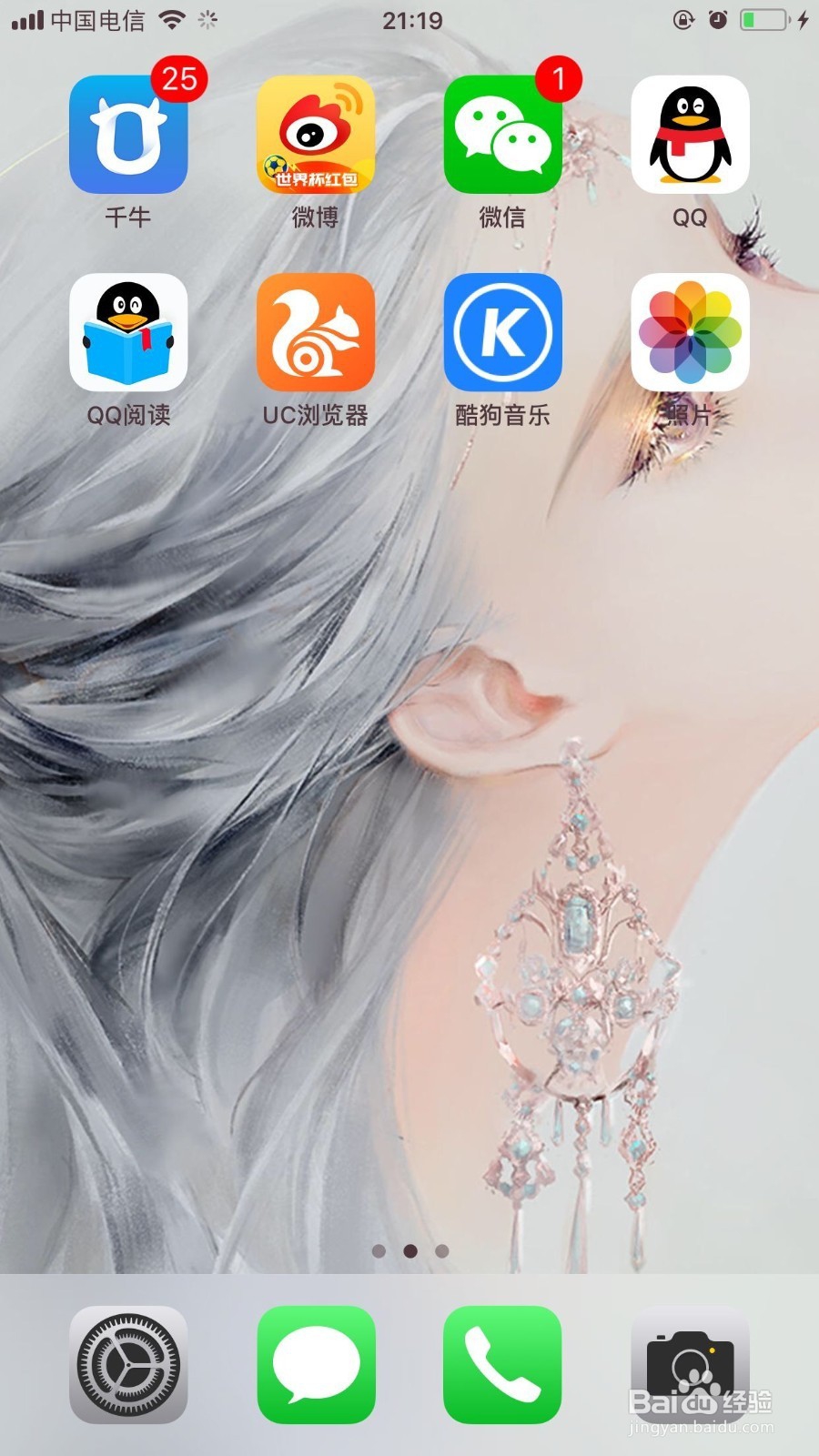
1、首先,打开手机里的照片合集
2、然后选中自己想要裁剪的图片,打开它

3、轻点图片,右上角有一个“编辑”,选中他

4、在编辑界面里,左下角有一个“裁剪”的标志,已经用红色线给大家圈出来了,看下边的图片提示哦

5、用手按照左下角或者是右下角往上滑动,直到自己满意的位置暂停即可

6、完事后,点击完成即可,然后成品就出来啦

7、对比图给大家了,大家可以看下哦!


时间:2026-04-25 08:06:13
1、首先,打开手机里的照片合集
2、然后选中自己想要裁剪的图片,打开它
3、轻点图片,右上角有一个“编辑”,选中他
4、在编辑界面里,左下角有一个“裁剪”的标志,已经用红色线给大家圈出来了,看下边的图片提示哦
5、用手按照左下角或者是右下角往上滑动,直到自己满意的位置暂停即可
6、完事后,点击完成即可,然后成品就出来啦
7、对比图给大家了,大家可以看下哦!
