EXCEL如何运用分列功能提取出生日期

 时间:2026-04-29 23:34:25

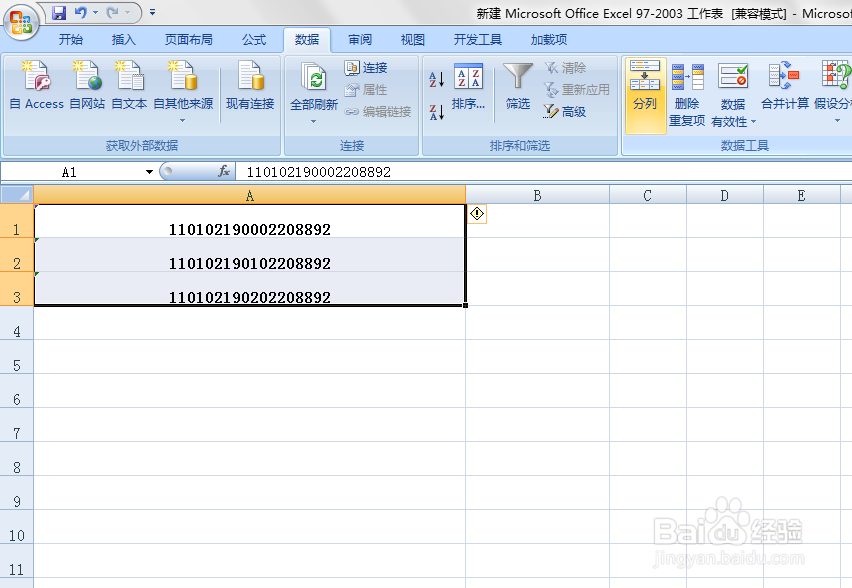
1、如下图,将A列中的身份证号码转化为出生日期。
EXCEL如何运用分列功能提取出生日期

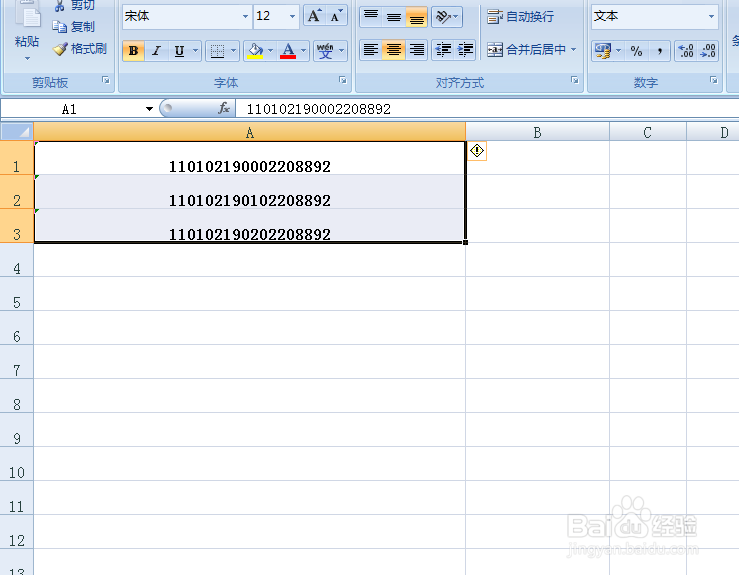
2、点击选中A列,依次点击【数据】-【分列】选项。

EXCEL如何运用分列功能提取出生日期

3、在系统弹出的【文本分列向导-步骤之1】对话框,勾选【固定宽度】选项,然后点击【下一步】按钮。

EXCEL如何运用分列功能提取出生日期

4、在系统弹出的【文本分列向导-步骤之2】对话框中,将号码中的出生日期截取出来,如下图,然后点击【下一步】按钮。

EXCEL如何运用分列功能提取出生日期

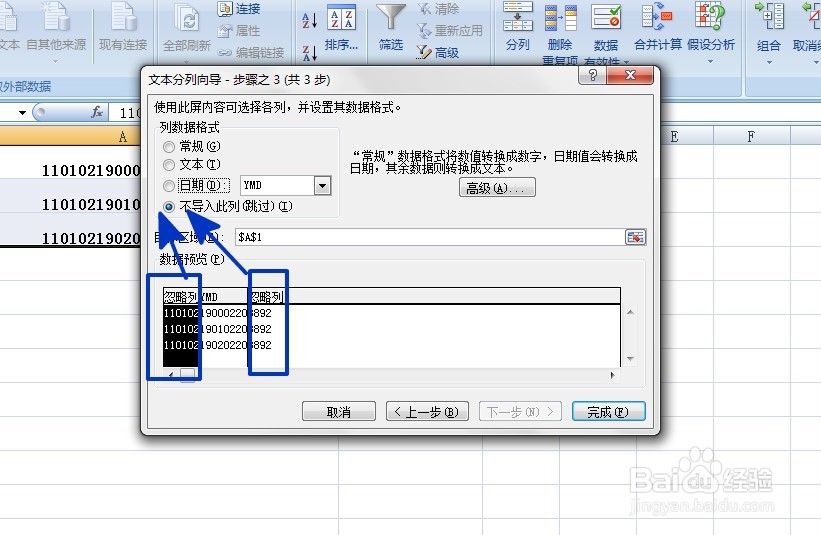
5、在系统弹出的【文本分列向导-步骤之3】对话框中,分别选中下图中蓝色方框选中的区域,勾选【不导入此列】选项,通过设置,选中的区域上方标识为[忽略列]。
EXCEL如何运用分列功能提取出生日期

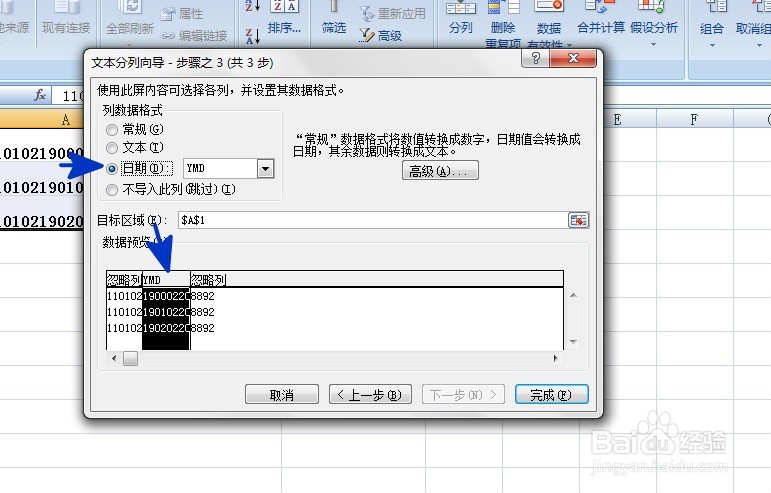
6、在对话框中,选中箭头指向的中间的日期数值,然后勾选【日期】选项,设置好后点击【完成】按钮。
EXCEL如何运用分列功能提取出生日期

7、返回到工作表中,A列中的身份证号码就转换为了出生日期显示。

EXCEL如何运用分列功能提取出生日期

  • excel如何提取年月日
  • Excel如何提取日期中的年份?
  • excel年月日提取年份
  • excel如何从地址中快速提取省份
  • 20190701怎么转换成年月日
  • 热门搜索
    婴儿大便干燥怎么办 红烧牛肉的家常做法 酸奶什么时候喝减肥 承德旅游攻略 眼睛视力下降怎么办 常州恐龙园攻略 朱熹的简介 春季减肥食谱 罗平旅游攻略 莽山旅游攻略