小米MIUI10怎么锁定和关闭后台任务

 时间:2026-02-13 12:13:27

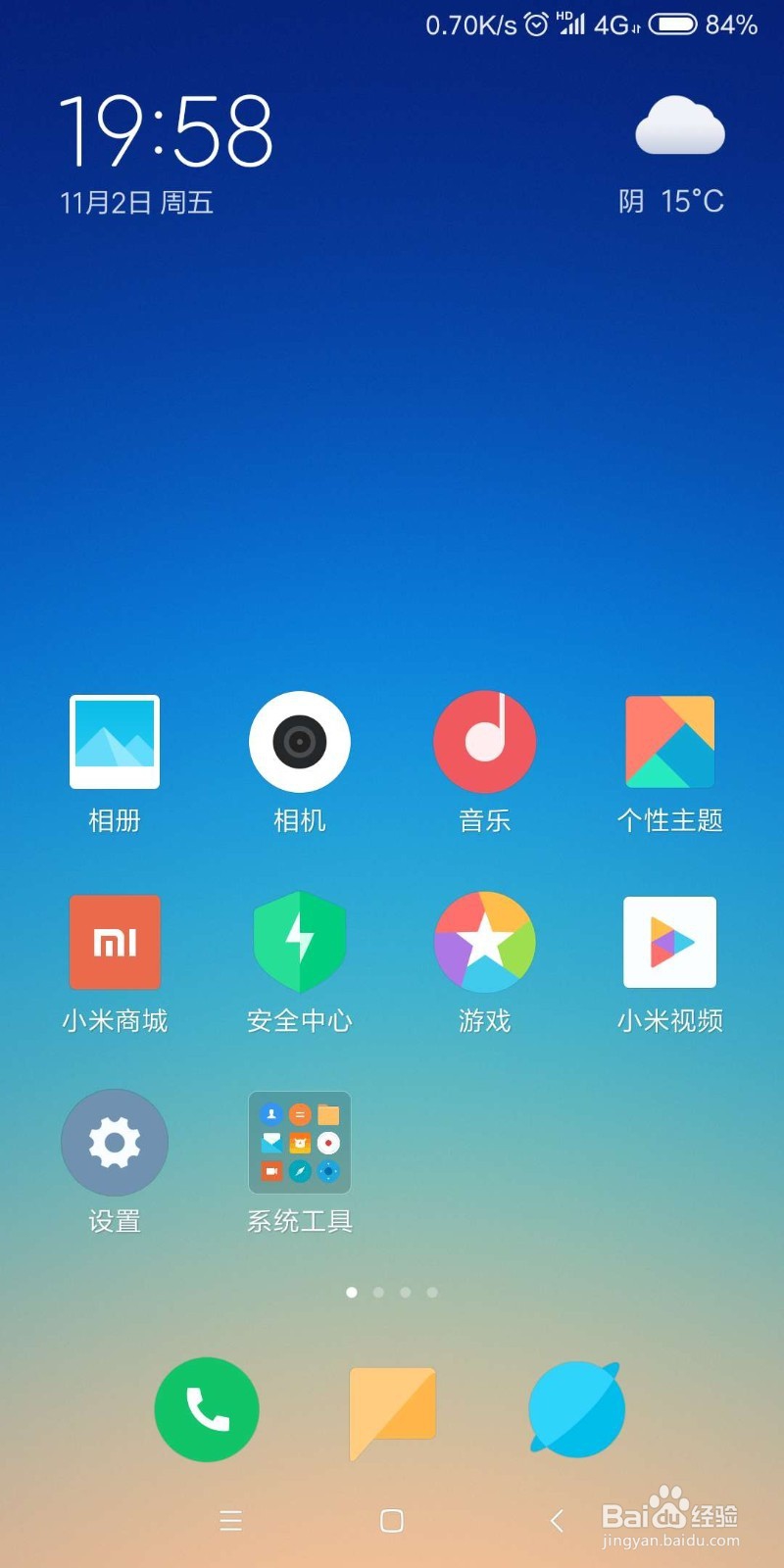
1、首先点开设置 

小米MIUI10怎么锁定和关闭后台任务

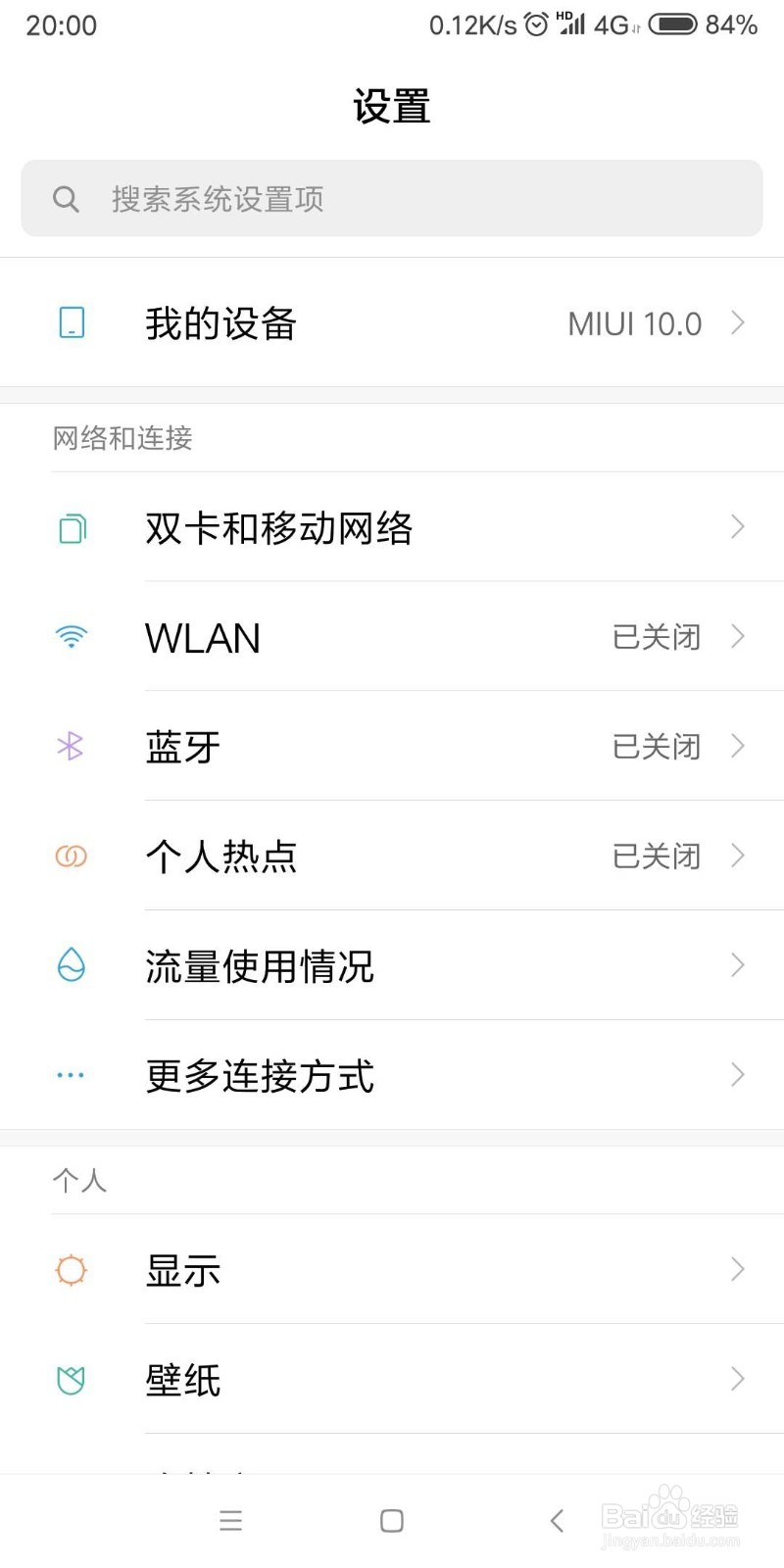
2、点击 我的设备

小米MIUI10怎么锁定和关闭后台任务

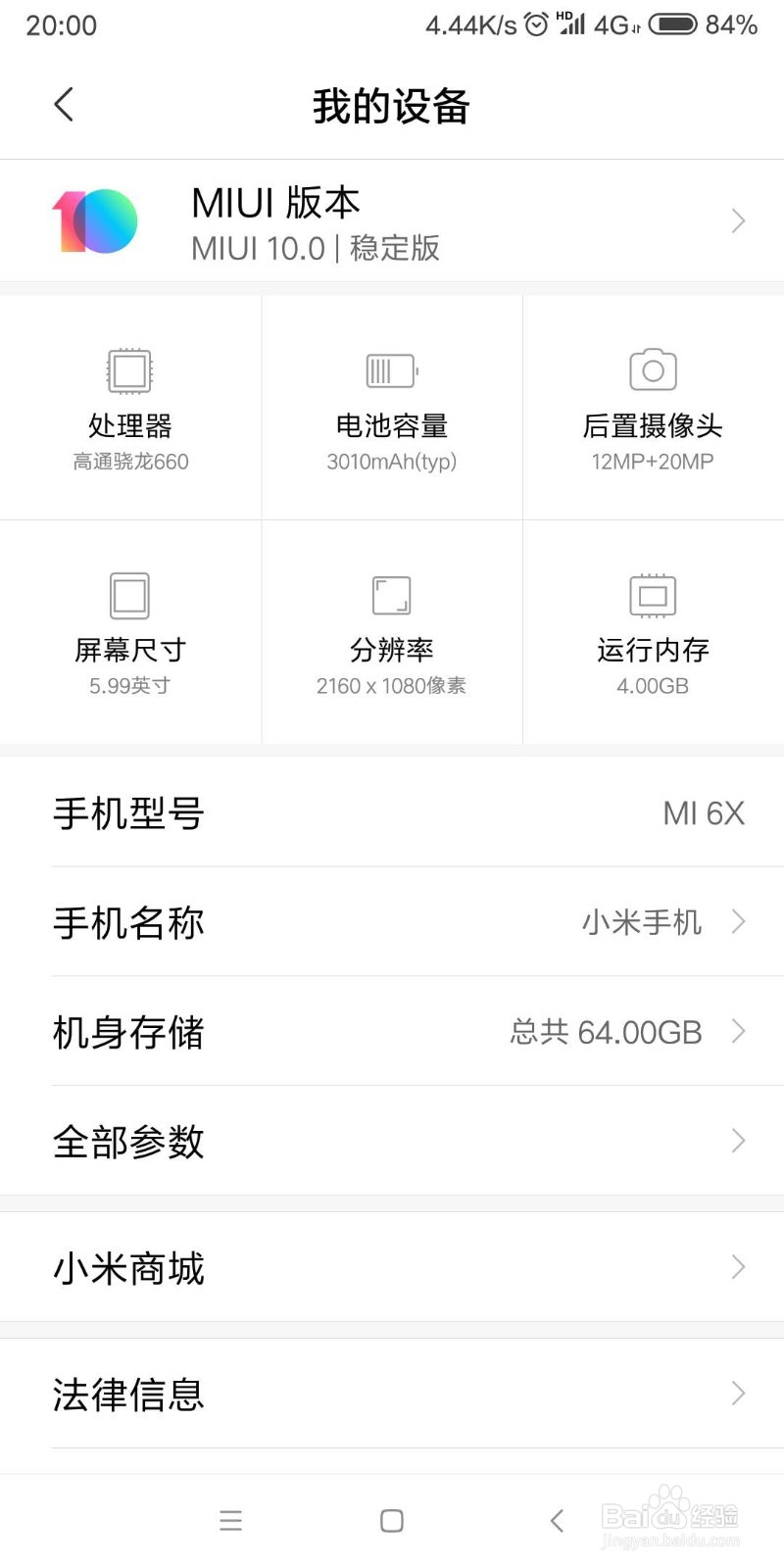
3、点击MIUI版本,将MIUI版本更新到MIUI10

小米MIUI10怎么锁定和关闭后台任务

小米MIUI10怎么锁定和关闭后台任务

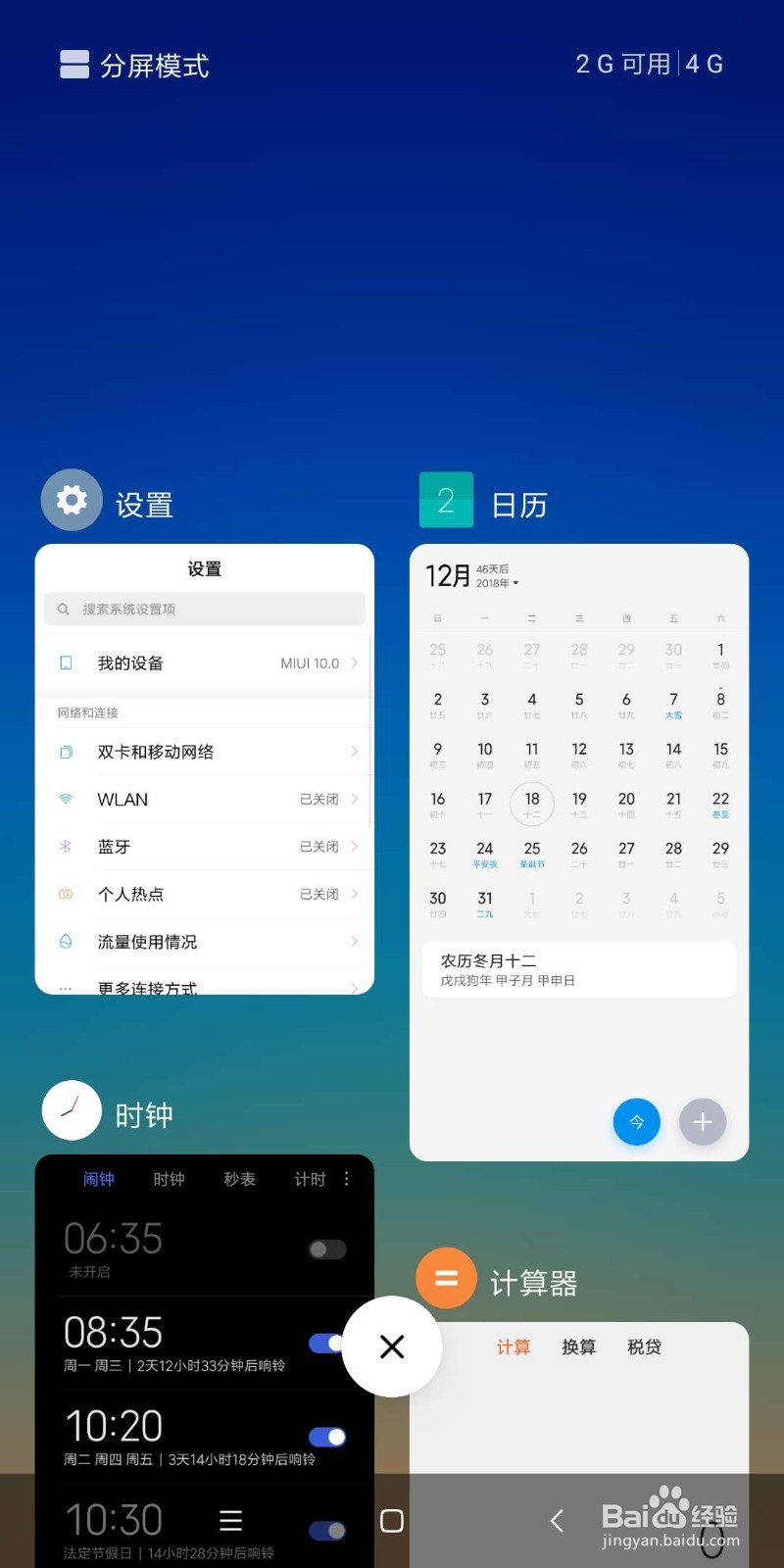
4、MIUI10的显示后台任务键还是原来的菜单键,点击菜单键,就会显示手机的后台任务
小米MIUI10怎么锁定和关闭后台任务

5、长按某个后台任务,点击一个锁的图标,就可以将这个任务锁定,任务锁定后清理后台任务时不会将这个任务清除掉,当你想要解锁时,同样也是长按某个后台任务,点击锁的图案
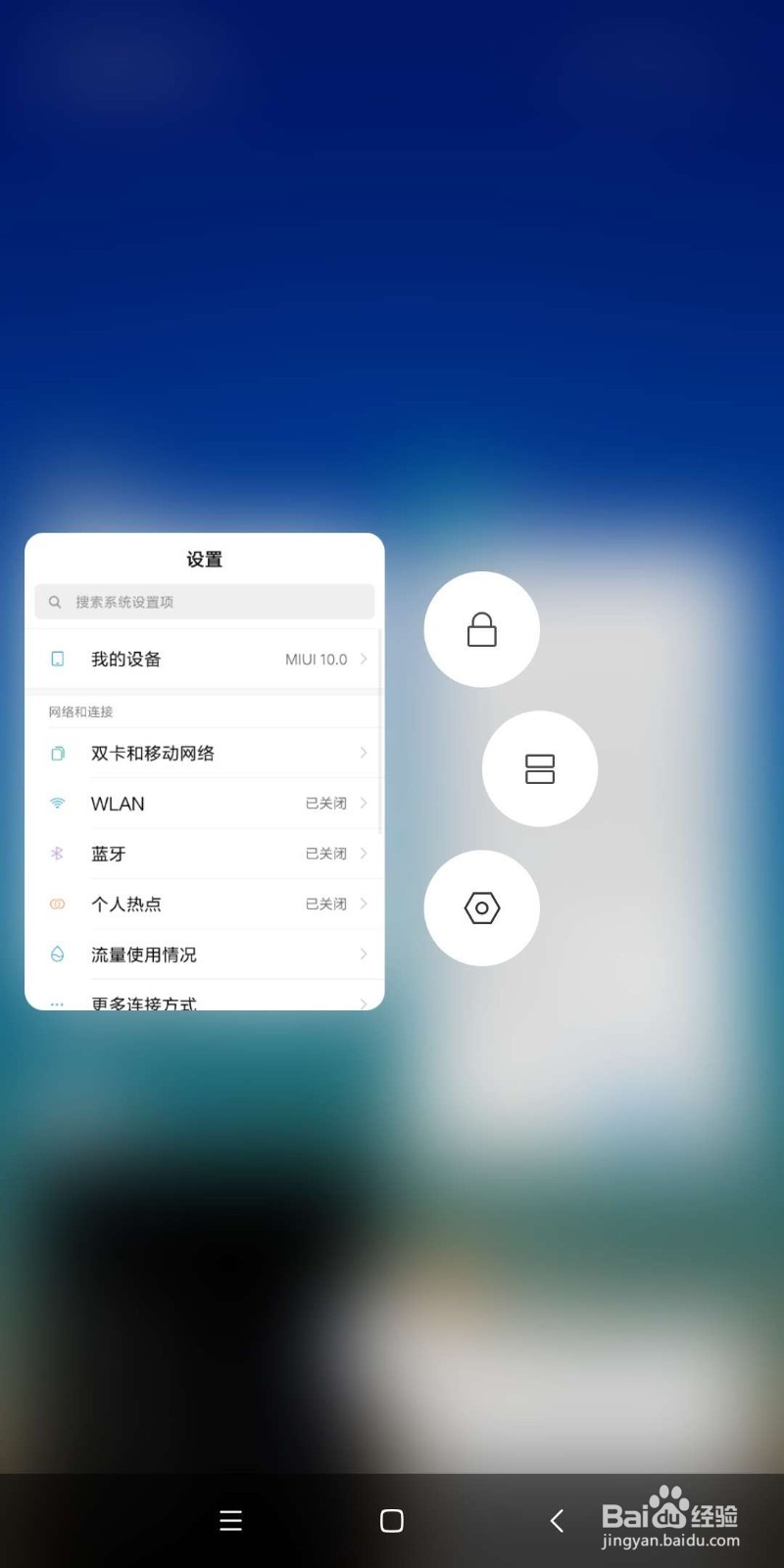
小米MIUI10怎么锁定和关闭后台任务

6、将某个任务锁定后,就可以尽情的关闭无用的后台任务了,方法是:用手指在某个任务向左或者向右滑动,就可以关闭这个任务了,如果想要清理所有除了锁定的后台任务的话,就是点击菜单键显示所有后台任务,然后点击下方X键关闭未锁定的后台任务。
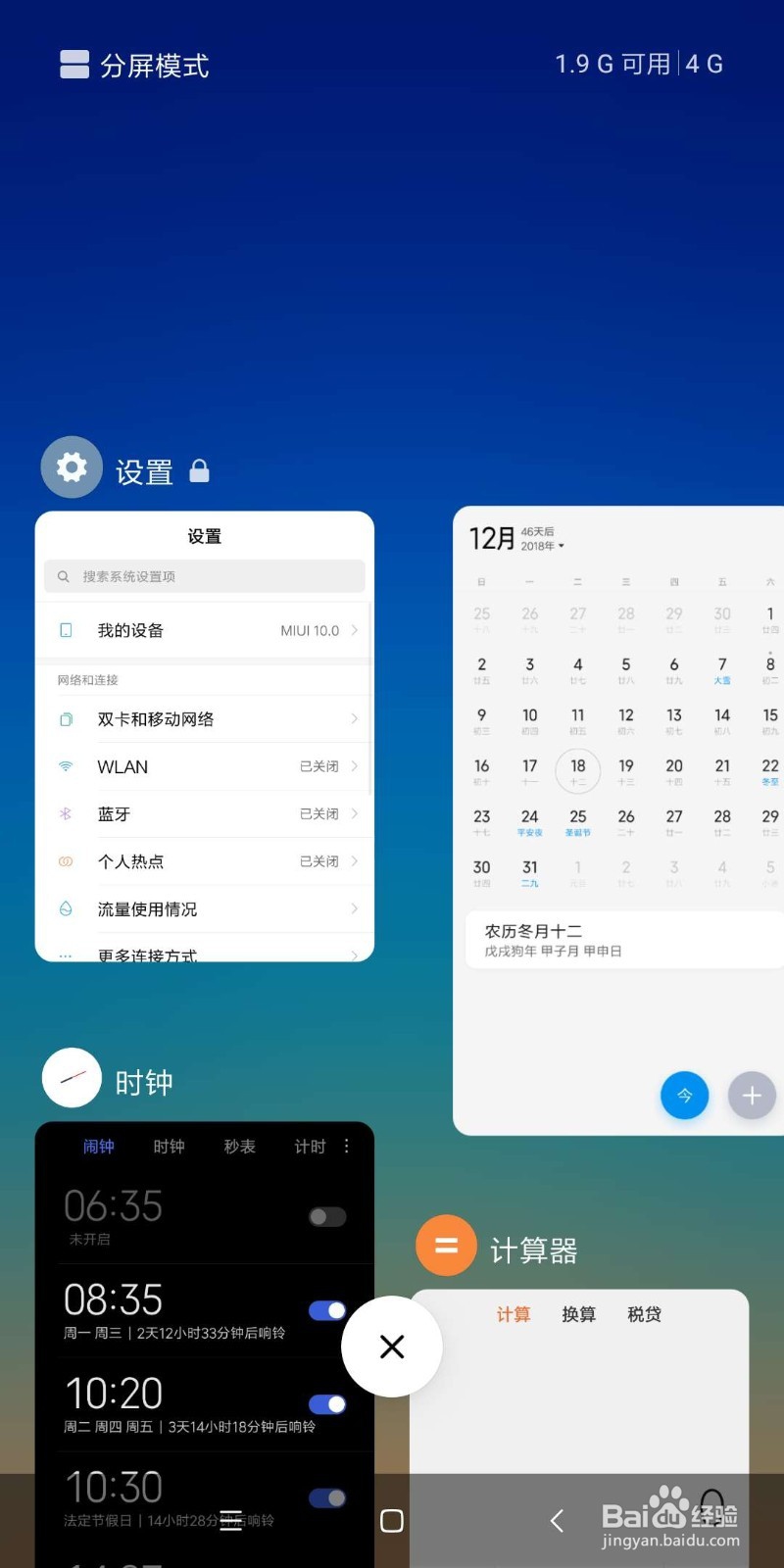
小米MIUI10怎么锁定和关闭后台任务

  • 设置miui13控制中心样式怎么操作
  • 小米手机怎么关闭智能服务显示在上层
  • 小米锁屏时怎么不能下拉菜单
  • 小米手机收到消息怎么亮屏
  • 小米12S开启边缘防误触位置在哪
  • 热门搜索
    玫瑰精油怎么用 孩子叛逆期怎么管教最合适 华尔街英语怎么样 被油烫伤怎么办 怎么看自己电脑型号 yy怎么用 离婚诉状怎么写 负次方怎么算 水煎包的面怎么和 宣传稿怎么写