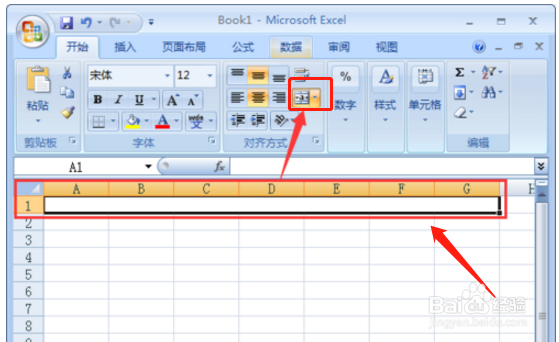
1、首先,我们先打开Excel表格,在工具栏界面选中字母A到G列,然后需要进行合并及居中。
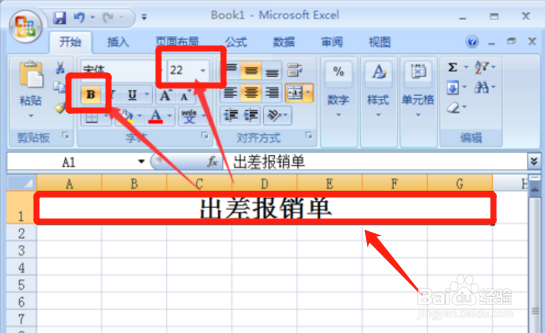
2、在合并以后弹出对话单元,在单元中输入出差报销单的文字,设置字号为22号,字体设置为加粗。
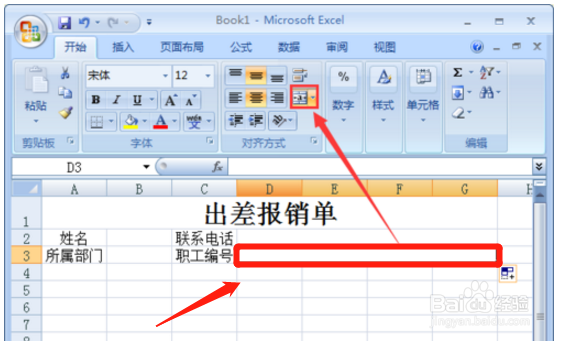
3、选中单元格D2、E2、F2、G2,将四个单元格进行合并及居中为一个单元格,之后的单元格操作也是相同的。
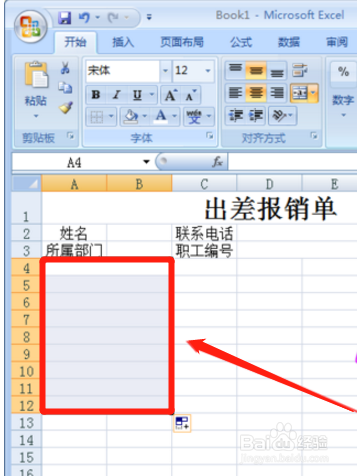
4、选中A4和B4这两个单元格进行合并,然后选中,出现十字加号时,鼠标向下拖动,共合并到A12、B12,选中C4和D4,这两个单元格操作和A4B4一样。
5、选中单元格F4、G4、H4合并为一个,再次将F4、G4、H4……F11、G11、H11合并为一个大的单元格。
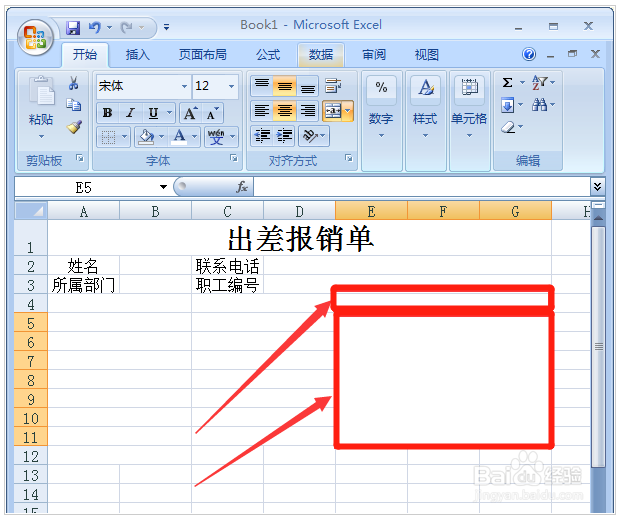
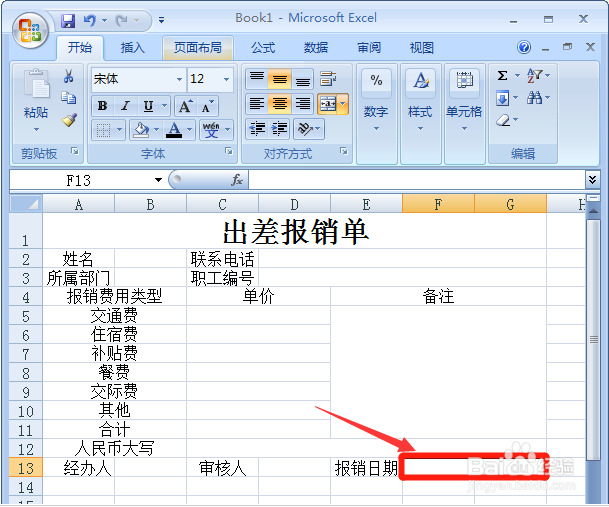
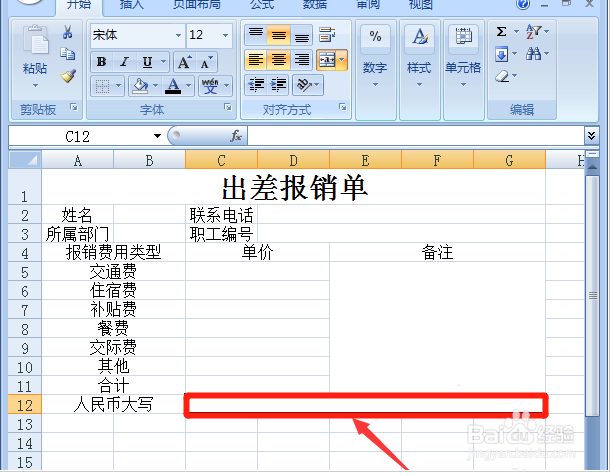
6、在刚才完成合并的单元格中,输入相应的文字,选中单元格C12、D12、E12、F12、G12合并为一个单元格,再输入文字,最后将F13、G13合并为一个单元格,表格的基本制作完成了。
7、接下来,需要给表格标题不用增加边框。选中所有表格,点击工具栏上的边框,再选择所有边框,在打印的时候,才能完整地看到表格。

1、1.Excel表中合并居中相关的单元格,如以上图中所示。
2.输入需要报销的相关文字。
3.表格制作内容制作完毕后加上边框在打印时可以看到。
