Win10怎样快速结束无响应的软件

 时间:2026-04-23 05:31:13

1、首先,我们选择按下Win+R,打开运行。
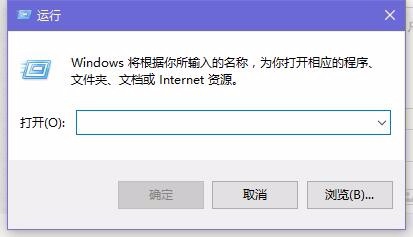
Win10怎样快速结束无响应的软件

2、然后输入cmd,打开命令提示符。

Win10怎样快速结束无响应的软件

3、然手输入代码: taskkill.exe /im explorer.exe /f

其中taskkill.exe是结束进程的程序,参数/im可以让你输入具体进程名称,explorer.exe是文件资源管理器的程序名(此处为举例),参数/f是强制执行。

Win10怎样快速结束无响应的软件

4、如果嫌麻烦,我们可以新建一个快捷方式。

Win10怎样快速结束无响应的软件

5、然后输入可以终结所有无响应程序的代码:taskkill.exe /F /FI "status eq NOT RESPONDING"

Win10怎样快速结束无响应的软件

6、起一个狂拽炫酷的名字。

Win10怎样快速结束无响应的软件

7、下一步完成即可。

Win10怎样快速结束无响应的软件

8、下次碰到不乖的程序,直接双击运行即可完美解决。

  • 20G的Windows.old文件夹怎么清理?
  • Windows7 系统如何查看显卡驱动的版本?
  • win10 常用文件设置为不显示
  • flv,f4v,mkv转mp4快速和常规方法
  • Win10动画效果怎么开启与关闭
  • 热门搜索
    什么的小河 藏青色是什么颜色 小米是什么米 三观是什么 什么是因数 人声鼎沸的鼎是什么意思 称赞的反义词是什么 鼻祖是什么意思 1942年属什么生肖 apex是什么意思