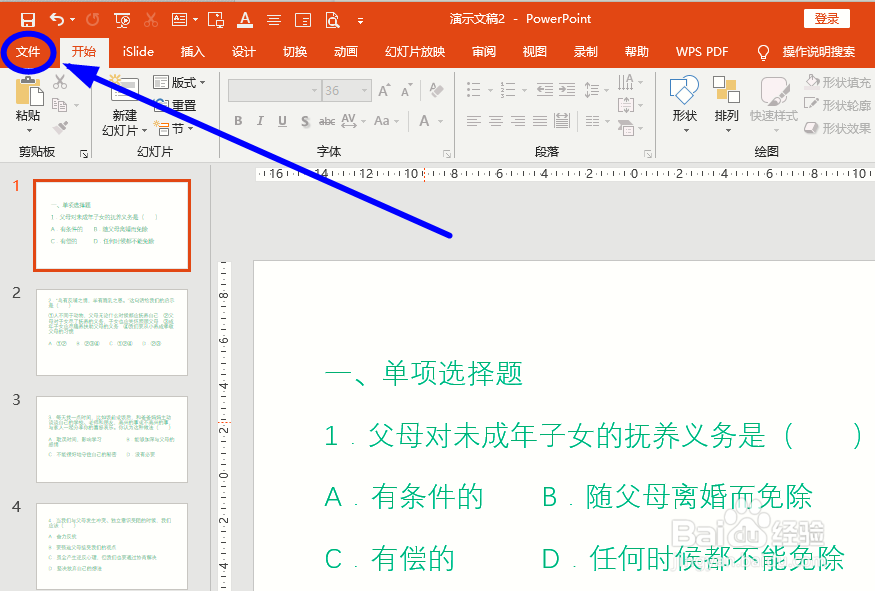
1、打开PPT程序,找到【文件】选项卡单击
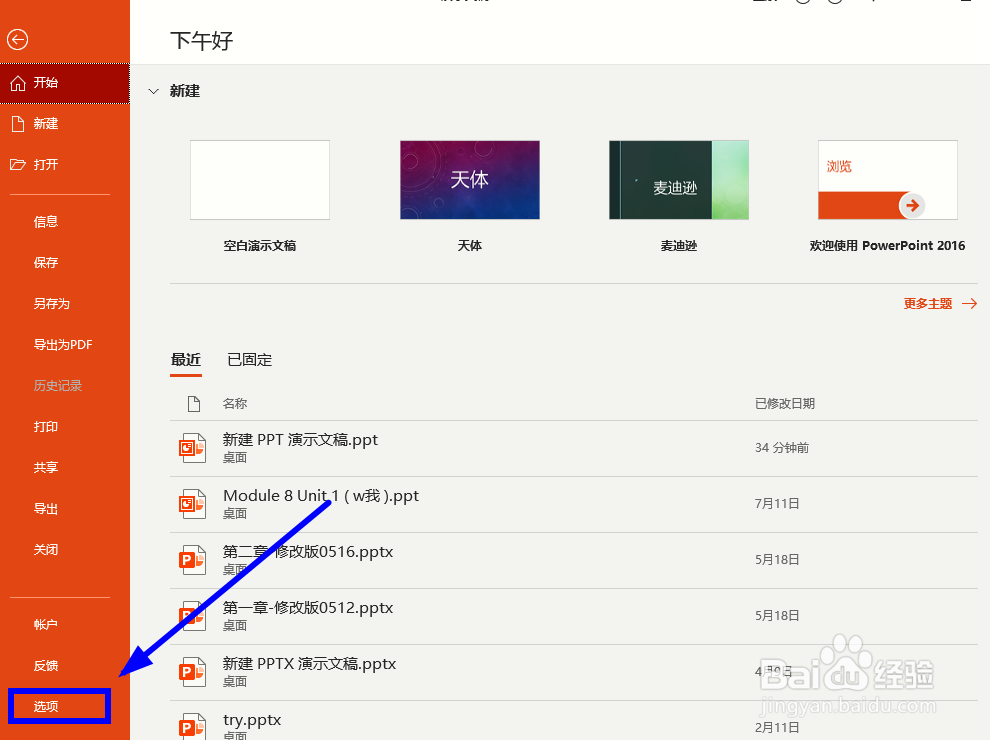
2、在下一级菜单左侧列中选择【选项】单击
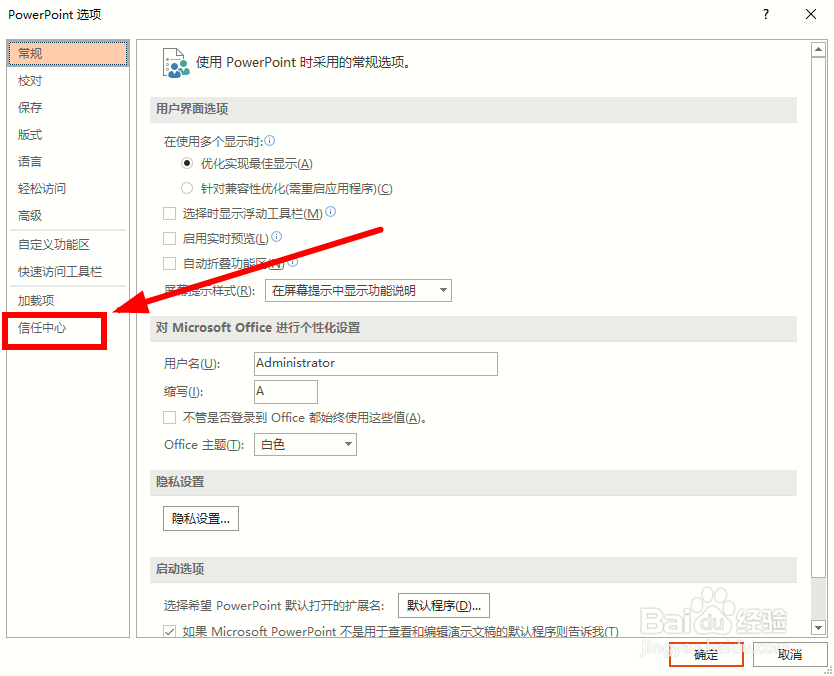
3、在【PowerPoint选项】对话框,选择左侧列的【信任中心】选项单击
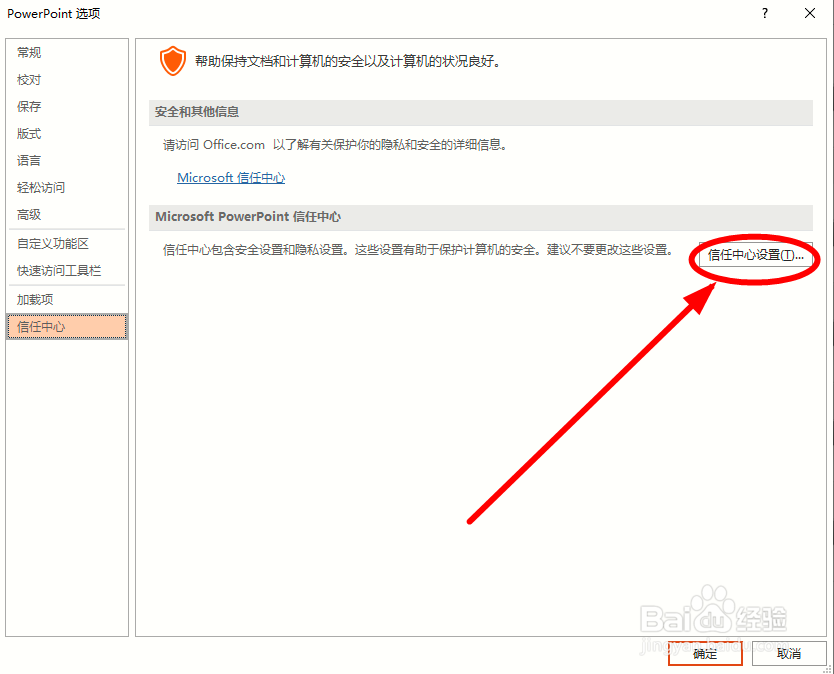
4、在右侧的功能窗口,单击【信任中心设置】
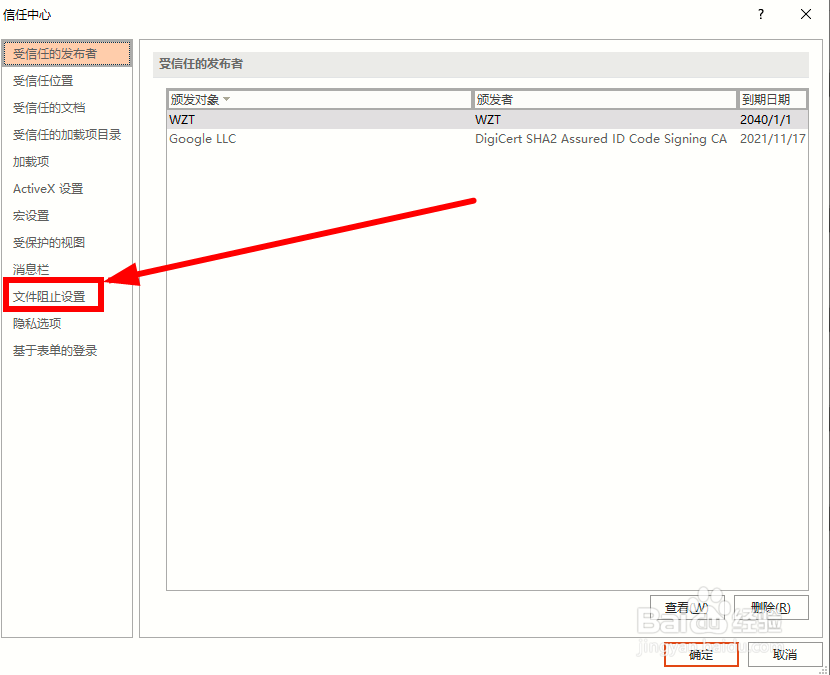
5、进入【信任中心】对话框,选择【文件阻止设置】选项点击
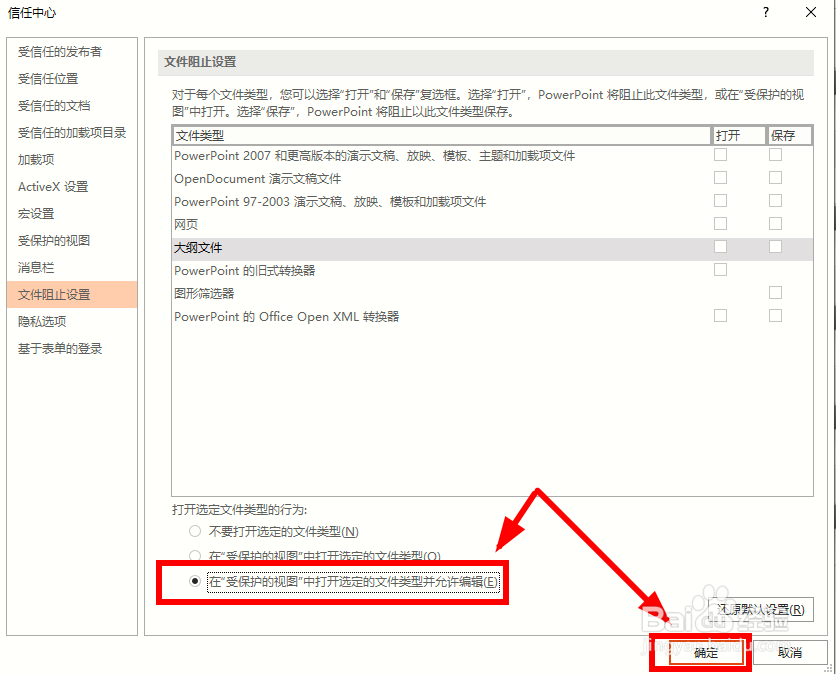
6、在右侧的【文件阻止设置】窗口,单击勾选【在“受保护的视图”中打开选定的文件类型并允许编辑】后,单击【确定】即可
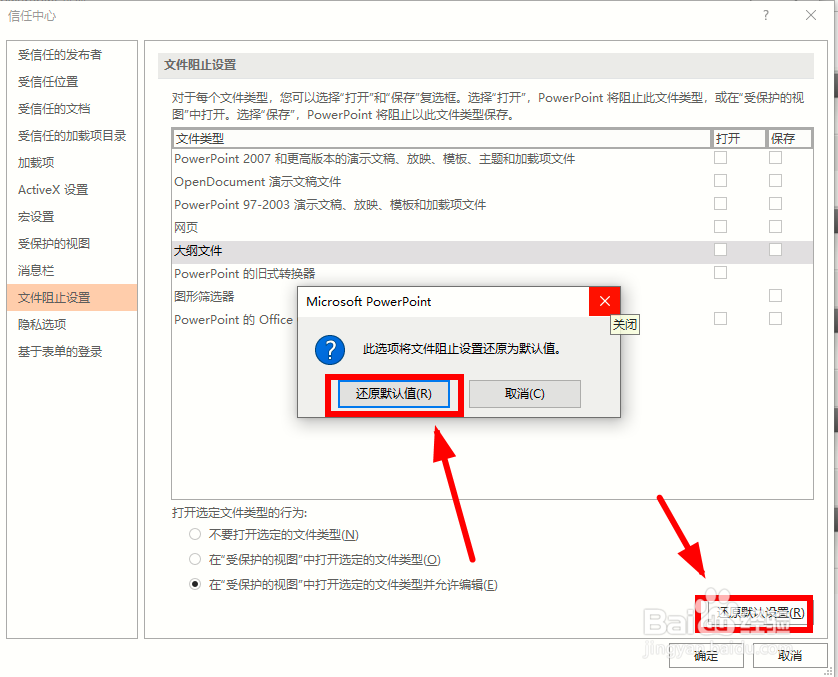
7、也可以直接单击【还原默认设置】后再单击弹出对话框中的【还原默认值】即可
时间:2026-04-23 03:10:04
1、打开PPT程序,找到【文件】选项卡单击
2、在下一级菜单左侧列中选择【选项】单击
3、在【PowerPoint选项】对话框,选择左侧列的【信任中心】选项单击
4、在右侧的功能窗口,单击【信任中心设置】
5、进入【信任中心】对话框,选择【文件阻止设置】选项点击
6、在右侧的【文件阻止设置】窗口,单击勾选【在“受保护的视图”中打开选定的文件类型并允许编辑】后,单击【确定】即可
7、也可以直接单击【还原默认设置】后再单击弹出对话框中的【还原默认值】即可
