
Wps2019文档怎么设置自动保存?

 时间:2026-04-24 07:43:08

1、点开WPS 2019图标。

Wps2019文档怎么设置自动保存?

2、打开文档之后,点击文件按钮下拉。

Wps2019文档怎么设置自动保存?

3、打开下拉之后选择工具按钮选项下的备份中心按钮。

Wps2019文档怎么设置自动保存?

4、点击打开备份中心,点击设置按钮选项。

Wps2019文档怎么设置自动保存?

5、点击【设置】之后,系统的设置是【启用智能备份】。

Wps2019文档怎么设置自动保存?

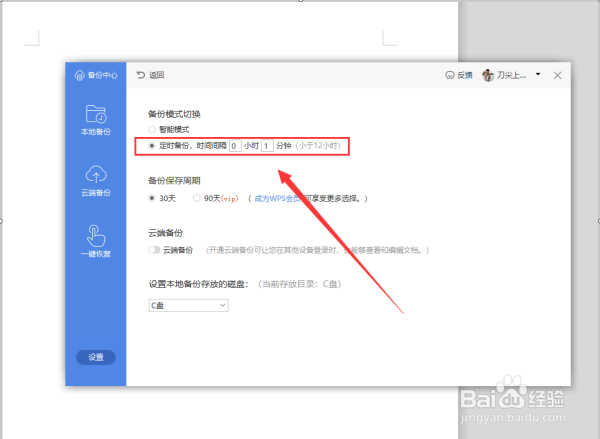
6、在备份模式下切换到定时备份,设置好时间,就可以自动保存。

Wps2019文档怎么设置自动保存?

7、具体步骤总结如下:

1、点开WPS 2019图标。

2、打开文档之后,点击文件按钮下拉。
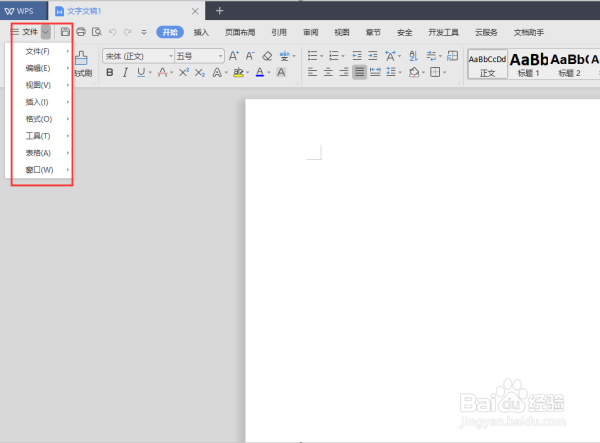
3、打开下拉之后选择工具按钮选项下的备份中心按钮。
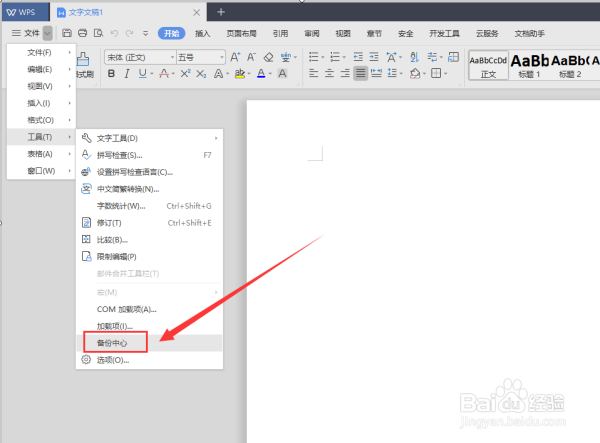
4、点击打开备份中心,点击设置按钮选项。
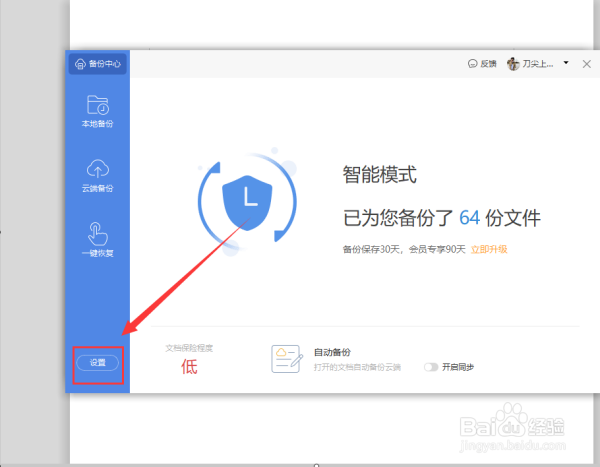
5、点击【设置】之后,系统的设置是【启用智能备份】。
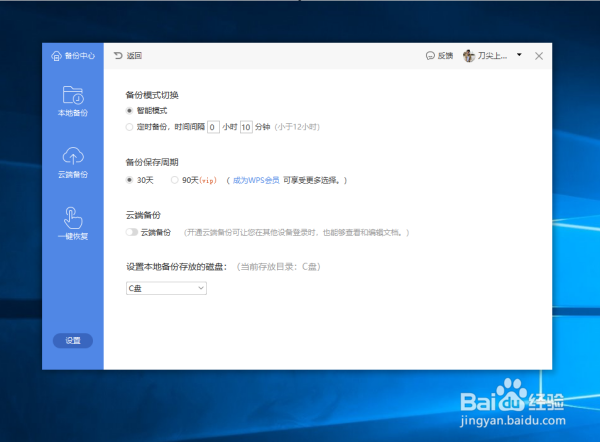
6、在备份模式下切换到定时备份,设置好时间,就可以自动保存。
  • Excel快速清除内容的方法
  • Excel2010中如何隐藏工作表
  • 新页生产管理系统:自定义功能模块
  • 怎样在excel中去设置截屏时隐藏当前窗口呢?
  • Excel 公式记忆式键入功能如何开启?
  • 热门搜索
    深井冰什么意思 现在有什么好看的小说 糖皮质激素的抗炎作用 幼稚的意思 吸奶器什么牌子好 cr是什么意思 乾坤是什么意思 普惠金融什么意思 西岳什么山 飘渺的意思