1、选择表格内容
将word表格打开之后,鼠标选中需要上下居中的表格。

2、点击小三角符号
选中表格内容之后,在开始菜单找到段落设置功能区并点击小三角图标。

3、下拉对齐方式窗口
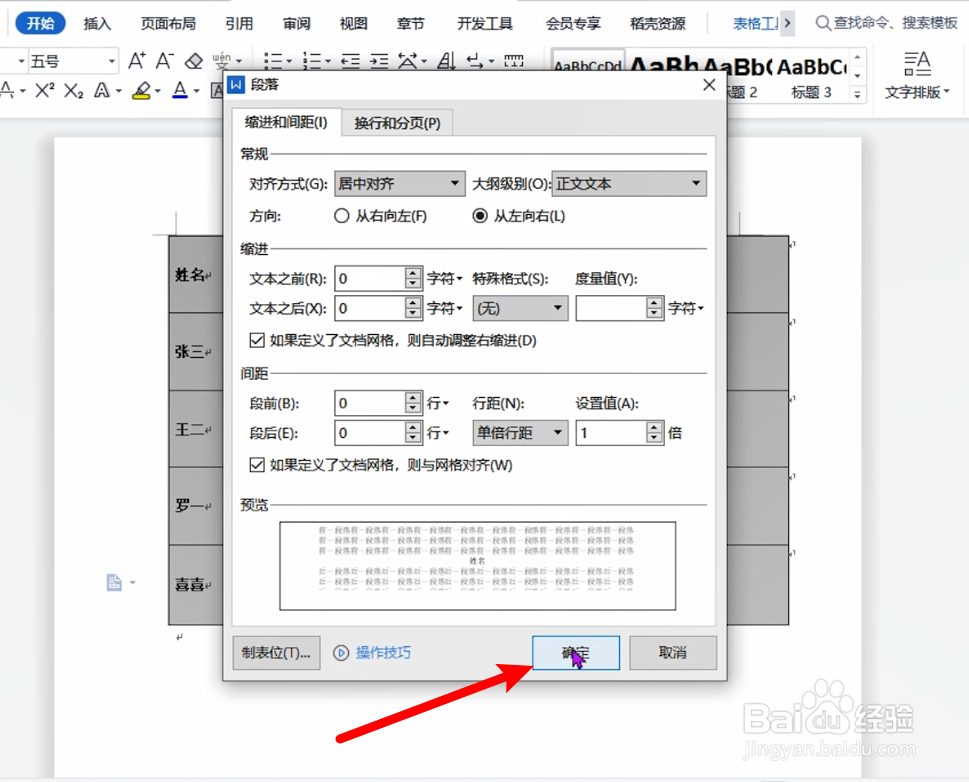
把段落设置窗口打开之后,找到常规下方的对齐方式,点击下拉图标。

4、选择居中对齐并确定
在展开的对齐方式中选择居中对齐,点击弹窗下方的确定即可。
1、选择表格单击右键
把word表格打开之后,鼠标选中表格内容并单击鼠标右键。

2、点击倒三角符号
在弹出来的小菜单窗口中,找到对齐方式并点击小三角图标。

3、点击居中对齐
在弹出来的对齐方式窗口里,选择居中对齐选项并点击即可。

1、选择表格单击右键
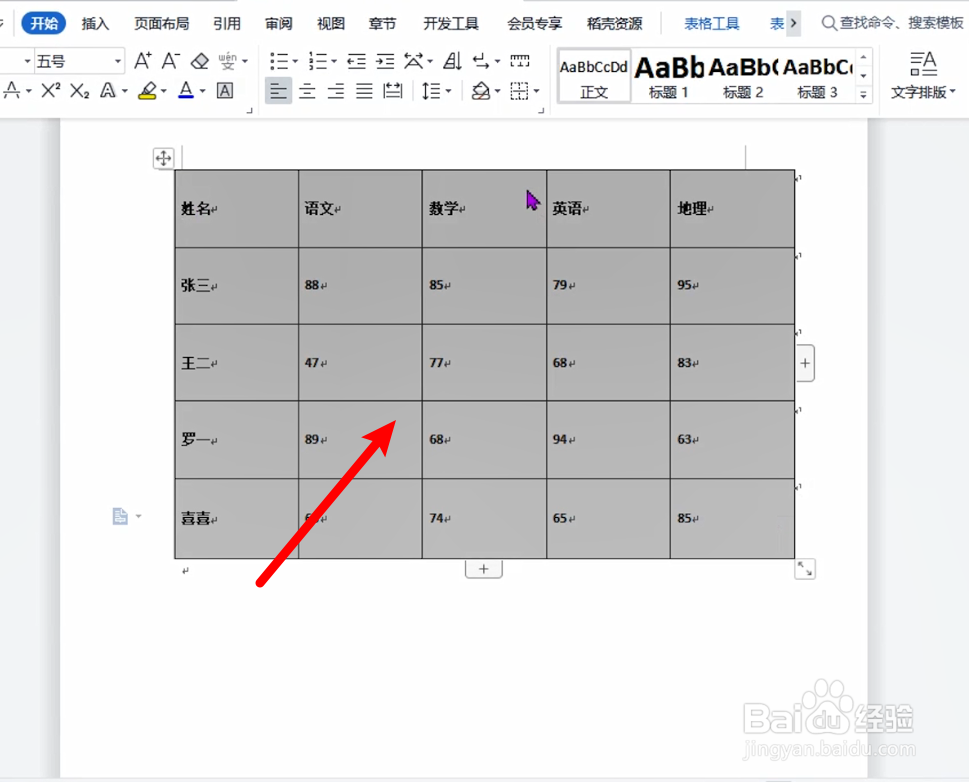
把word表格打开之后,鼠标选中需要上下居中的表格内容,单击鼠标右键。
2、点击表格属性
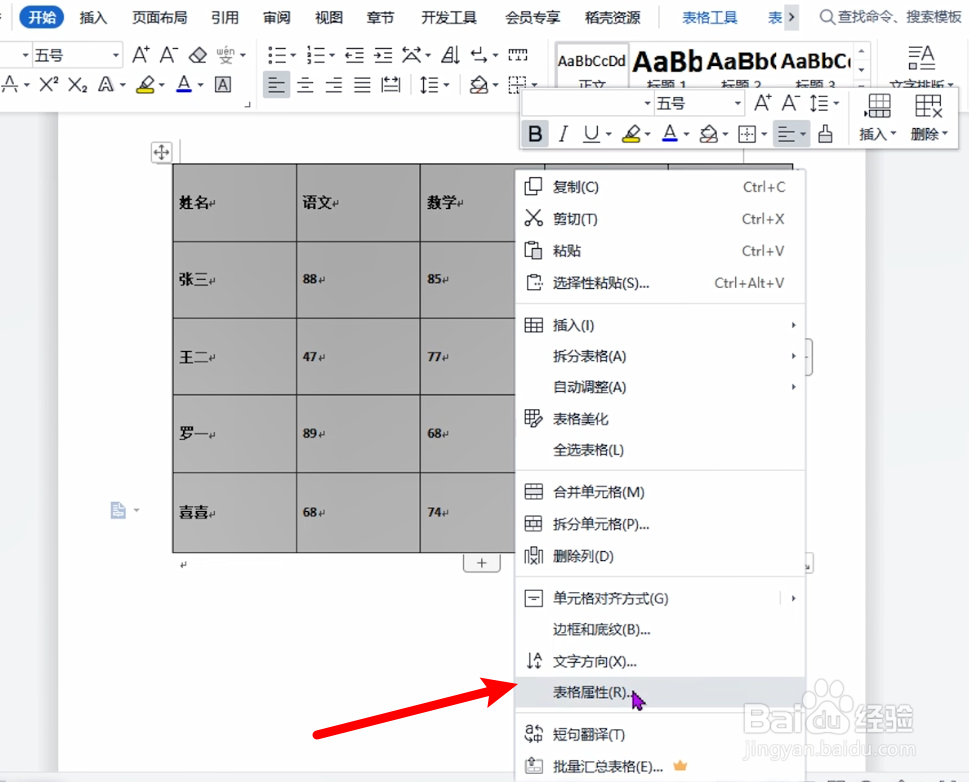
在弹出来的菜单栏中,找到表格属性这个选项并点击。
3、设置单元格居中并确定
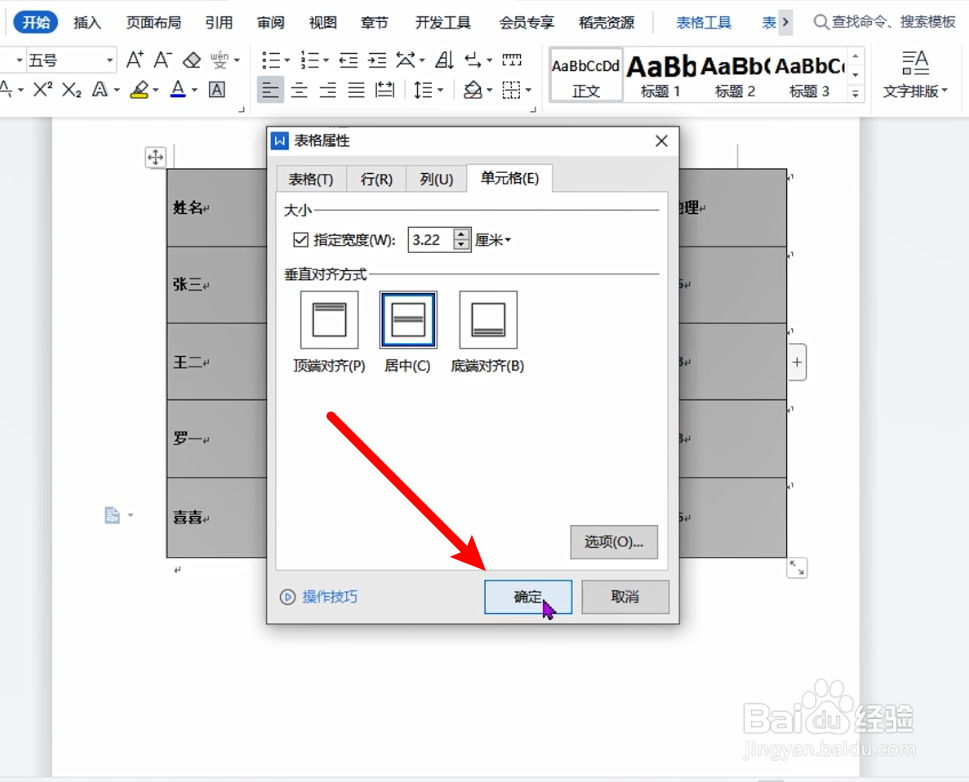
把表格属性弹窗打开之后,将单元格的对方方式设置为居中,再点击弹窗中的确定即可。
1、选择表格内容
将需要设置居中的word打开之后,鼠标选中表格中的内容。

2、点击页面布局
选中表格之后,点击顶部菜单栏里面的页面布局选项。

3、点击对齐
把页面布局的功能区打开之后,找到对齐这个选项并点击。

4、点击水平居中
在对齐的样式列表中,找到水平居中这个方式并点击即可。

