如何解决win10电脑睡眠断网的问题

 时间:2026-04-23 12:06:42

1、首先我们点击“开始”菜单,点击“设置”齿轮的图标

如何解决win10电脑睡眠断网的问题

2、在Windows设置中,我们点击“系统”选项,如下图所示

如何解决win10电脑睡眠断网的问题

3、点击“电源和睡眠”,下拉右侧窗口找到相关设置,点击“其他电源设置”

如何解决win10电脑睡眠断网的问题

4、选择的是“高性能”,所以在“高性能”后面点击“更改计划设置”

如何解决win10电脑睡眠断网的问题

5、点击“更改高级电源设置”

如何解决win10电脑睡眠断网的问题

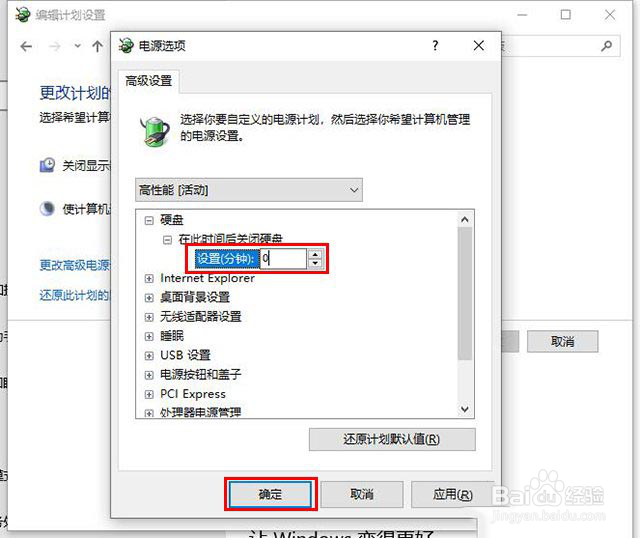
6、在电源选项的界面中,我们展开硬盘,展开在此时间后关闭硬盘,设置时间为“0”
如何解决win10电脑睡眠断网的问题

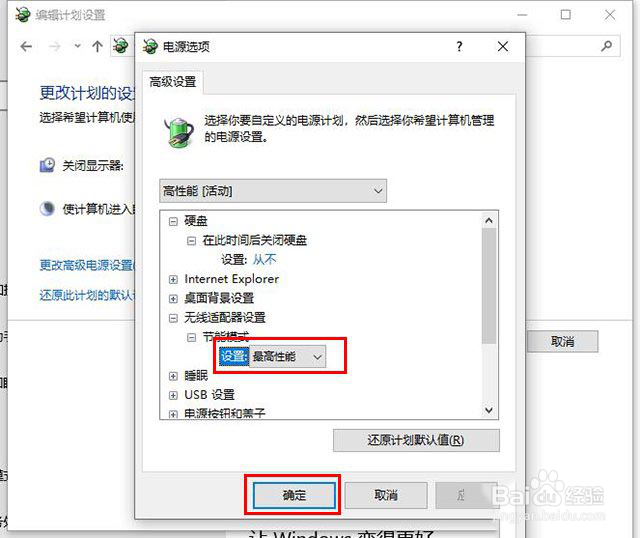
7、将无线适配器设置展开,节能模式展开,设置为“最高性能”

如何解决win10电脑睡眠断网的问题

8、我们在桌面上找到“此电脑”并右键点击,并且点击“管理”,如下图所示

如何解决win10电脑睡眠断网的问题

9、我们点击左侧栏中的“设备管理器”,在右侧栏中,展开网络适配器,在我们的网卡上右键点击,选择“属性”。

如何解决win10电脑睡眠断网的问题

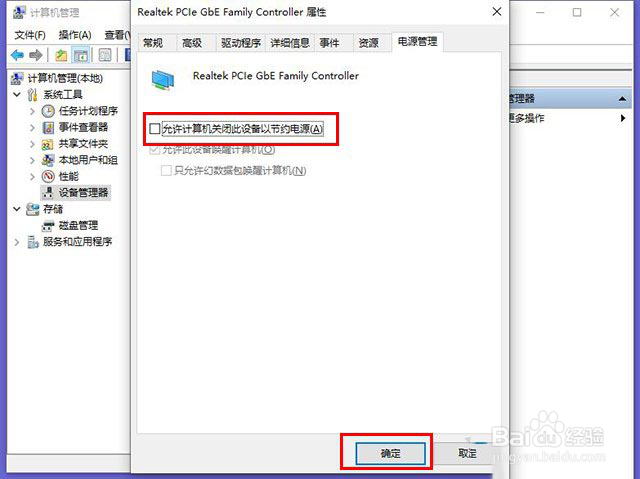
10、在网卡的属性窗口中,我们点击“电源管理”选项卡,取消勾选“允许计算机关闭此设备以节约电源”,并确定保存设置。
如何解决win10电脑睡眠断网的问题

  • 只需十几个技巧让win10变得流畅无比
  • cmd查询windows激活
  • WIN10使用技巧之电脑进程太多怎么处理
  • WIN10系统使用技巧之如何禁止电脑安装程序
  • 如何设置开机启动操作系统列表显示的时间
  • 热门搜索
    养老保险自己怎么交 压缩面膜怎么用 香榧怎么吃 小孩不爱吃饭怎么办 笔记本怎么用 燕麦片怎么煮 怎么登陆路由器 宝宝上火怎么办 怎么去除老年斑 美的豆浆机怎么用