photoshop最小值滤镜的使用

 时间:2026-05-03 16:54:10

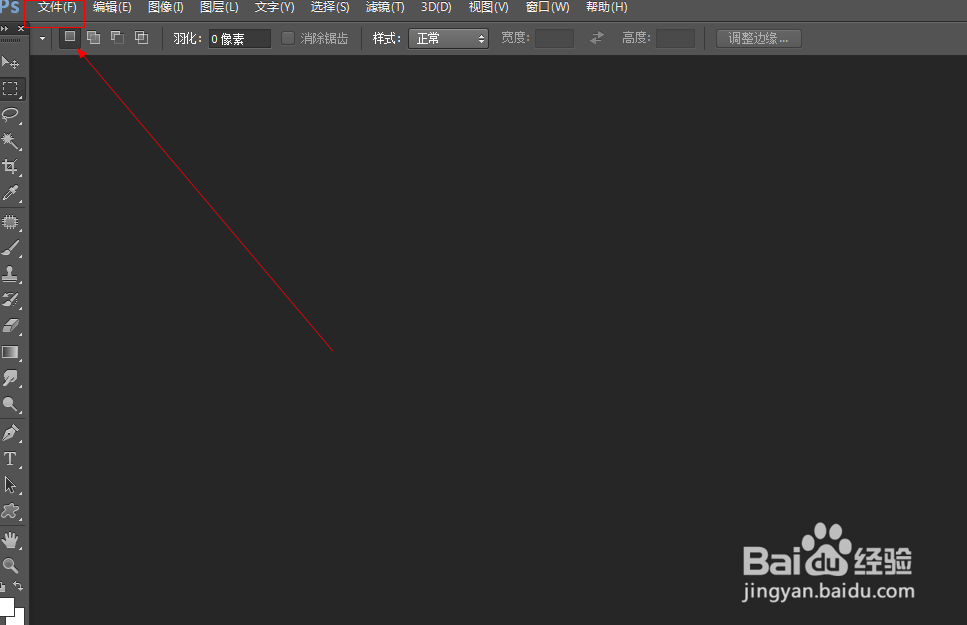
1、如图所示,我们点击箭头所指的photoshop软件图标,打开photoshop软件。

photoshop最小值滤镜的使用

2、如图所示,我们点击箭头所指的“文件”这一项。

photoshop最小值滤镜的使用

3、如图所示,在弹出的列表菜单中,我们点击箭头所指的“打开(O)...”这一项。

photoshop最小值滤镜的使用

4、如图所示,我们选择一张图片,接下来我们点击箭头所指的“打开”按钮。

photoshop最小值滤镜的使用

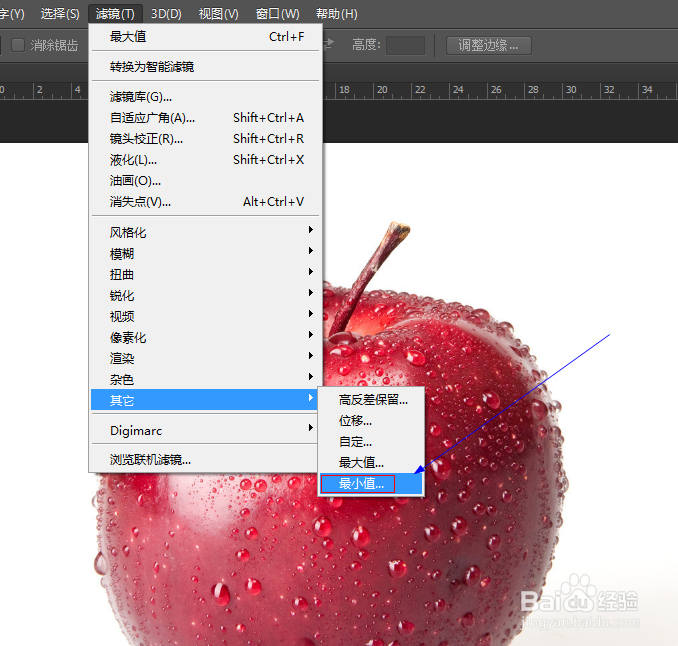
5、如图所示,点击“滤镜”这一菜单,在弹出的下拉列表菜单中,我们点击箭头所指的“其它”这一项。

photoshop最小值滤镜的使用

6、如图所示,在弹出的菜单中,我们点击箭头所指的“最小值...”这一项。

photoshop最小值滤镜的使用

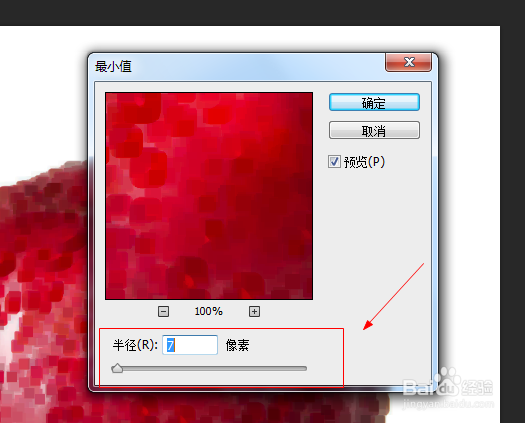
7、如图所示,言汽劫在弹出的窗口中,我们调节箭头所指的塑宙半径参数,之后我们点击“确定”按钮。
photoshop最小值滤镜的使用

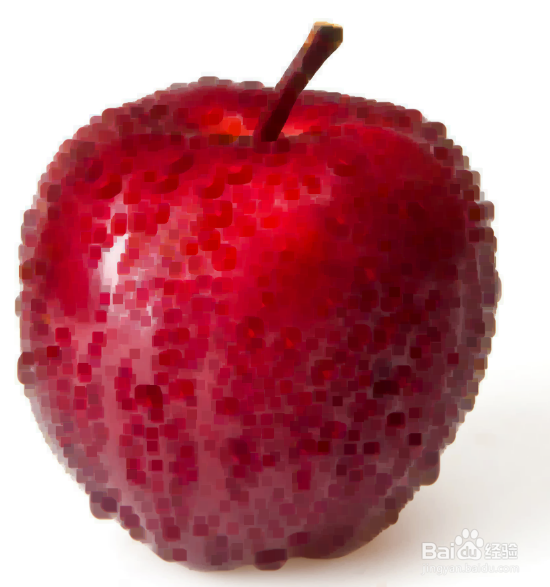
8、如图所示,忌狠我们看到使用最小值滤镜之后,我们看到苹果的颜色值趋向于最小。
photoshop最小值滤镜的使用

  • PS如何制作人物炫光环绕
  • PS如何使用选框工具制作椭圆环
  • PS制作金属圆形拉丝按钮
  • PS如何使用曲线编辑器来修改图像的对比度和色调
  • ps里如何使用最小值效果
  • 热门搜索
    蔡依林减肥 减肥健身操视频 爬楼梯减肥 男士搭配 床虫怎么消灭 雷诺怎么改装最好 魔渊之刃攻略 左旋肉碱减肥效果怎么样 方案怎么写范文 结婚照怎么挂