1、椭圆工具绘制一个圆形

2、添加图层样式--渐变叠加--样式设置为角度

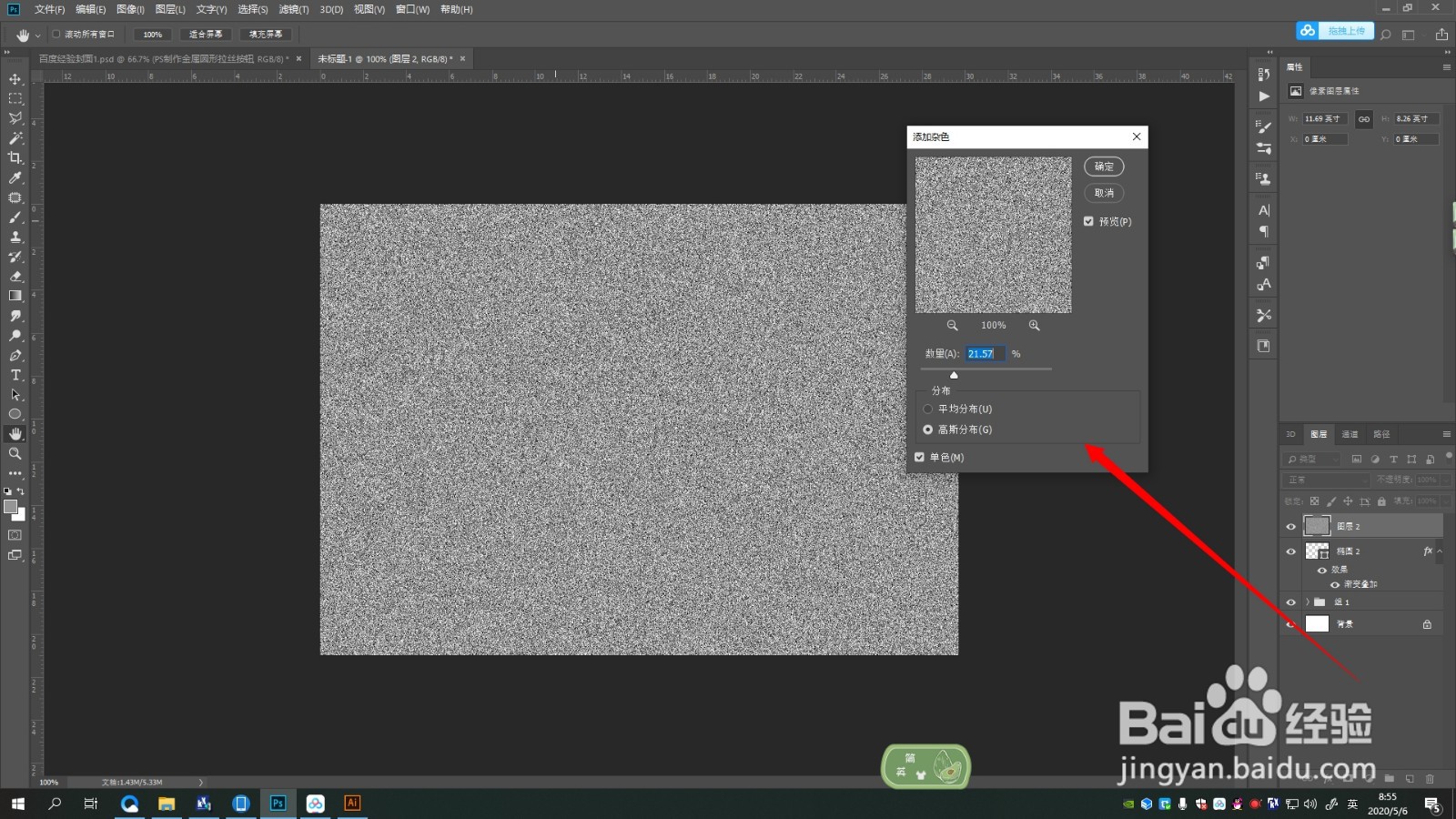
3、新建图层,填充颜色后执行 滤镜--杂色--添加杂色
4、执行滤镜--模糊--径向模糊 数量为100

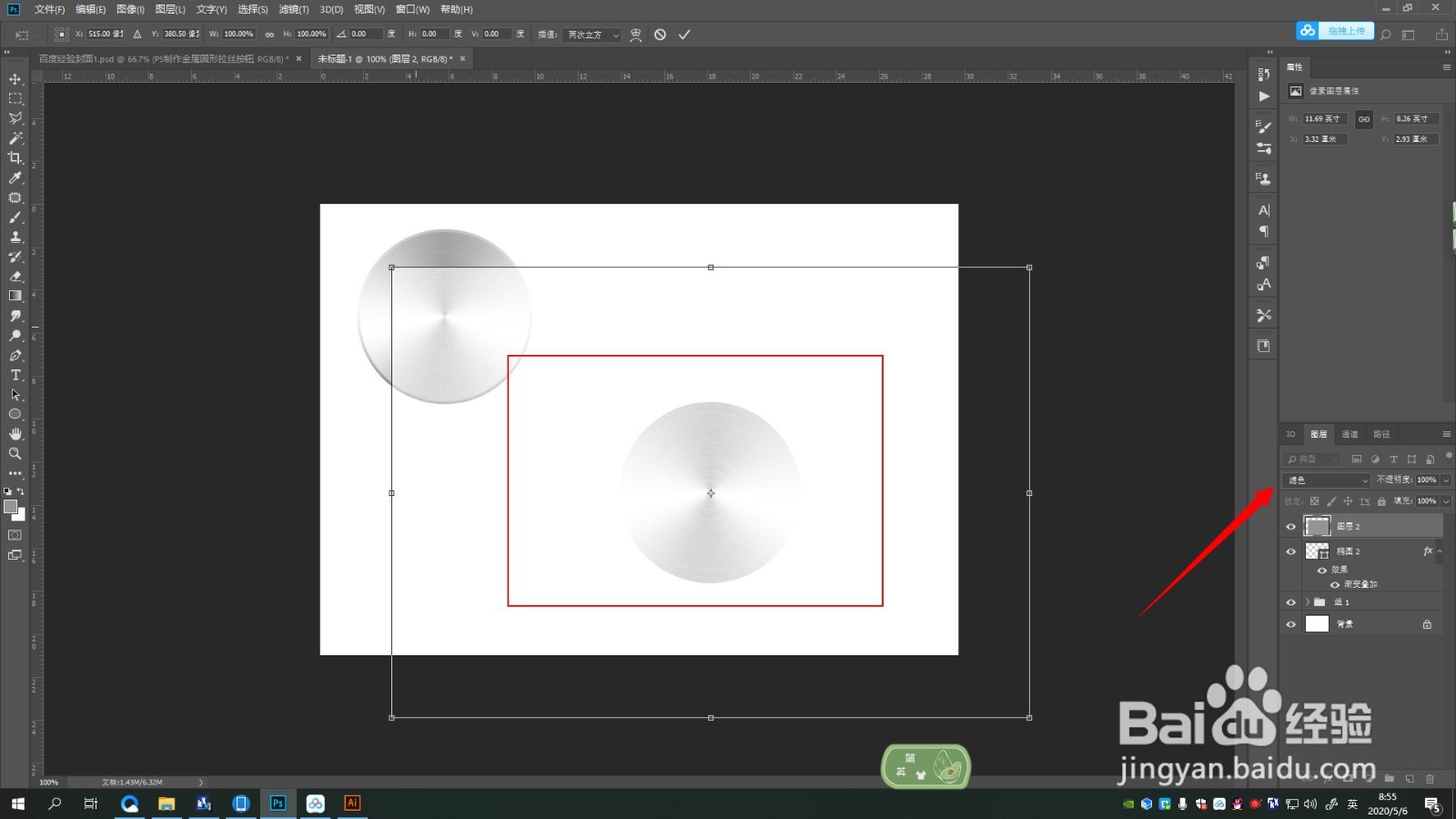
5、图层模式为滤色,适当调整位置即可
1、1.椭圆工具绘制一个圆形
2.添加图层样式--渐变叠加--样式设置为角度
3.新建图层,填充颜色后执行 滤镜--杂色--添加杂色
4.执行滤镜--模糊--径向模糊 数量为100
5.图层模式为滤色,适当调整位置即可

时间:2026-05-03 16:54:16
1、椭圆工具绘制一个圆形
2、添加图层样式--渐变叠加--样式设置为角度
3、新建图层,填充颜色后执行 滤镜--杂色--添加杂色
4、执行滤镜--模糊--径向模糊 数量为100
5、图层模式为滤色,适当调整位置即可
1、1.椭圆工具绘制一个圆形
2.添加图层样式--渐变叠加--样式设置为角度
3.新建图层,填充颜色后执行 滤镜--杂色--添加杂色
4.执行滤镜--模糊--径向模糊 数量为100
5.图层模式为滤色,适当调整位置即可
