Word文档怎么插入图片

 时间:2026-02-20 20:23:50

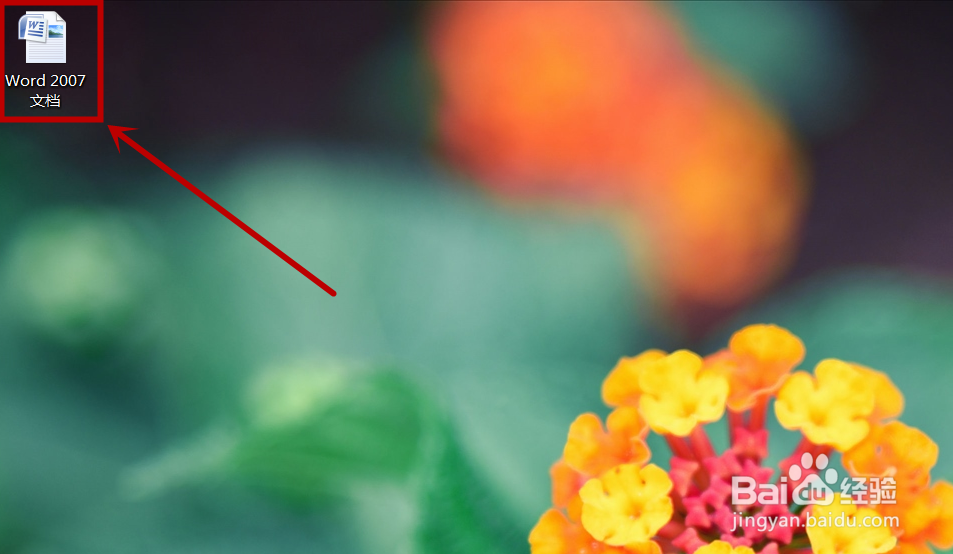
1、点击打开需要编辑的“Word 2007文档”;
Word文档怎么插入图片

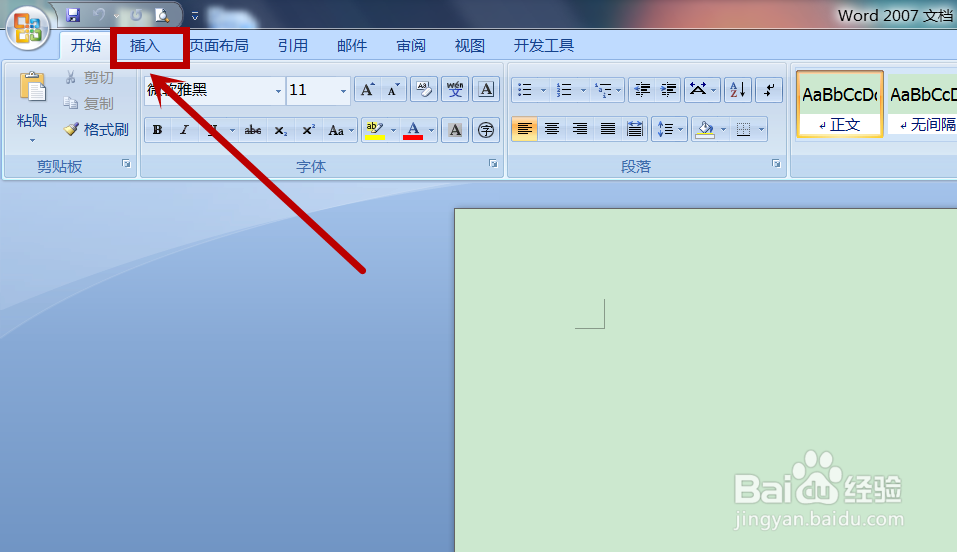
2、点击文档上方的“插入”功能;

Word文档怎么插入图片

3、在插入功能下面,点击“图片”按钮,

Word文档怎么插入图片

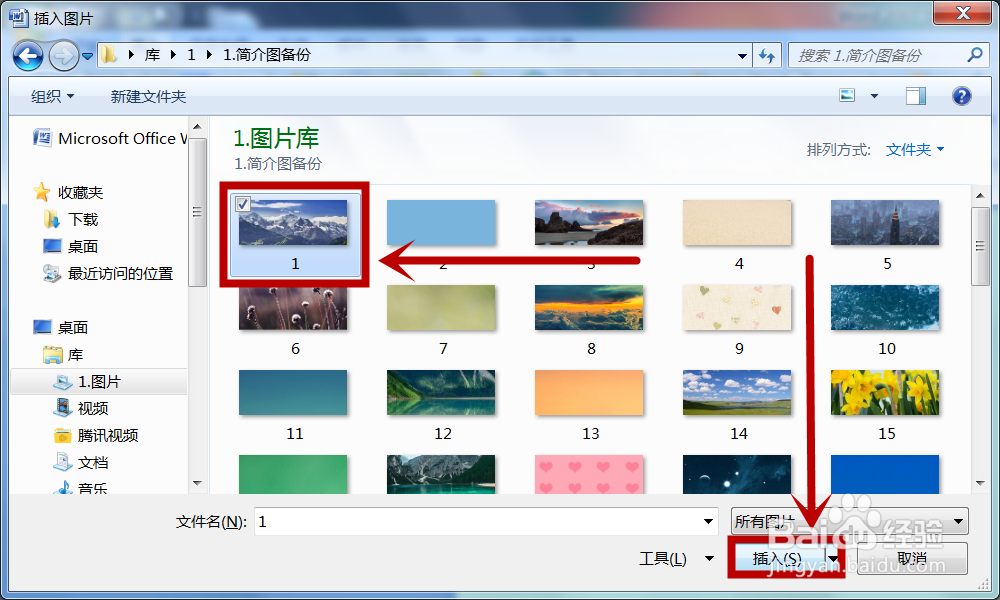
4、在“插入图片”弹窗中,点击打开图片所在文件夹;

Word文档怎么插入图片

5、点击勾选需要插入的图片,再点击页面下方的“插入”;

Word文档怎么插入图片

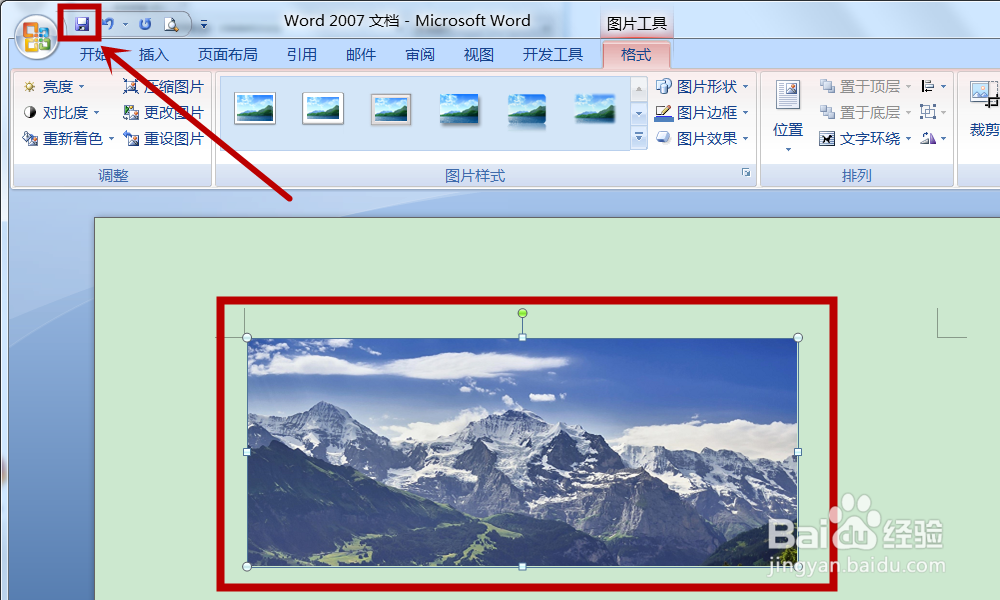
6、如下图所示,图片已插入文档中,点击文档左上角的“保存”按钮保存文档即可。
Word文档怎么插入图片

1、1.点击打开需要编辑的“Word 2007文档”;

2.点击文档上方的“插入”功能;

3.在插入功能下面,点击“图片”按钮,

4.在“插入图片”弹窗中,点击打开图片所在文件夹;

5.点击勾选需要插入的图片,再点击页面下方的“插入”;

6.图片已插入文档中,点击文档左上角的“保存”按钮保存文档即可。

  • 如何在word文档中添加图片
  • 如何在word文档里面插入图片
  • 文档中加入图片怎么调整位置
  • word文档中如何插入图片?
  • Word里面插入的图片怎样调整大小和移动位置
  • 热门搜索
    土豆减肥法 头晕晕的怎么回事 游泳减肥 北京购物攻略 有效减肥方法 家常红烧豆腐 青海湖自助游攻略 女明星减肥 精子活力低怎么治疗 蒸红烧肉的家常做法