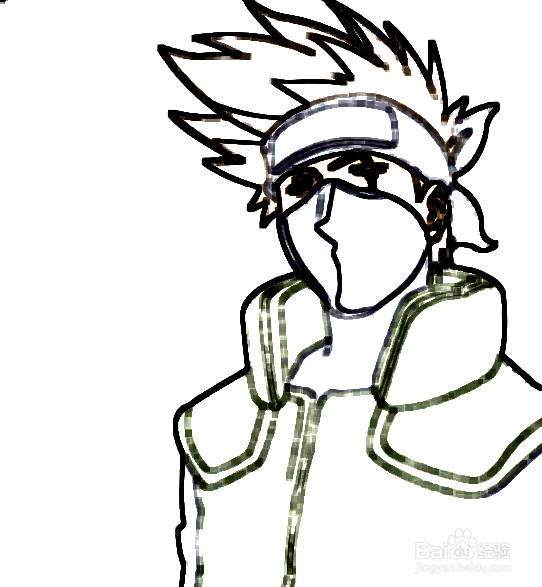
1、首先,我们需要从网上找到一个图片,素材小编找的是一个动漫人物,但是这是以图片的形式存在。

2、找好图片素材之后,我们首先将图片素材拖入到PS操作区域中,然后按住CTRL键加shift加U键,为照片去色。
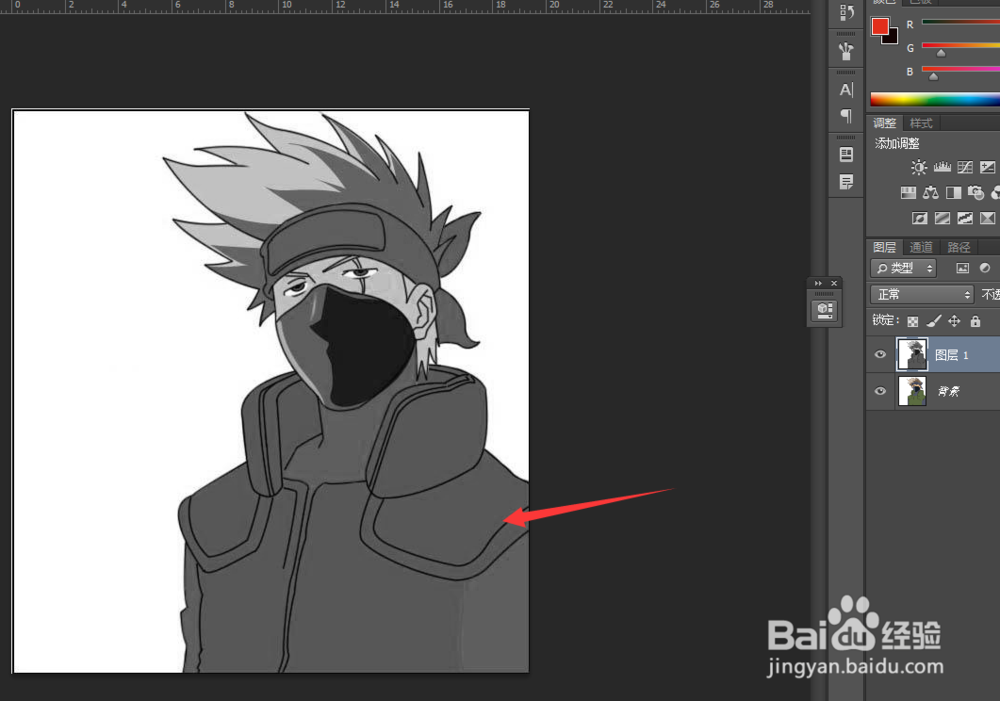
3、接着我们点击上方的滤镜,选择滤镜库。

4、选择滤镜库之后,我们点击上方的选项风格化,然后设置边缘宽度为4,边缘亮度为5即可,然后点击确定。

5、点击确定之后我们可以看到,图片已经初步具有了手绘的效果。

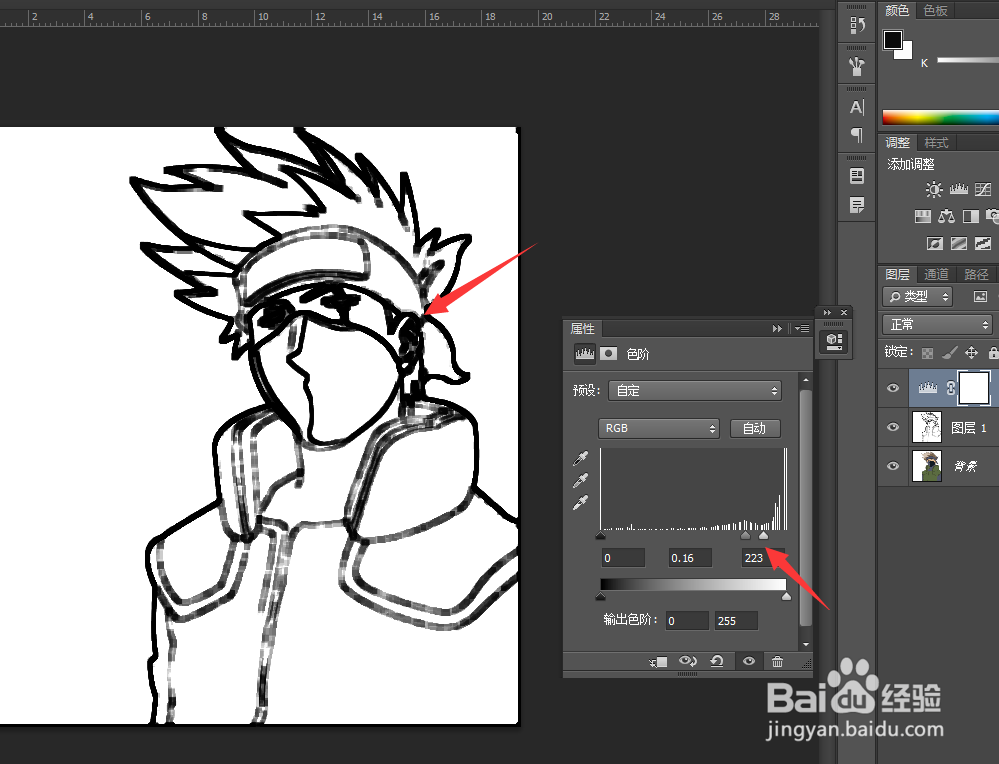
6、接着我们使用色阶工具,将图片的颜色更为集中,让黑色更加明显。
7、然后我们将背景图层复制出来一个,然后将其放置在最顶层。

8、接着我们刚刚复制图片的类型为颜色,这样上面的图层就会为下方的图层简单的匹配一下颜色。
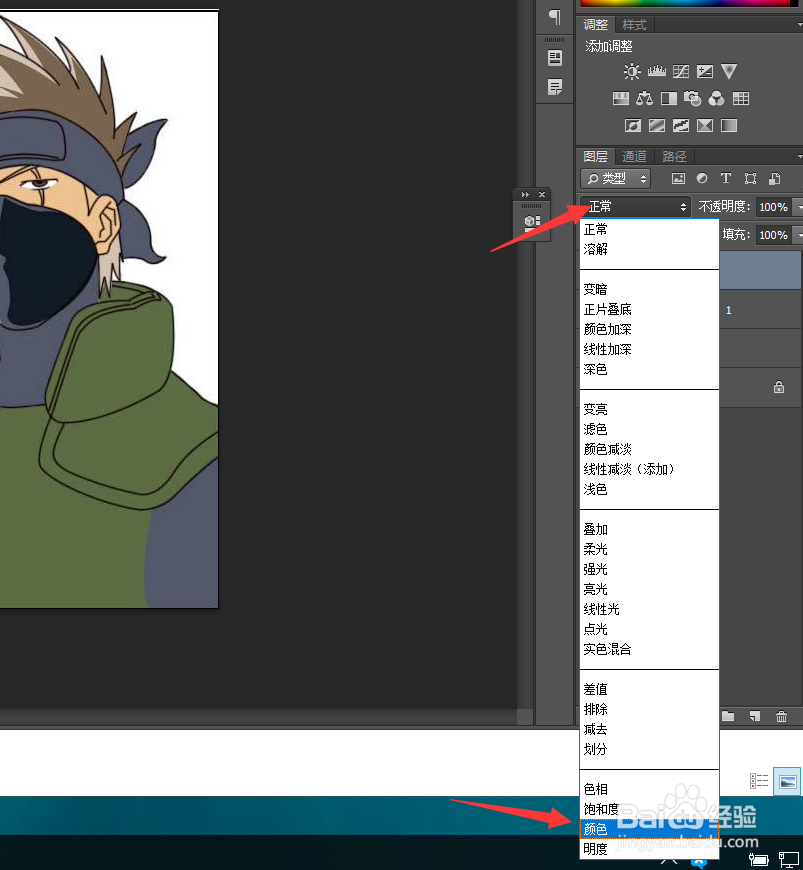

9、最后我们来看一下效果图吧,今天的如何用PS将图片转为手绘教程就为大家介绍了这里,希望对大家有所帮助。