1、打开PS,按crl+o打开图片,复制图层副本,柔光,如图
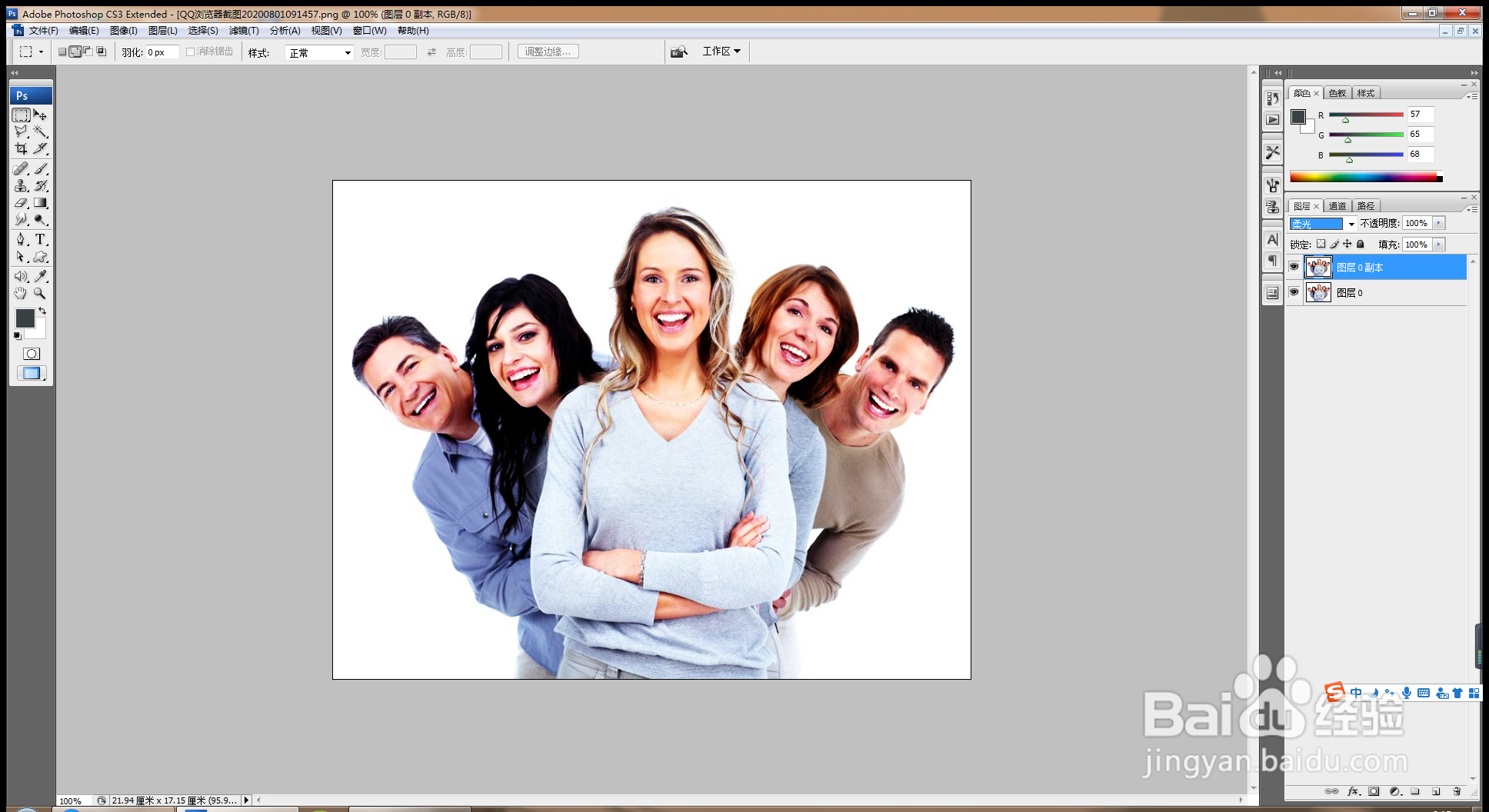
2、按crl+E合并图层,如图
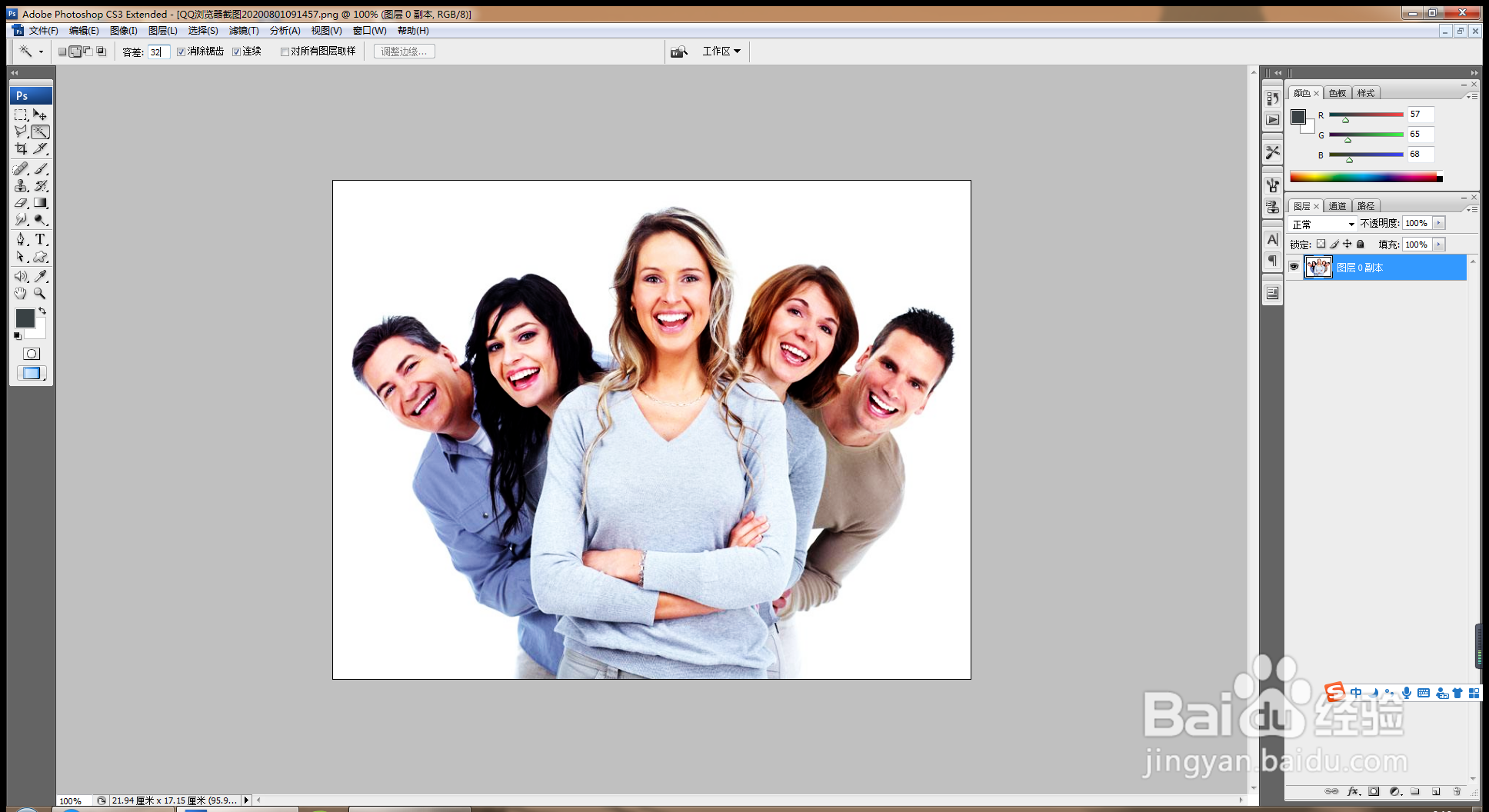
3、选择魔棒工具,容差设置为32,选择载入选区,按crl+J提取图层,合并图层,如图

4、再次将背景图层填充白色,人物图层放置在上一层,如图
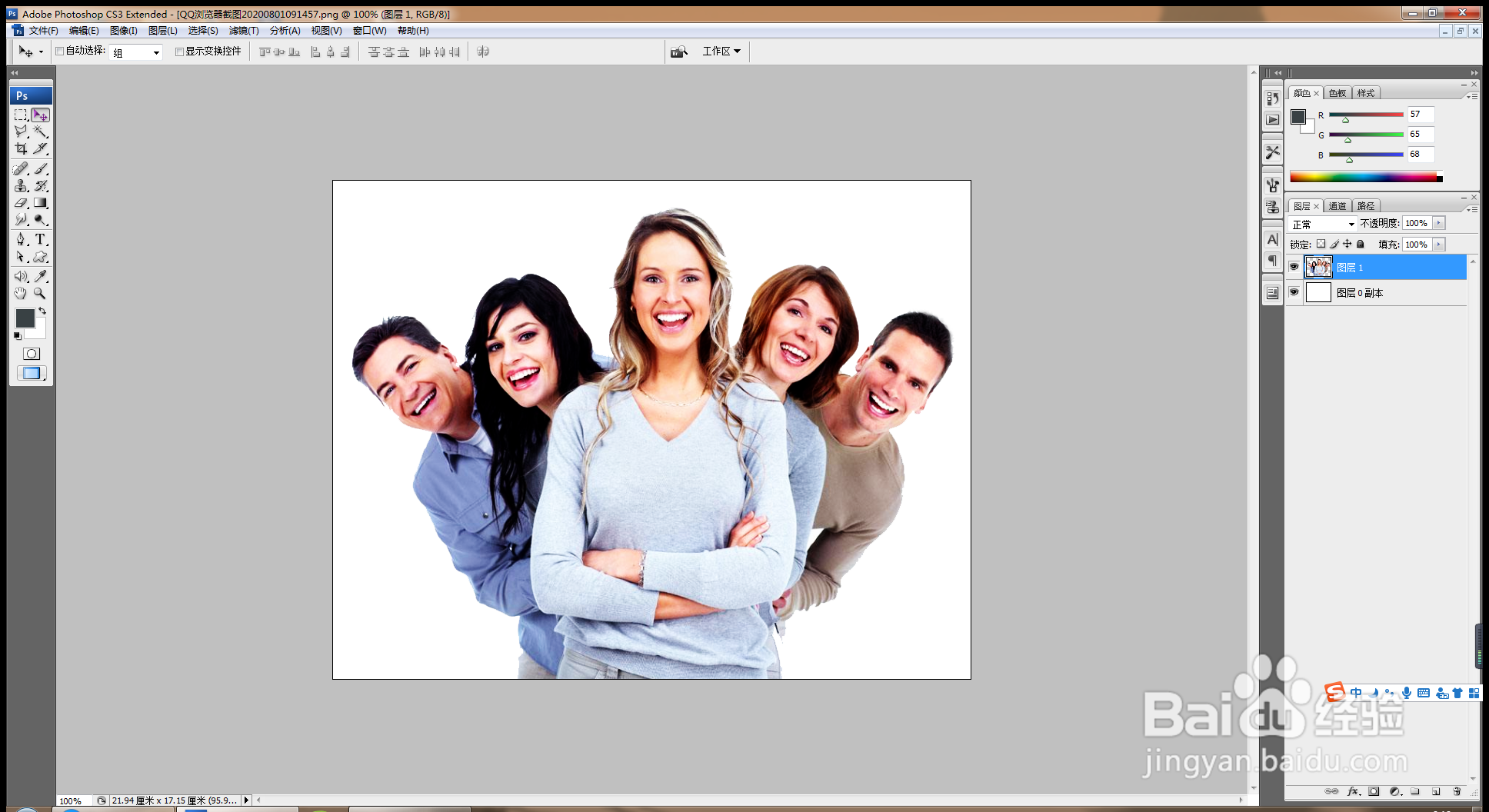
5、选择自定义形状工具,选择形状图形,然后绘制各种各样的图形,如图

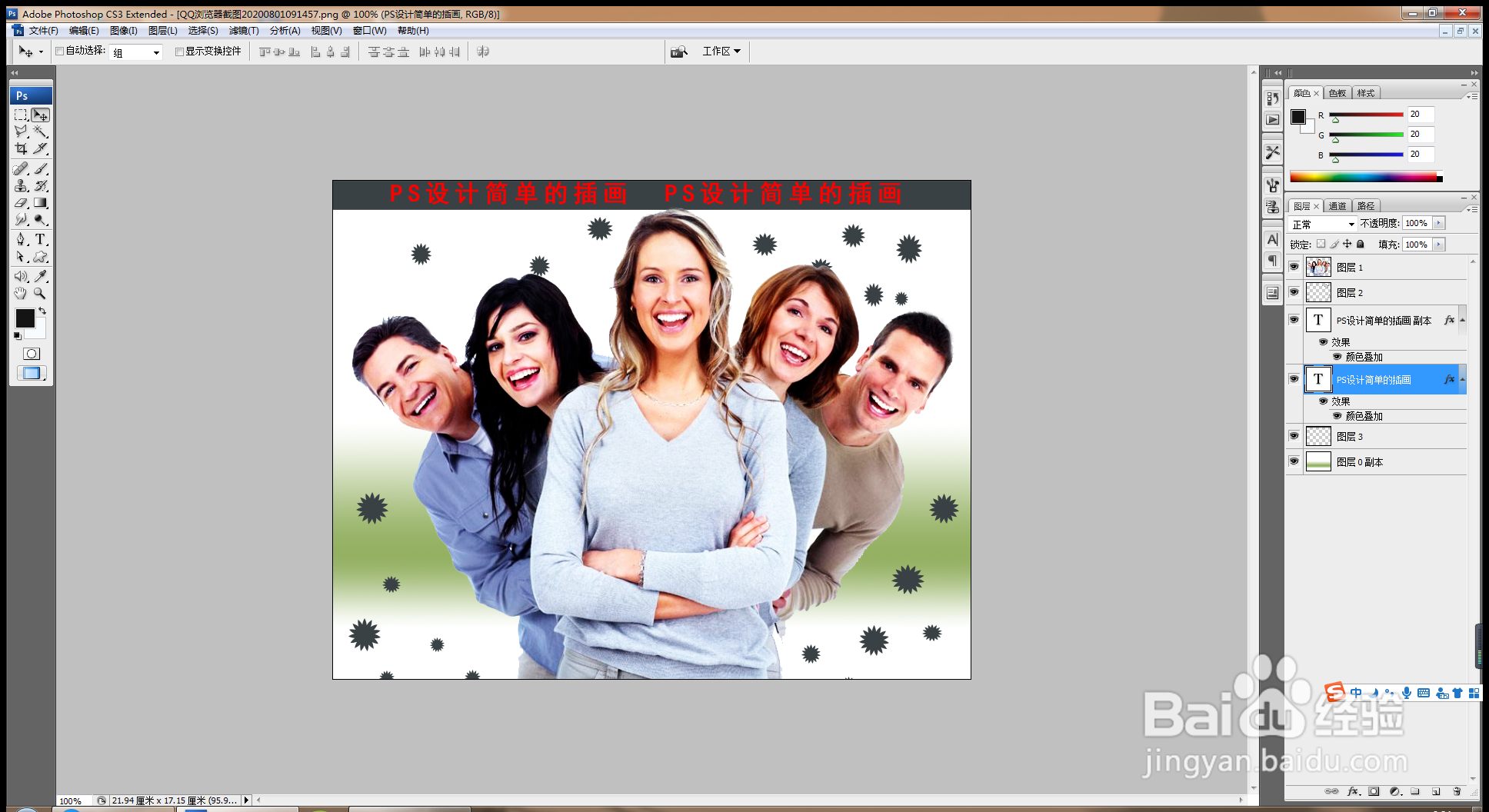
6、选择图层副本,选择渐变工具,设置渐变颜色从上到下为白色到绿色再到白色的渐变颜色填充,如图
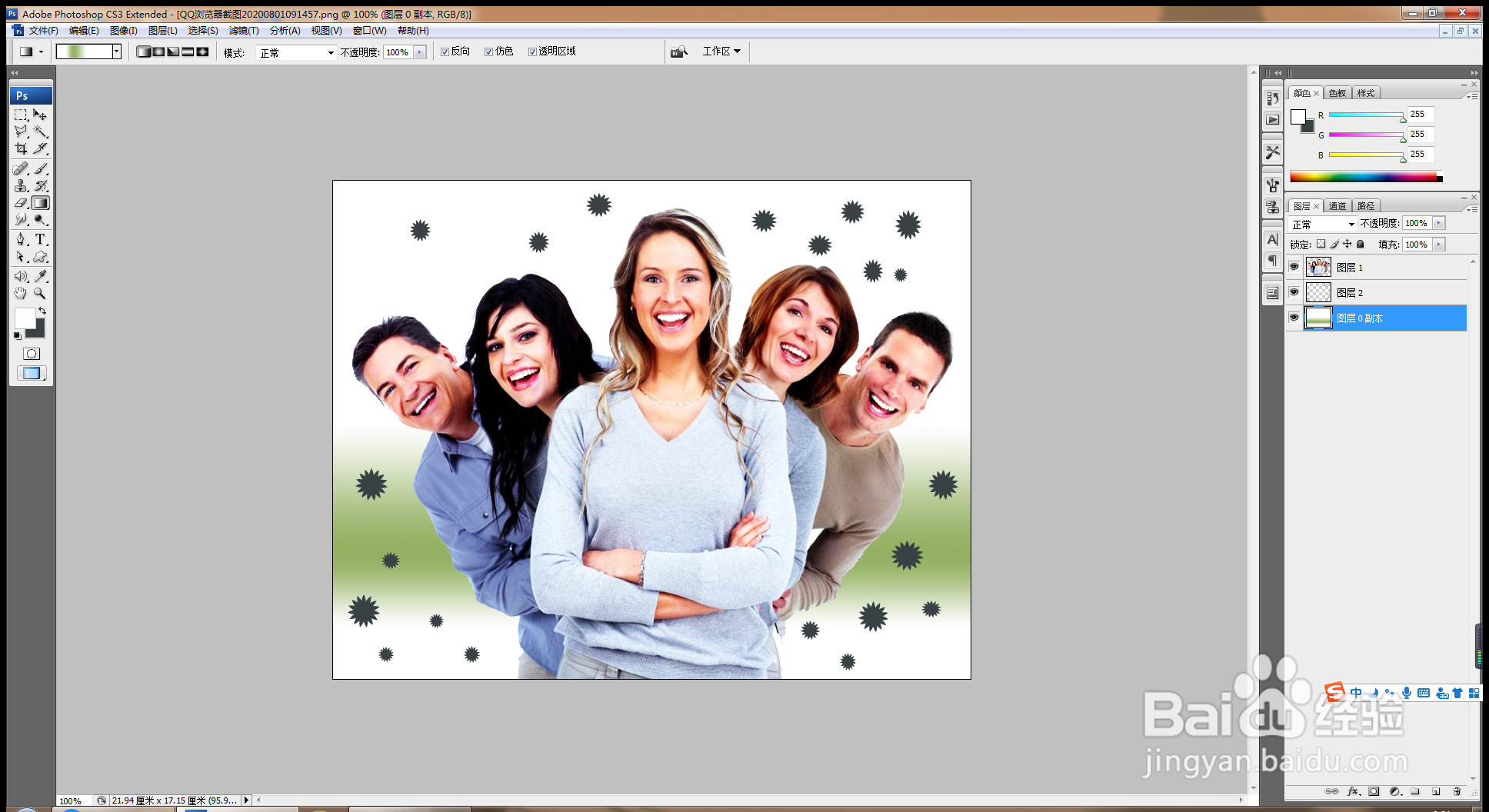
7、新建图层,选择矩形工具,填充颜色,输入文字,如图
时间:2026-04-26 07:28:12
1、打开PS,按crl+o打开图片,复制图层副本,柔光,如图
2、按crl+E合并图层,如图
3、选择魔棒工具,容差设置为32,选择载入选区,按crl+J提取图层,合并图层,如图
4、再次将背景图层填充白色,人物图层放置在上一层,如图
5、选择自定义形状工具,选择形状图形,然后绘制各种各样的图形,如图
6、选择图层副本,选择渐变工具,设置渐变颜色从上到下为白色到绿色再到白色的渐变颜色填充,如图
7、新建图层,选择矩形工具,填充颜色,输入文字,如图
