PPT如何制作栅格封面?

 时间:2026-04-25 20:05:20

1、首先我们打开PPT软件如下图所示,一个普通的封面没有任何特色。

PPT如何制作栅格封面?

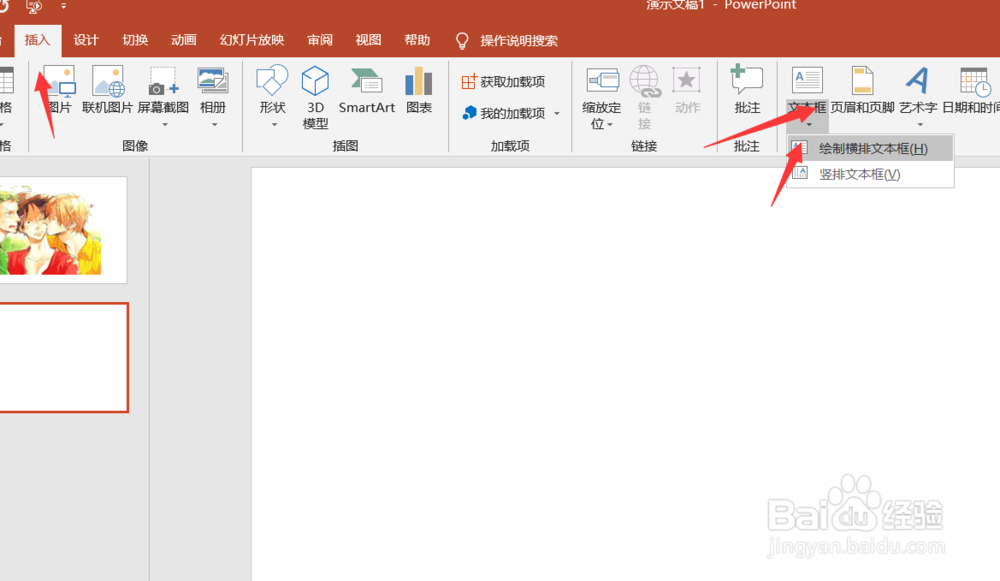
2、然后我们新建一个空白页面,点击上方的插入,选择文本框,插入一个横排文本框。
PPT如何制作栅格封面?

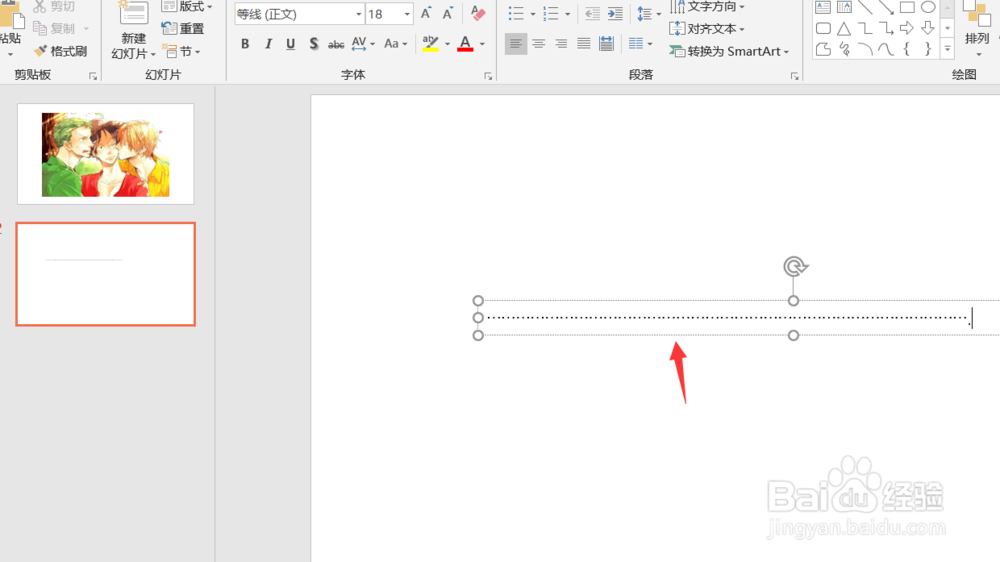
3、插入横排文本框之后,我们在文本框中输入英文字符下的句号,然后点击字体为黑体,字号为18号。
PPT如何制作栅格封面?

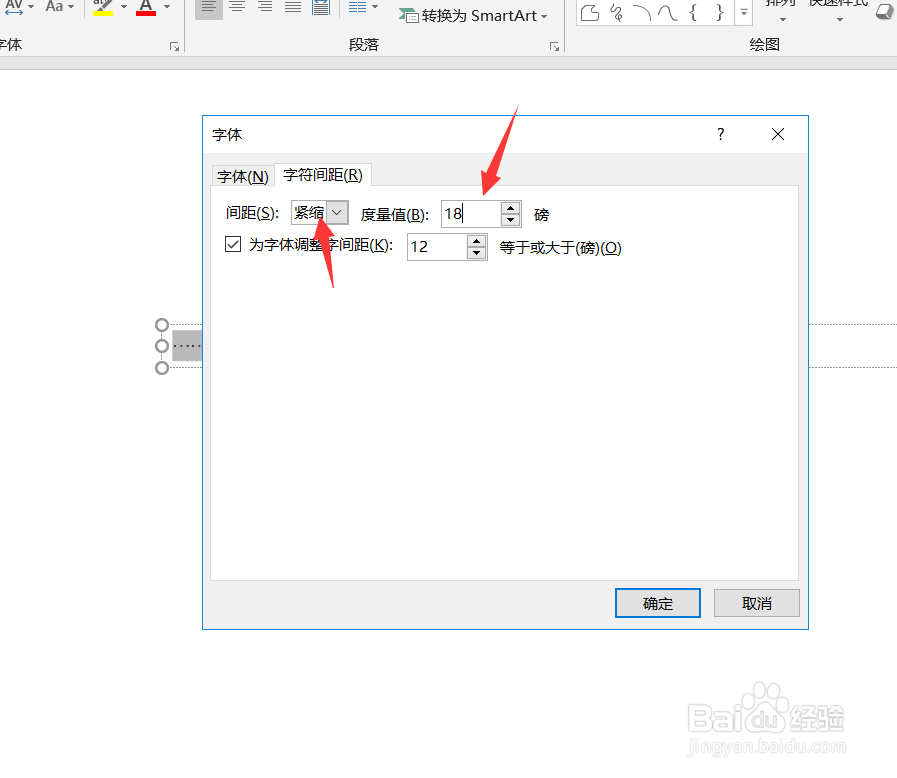
4、接着我们双击文本框内的符号,全选点击上方的文字格式,选择其他间距。

PPT如何制作栅格封面?

5、接着我们设计字体的间距为紧缩,设置度量值为18磅,然后点击确定即可。

PPT如何制作栅格封面?

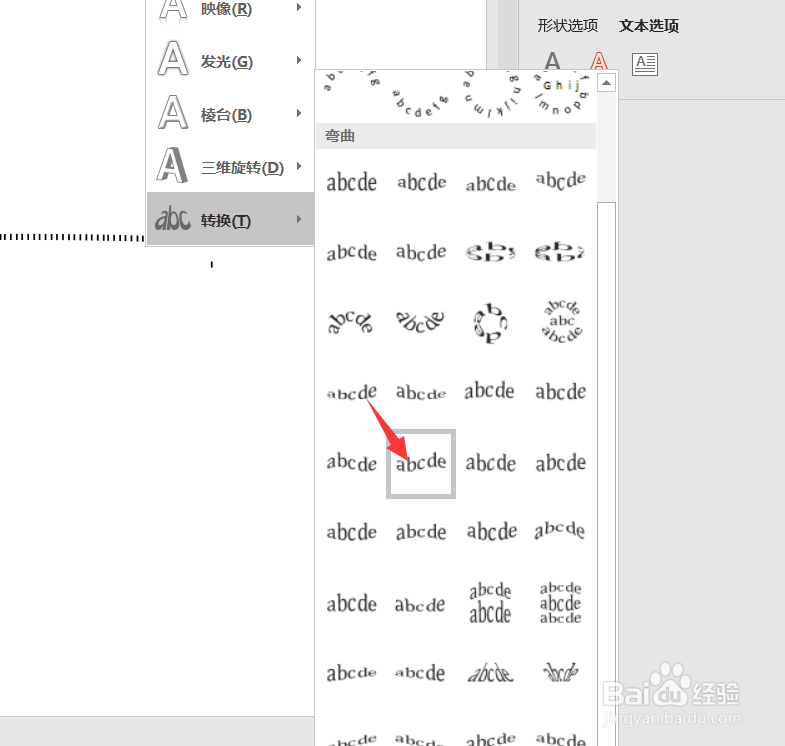
6、然后我们全选所有的字符,点击上方的文本效果设置转化。转换的效果为,向上然后就出现了如下效果。

PPT如何制作栅格封面?

PPT如何制作栅格封面?

7、接着我们选中输入的这个符号,然后点击上方的形状格式,选择文本填充,选择图片。

PPT如何制作栅格封面?

8、文本填充的话选择我们准备好的图片,然后点击填充就好了。

PPT如何制作栅格封面?

9、今天的PPT如何制作栅格封面就为大家介绍到这里,希望对大家有所帮助。

PPT如何制作栅格封面?

  • 如何在PPT中插入图表 并编辑图表数据
  • wps中ppt怎么设置立体照效果
  • 怎样修改因果关系图
  • visio怎么组合图形 visio怎么取消图形组合
  • 好习惯的养成要从娃娃抓起
  • 热门搜索
    qq气泡大全免费使用 水泡型湿疹怎么治疗 游戏昵称大全 卢沟桥简介 大雁塔简介 炒菜大全及做法 题记大全 手机网址大全 论语简介 牛年取名字大全男孩