1、打开谷歌浏览器,如下图:

2、点击浏览器右上角的自定义及控制图标,如下图:
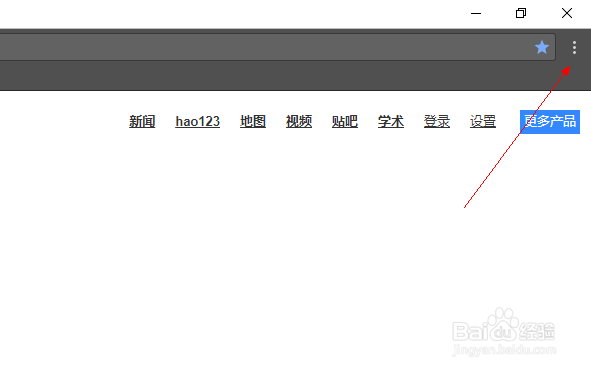
3、找到设置并打开,如下图:

4、找到外观,上面有显示书签栏,如下图:
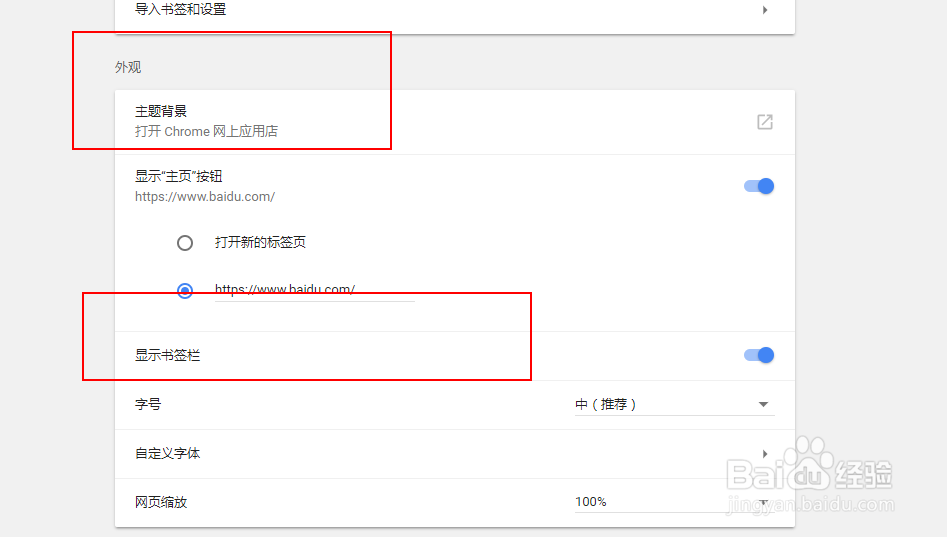
5、点击显示书签栏右边的控制按钮,即可关闭书签栏如下图:

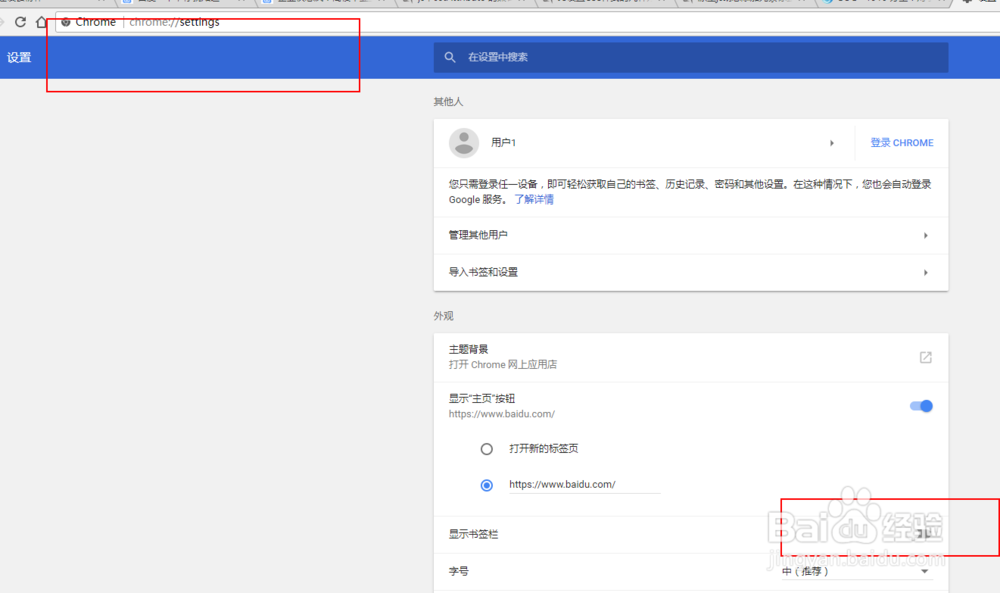
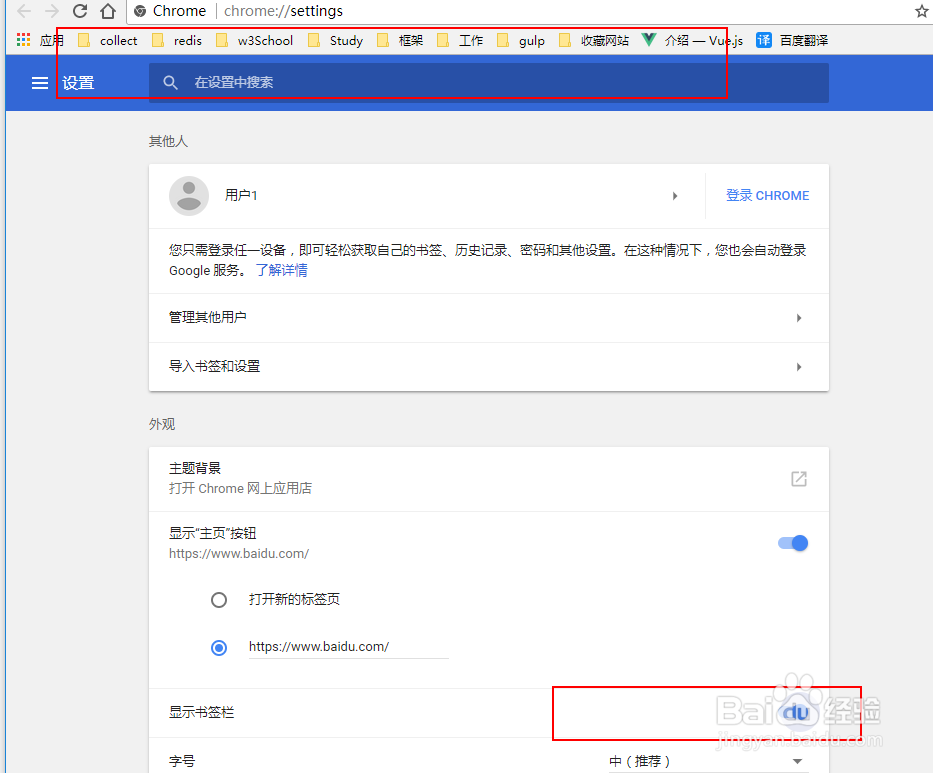
6、当书签栏隐藏后再点击控制按钮,即可打开书签栏,如下图:
时间:2024-10-12 13:34:45
1、打开谷歌浏览器,如下图:
2、点击浏览器右上角的自定义及控制图标,如下图:
3、找到设置并打开,如下图:
4、找到外观,上面有显示书签栏,如下图:
5、点击显示书签栏右边的控制按钮,即可关闭书签栏如下图:
6、当书签栏隐藏后再点击控制按钮,即可打开书签栏,如下图:
