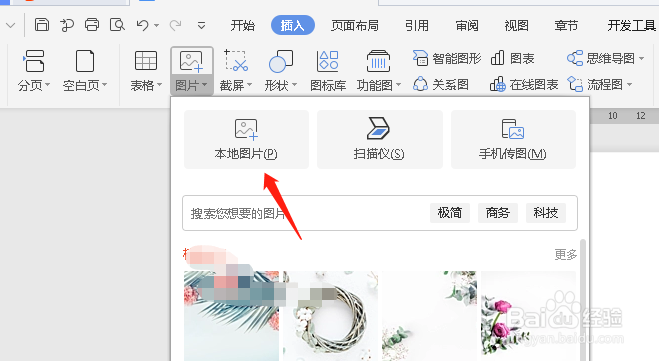
1、首先我们打开文档之后点击插入菜单下图片里的本地图片,如图。
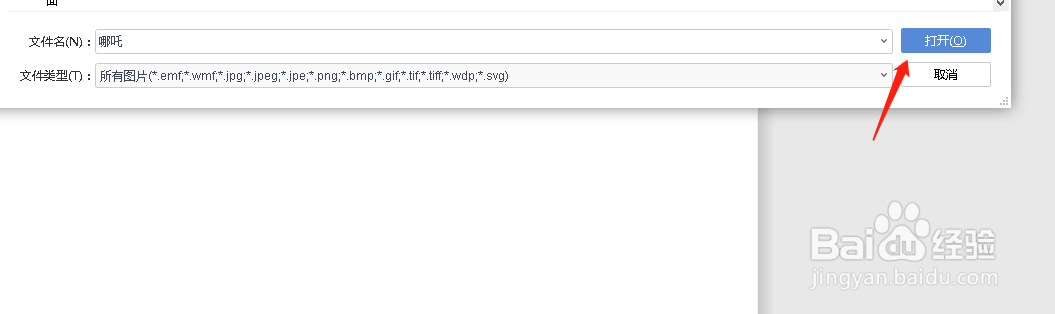
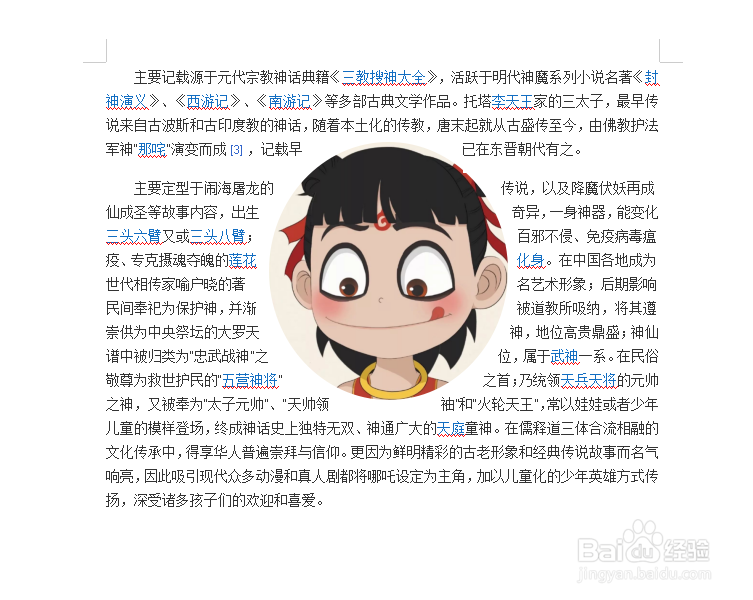
2、接着选择一个例如哪吒的头像图片,打开如图。
3、然后输入文本内容,如图。

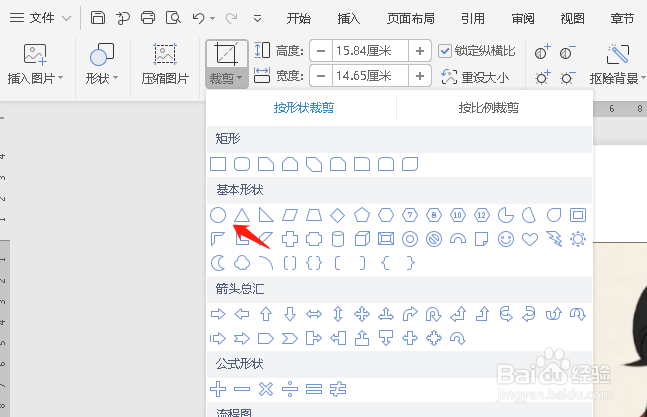
4、选择图片,点击裁剪按钮下的圆形,如图。
5、选择图片右键选择裁剪,如图。
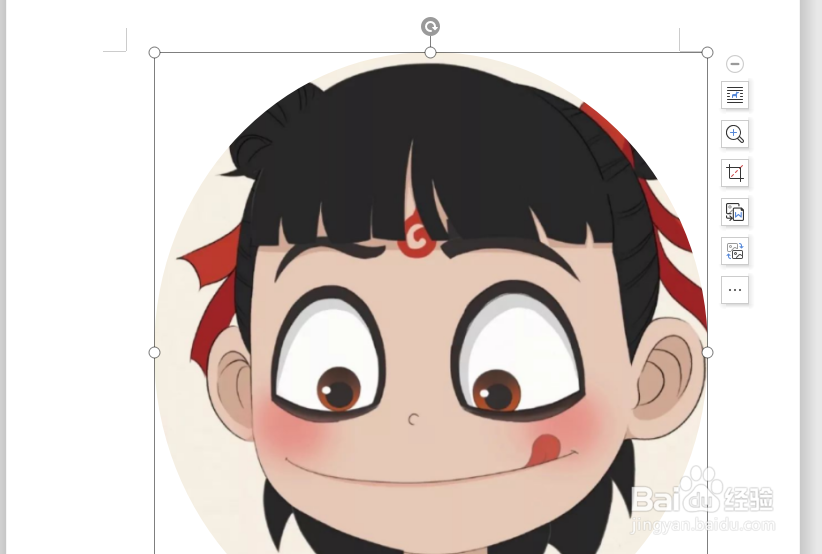
6、然后点击菜单栏的环绕下拉菜单中的“紧密型环绕”如图。

7、最后我们看到图片紧密型环绕已经设置好了,如图。
时间:2026-05-01 16:44:56
1、首先我们打开文档之后点击插入菜单下图片里的本地图片,如图。
2、接着选择一个例如哪吒的头像图片,打开如图。
3、然后输入文本内容,如图。
4、选择图片,点击裁剪按钮下的圆形,如图。
5、选择图片右键选择裁剪,如图。
6、然后点击菜单栏的环绕下拉菜单中的“紧密型环绕”如图。
7、最后我们看到图片紧密型环绕已经设置好了,如图。
