1、首先分析表格中的数据,存在什么样的逻辑关系,以姓名和分数为主,可以选择柱状图来显示。
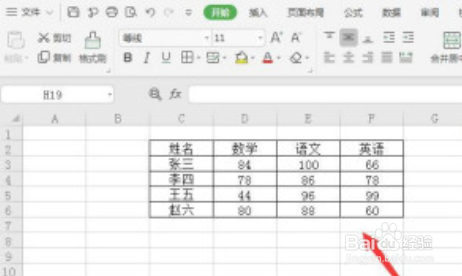
2、选择需要的姓名和分数科目,款选在绿色框内。

3、点击上面插入选项然后选择全部表格。
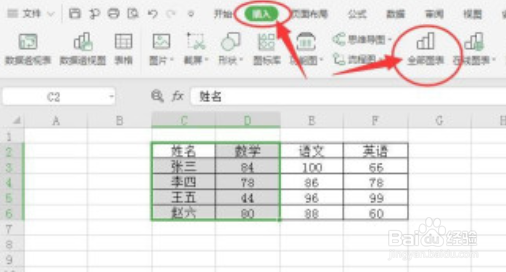
4、在弹出的对话框中,选择合适的柱状图显示模式,点击插入即可在表格中生成图表。

5、如果需要选择多行同等逻辑关系的科目,可以直接选择多个列。同样按步骤4操作,插入图表即可。

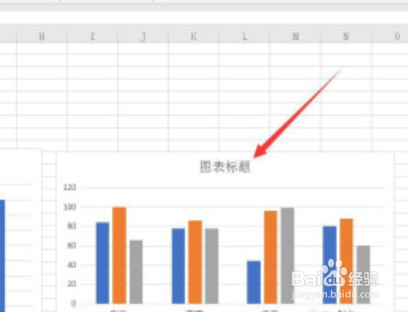
6、插入后,可以修改图表的标题,以符合关系。
时间:2026-04-23 00:23:11
1、首先分析表格中的数据,存在什么样的逻辑关系,以姓名和分数为主,可以选择柱状图来显示。
2、选择需要的姓名和分数科目,款选在绿色框内。
3、点击上面插入选项然后选择全部表格。
4、在弹出的对话框中,选择合适的柱状图显示模式,点击插入即可在表格中生成图表。
5、如果需要选择多行同等逻辑关系的科目,可以直接选择多个列。同样按步骤4操作,插入图表即可。
6、插入后,可以修改图表的标题,以符合关系。
