Diskgenius之C盘空间太大如何无损多分一个分区

 时间:2026-02-13 05:22:50

1、百度 “Diskgenius” 到官方下载 即可!这里我下载x86 版本“Diskgenius”

双击运行 “Diskgenius”

Diskgenius之C盘空间太大如何无损多分一个分区

2、如果多硬盘用户!需要再右侧红框内选择正确的磁盘!

Diskgenius之C盘空间太大如何无损多分一个分区

3、图示!

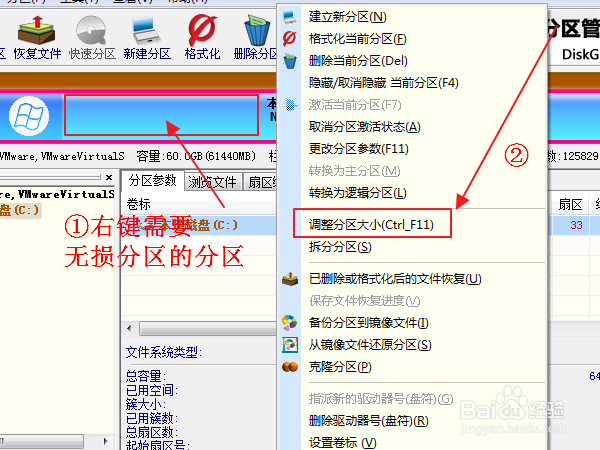
右键 “分区”  →  点击 “调整分区大小(Ctrl_F11)”
Diskgenius之C盘空间太大如何无损多分一个分区

4、1. “分区后部的空间:” 输入适当需要分出的空间大小,这里我输入的是:45 GB

2. “倒三角▽” 选择“建立新分区”

3. 勾选 “完成后重启” 

4. 点击“确定”

Diskgenius之C盘空间太大如何无损多分一个分区

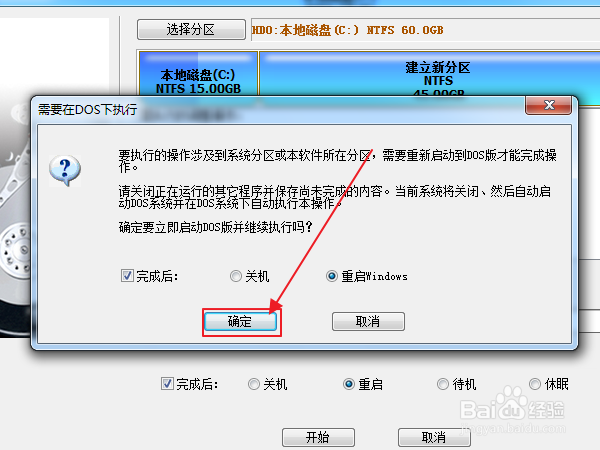
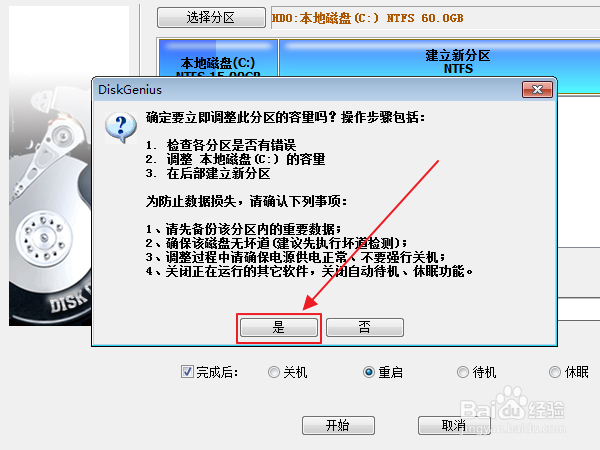
5、点击“是”  →  点击“确定”  → 点击“确定”

PS 如果不是原版完整版diskgenius 可能组件不完整就无法正常给C盘无损分区
Diskgenius之C盘空间太大如何无损多分一个分区

Diskgenius之C盘空间太大如何无损多分一个分区

Diskgenius之C盘空间太大如何无损多分一个分区

6、系统自动重启后,Diskgenius 将全自动操作给我们无损分区,处理完成会自动重启。   这里需要耐心等待,切记不要断电。

Diskgenius之C盘空间太大如何无损多分一个分区

7、OK, 自动开机后。我们会发现 多出一个盘,而C盘空间容量随之减少。

这样我们就无损分区完成了呢!是不是超简单!

Diskgenius之C盘空间太大如何无损多分一个分区

  • 剑灵拳师控制技能攻略
  • 古滇名城拆除如何补偿
  • 999的平方简便方法
  • 斗鱼唐曼lucky哪去了
  • 手机百度网盘如何共享文件夹?
  • 热门搜索
    女朋友要分手怎么挽回 怎么练习普通话 怎么做销售 脸上长青春痘怎么办 毛毯怎么洗 迪巧钙片怎么样 气管炎怎么治 两对半化验单怎么看 芸豆怎么做好吃 论文结尾怎么写