Photoshop把图片背景变成白色

 时间:2024-10-30 22:18:55

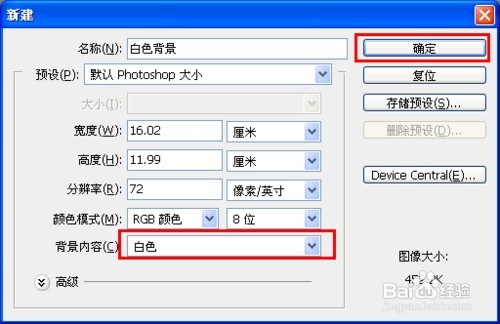
1、打开PS,新建一空白文档,将“背景色”设置为“白色”。
Photoshop把图片背景变成白色

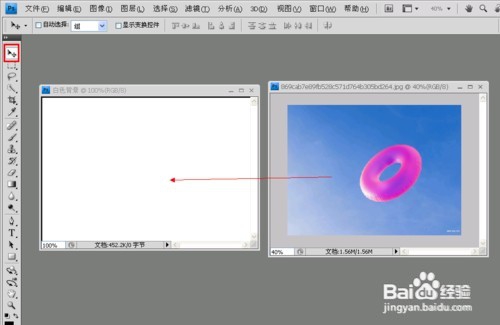
2、接着选择并打开要处理的图片,将其拖动到当前文档中,并成为“图层1”。
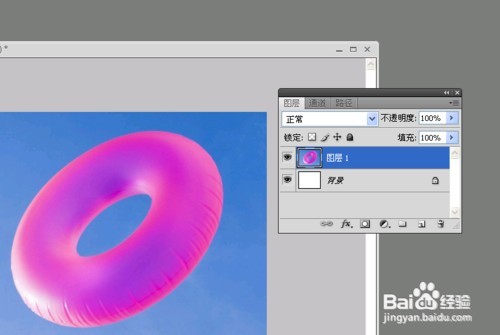
Photoshop把图片背景变成白色Photoshop把图片背景变成白色

3、选择“魔棒”工具,并豹肉钕舞设置合适的“阈值”,在按住“Shift"键的同时,点击图片背景区域,直到全部背景区域均被选中为止。

Photoshop把图片背景变成白色Photoshop把图片背景变成白色

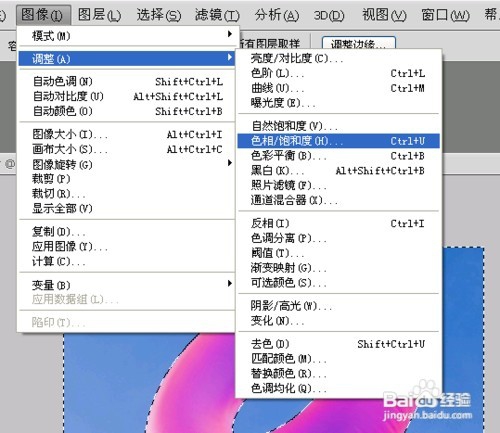
4、点击“图像”→“调整”→“色相和饱和度”。

Photoshop把图片背景变成白色

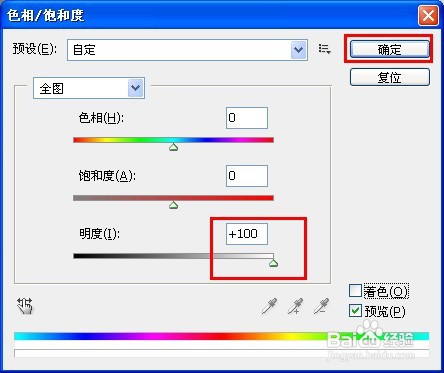
5、在打开的对话窗口中,将“明度”设置为“100”,然后点击“确定”按钮。
Photoshop把图片背景变成白色

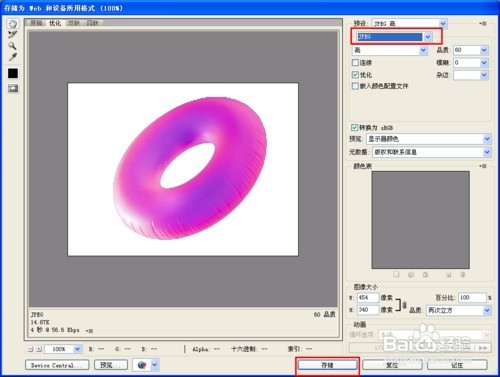
6、点击“文件”→“存储为Web所有格式”,在打开的“另存为”窗口中,将图片格式设置为“JPG”,最后点击“存储”按钮即可。

Photoshop把图片背景变成白色Photoshop把图片背景变成白色
  • Photoshop复制后变换
  • 如何用PS透视裁剪矫正图片
  • 如何使用photoshop拼接图片
  • 在Photoshop中如何对图象进行裁剪和恢复?
  • PS的裁切单位怎么更改为像素
  • 热门搜索
    虹膜炎是怎么引起的 佛像大全 搞笑图片大全 女人怎么丰胸 生完孩子怎么减肚子 狗狗视频大全 四川交通职业技术学院怎么样 网络赚钱方法大全 的的繁体字怎么写 网上取名字大全