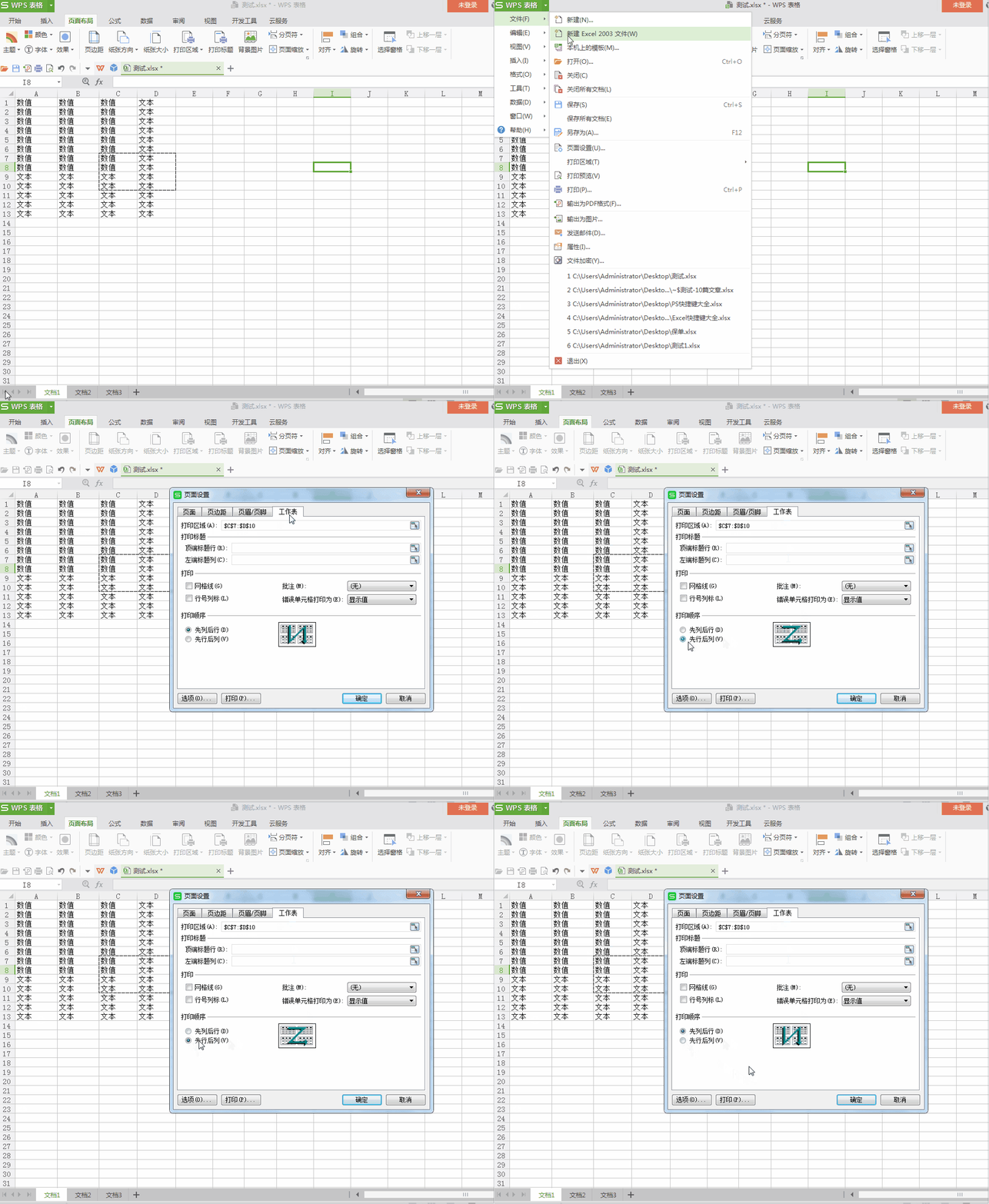
1、页边距:文字与纸张边距的距离。
就算满内容时,如果不对页面进行设置,默认打印出来的A4纸,整张纸4边都会有空白,这就是页边距。
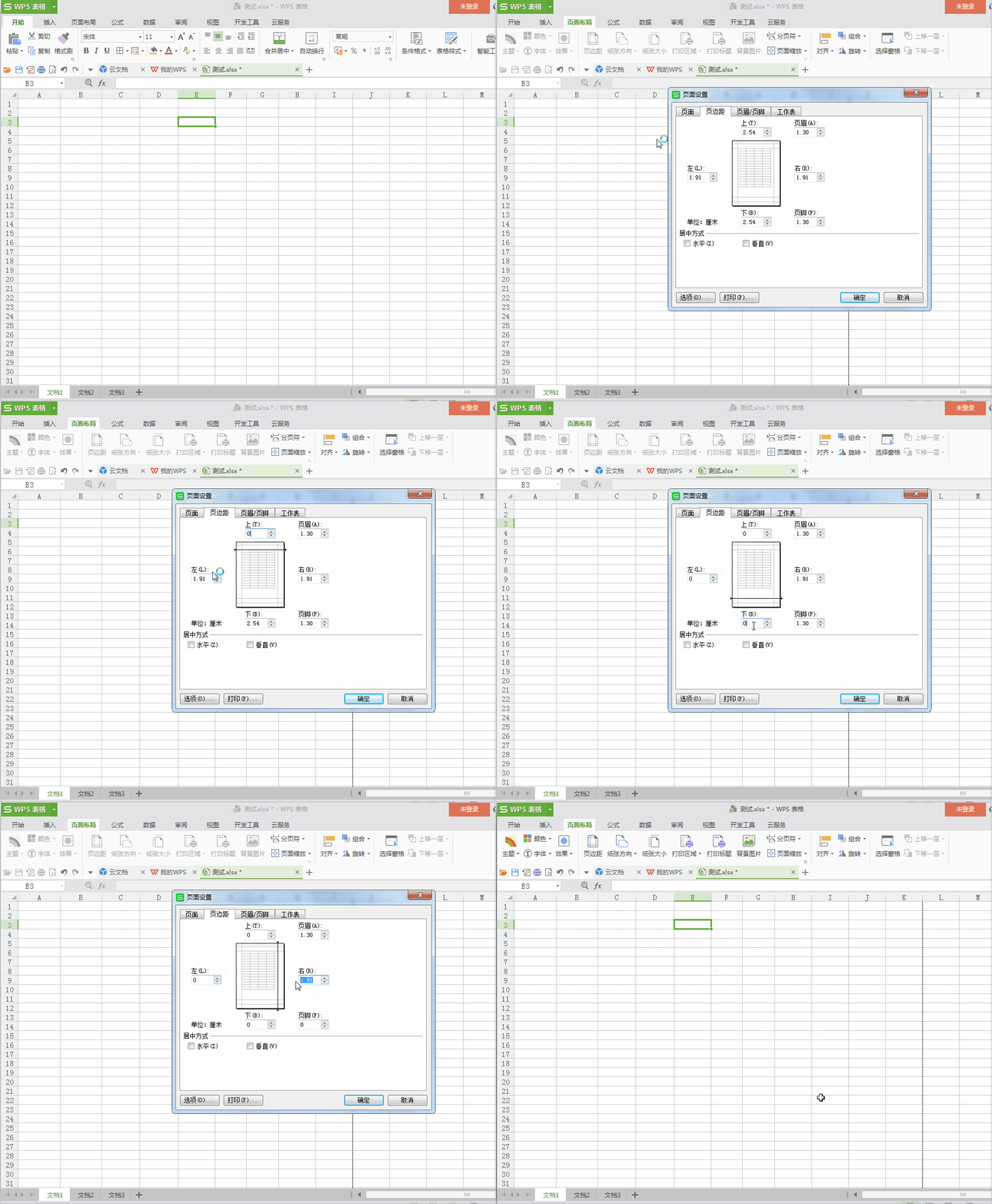
2、横向打印。
默认打印方向是纵向,当数据有很多列时,想要在一张纸上打印出来,这时横向打印很有必要。
页面布局-纸张方向-当点击这个功能时,Excel表格中会有虚线出现,表示是一张纸的分割线。
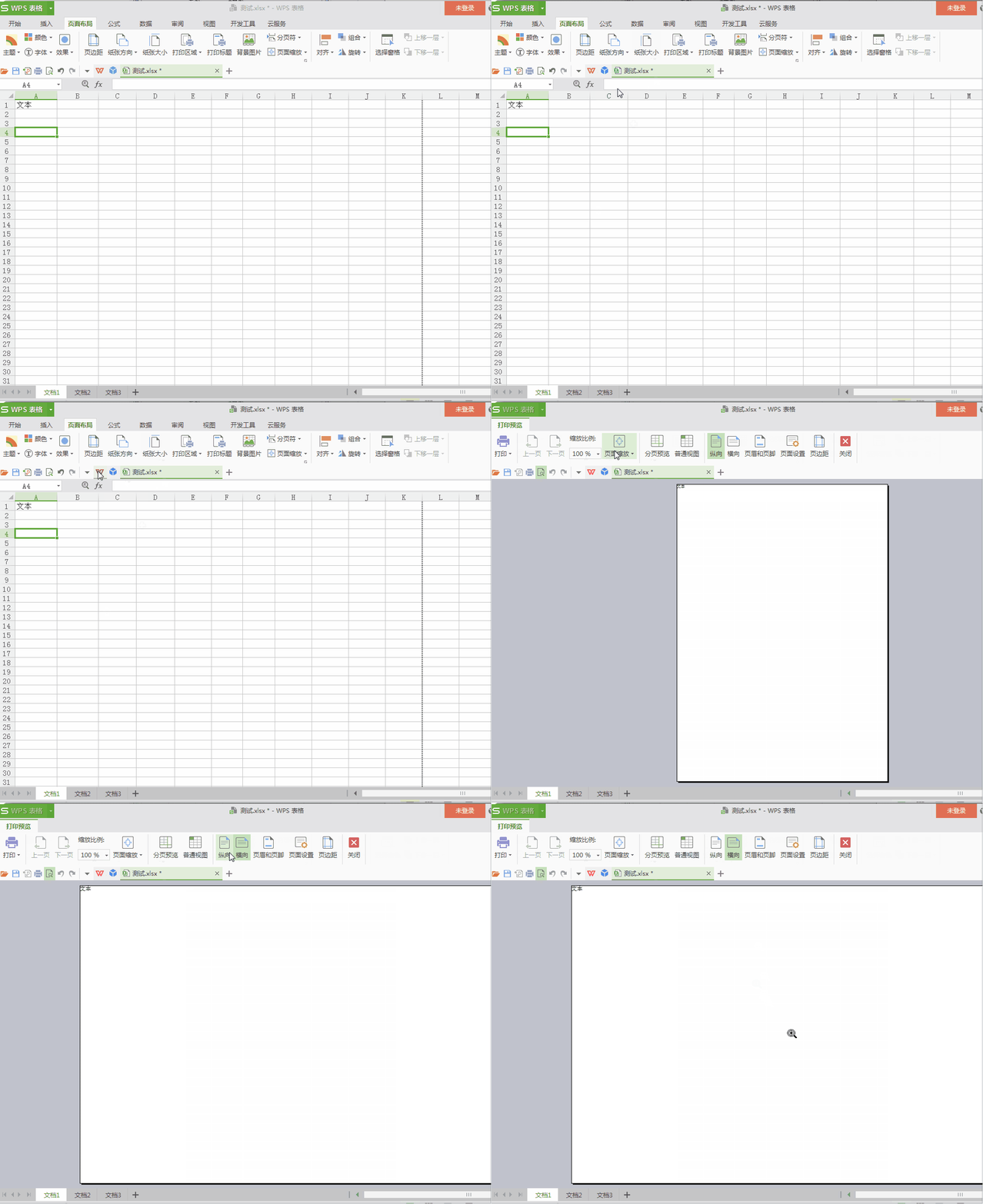
3、设置纸张大小。最常用的A4纸。
页面布局-纸张大小-页面-纸张大小-选择类型
4、选择打印区域。
页面布局-打印区域-设置打印区域。
意思是自己想打印什么数据就打印什么数据,不受限制。
比如这张纸已经满数据,但是又不能删除,又想其中一个人的数据,这时就可以用到手动设置打印区域。
设置打印区域办公中经常用到的操作
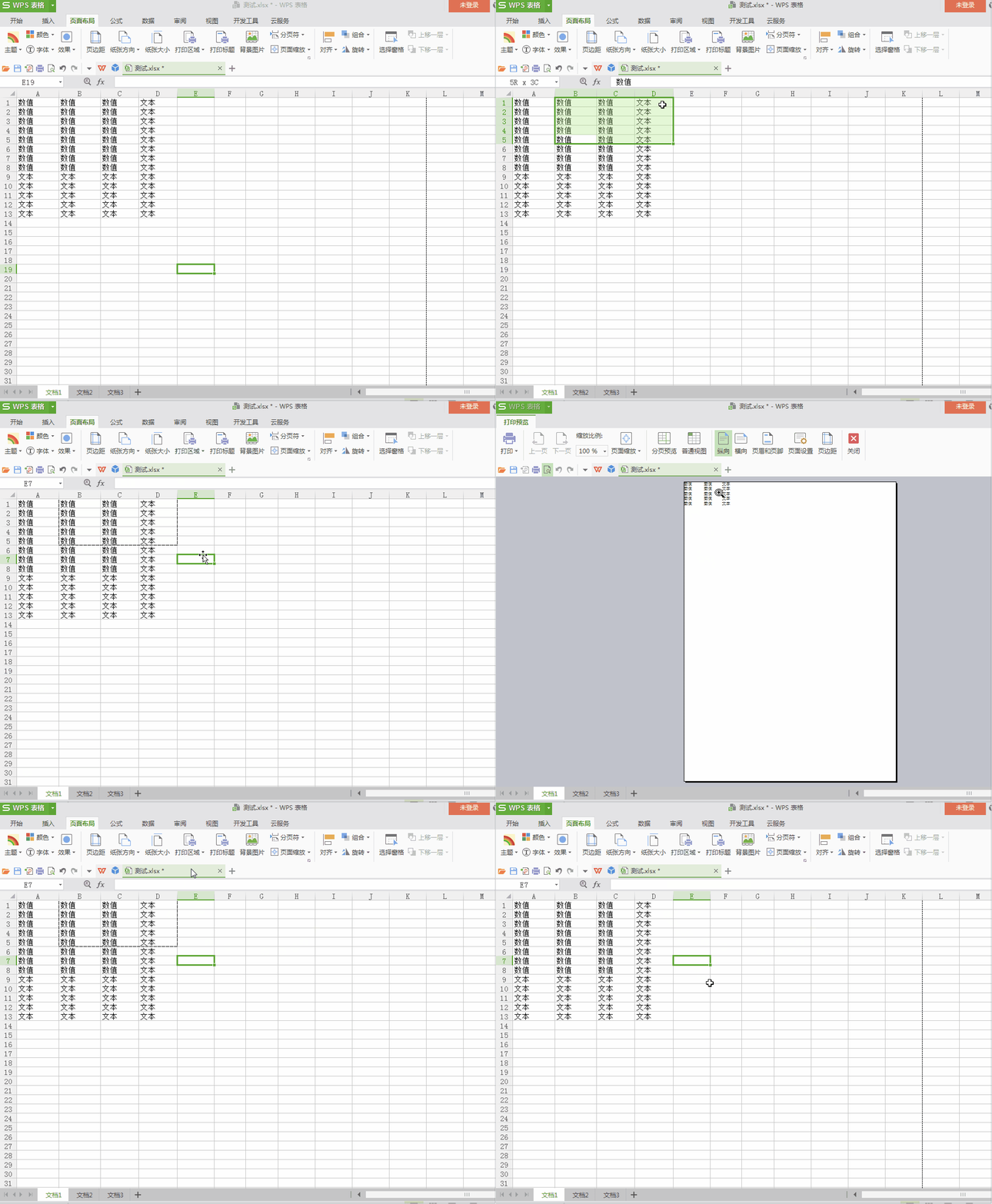
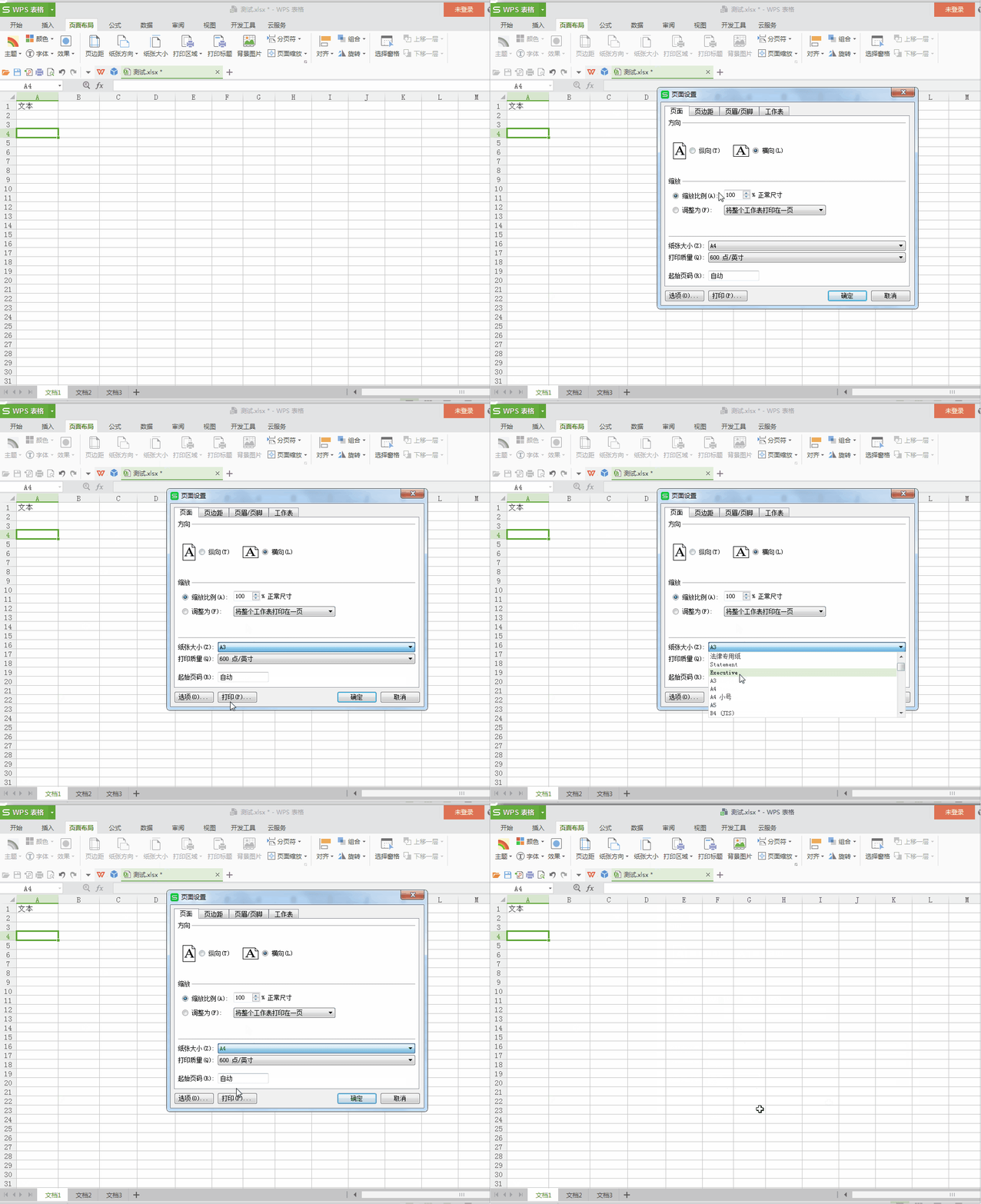
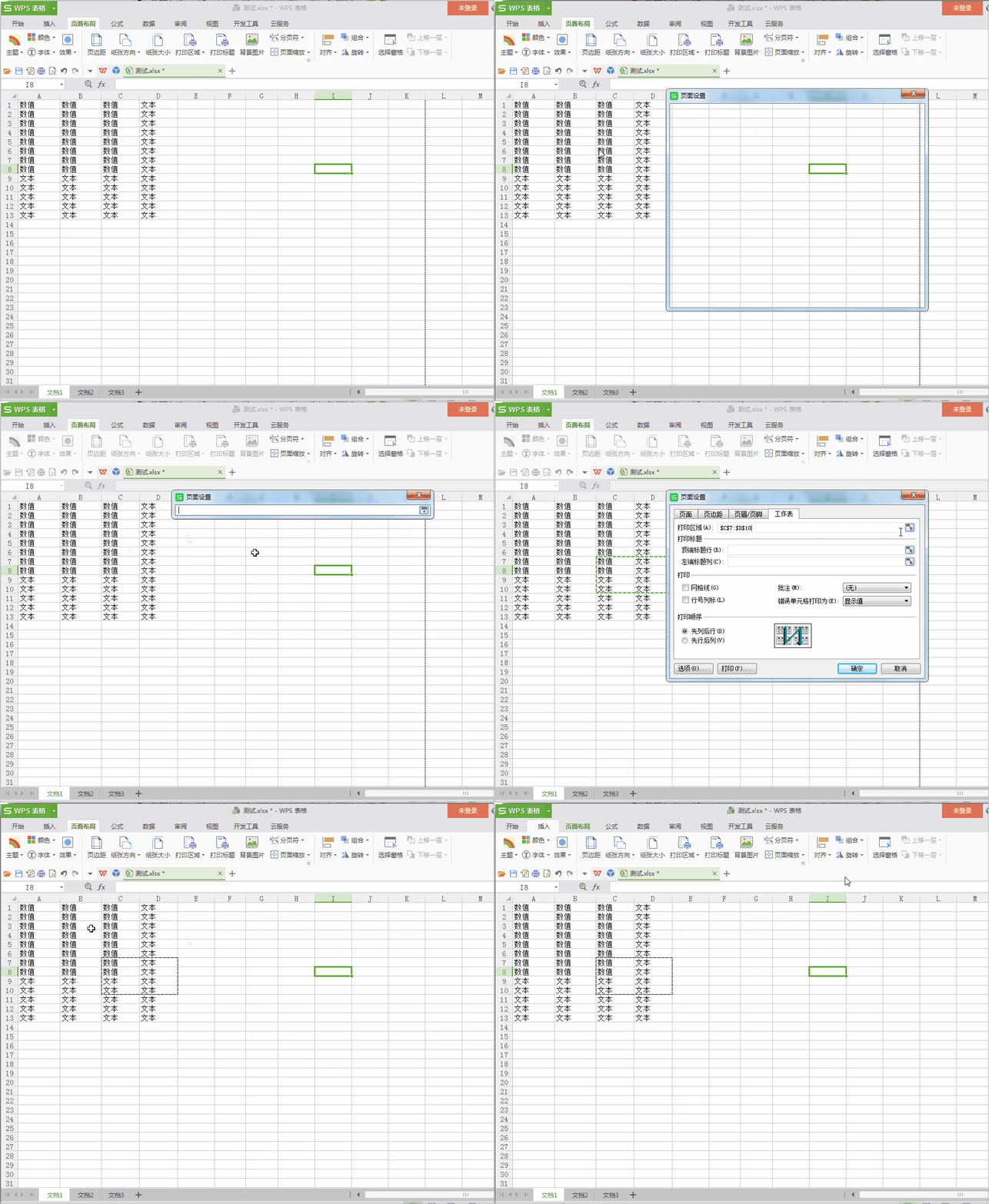
5、第2种设置打印区域。
页面设置-工作表-打印区域
6、设置打印顺序。
先列后行:在打印数据超出一页时,自动先打印下面的内容,而后打印右边超出的内容。
先行后列:在打印内容超出一页时先打印右侧超出的内容再打印其下页的内容。