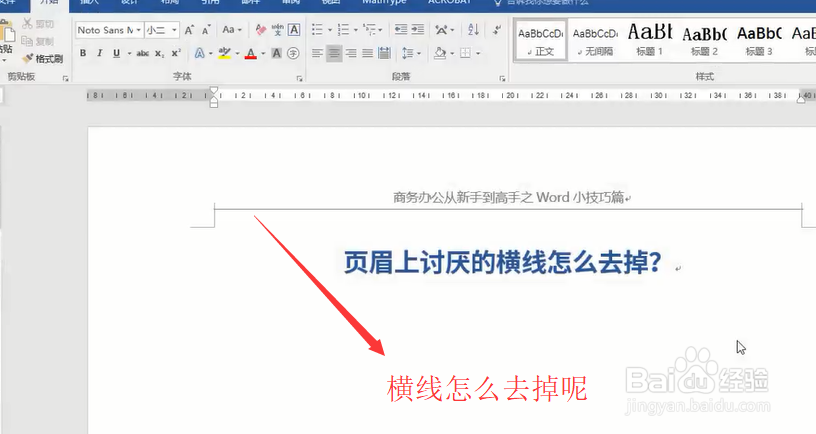
1、首先我们打开word文档,在顶部准备一个页眉,如下图所示
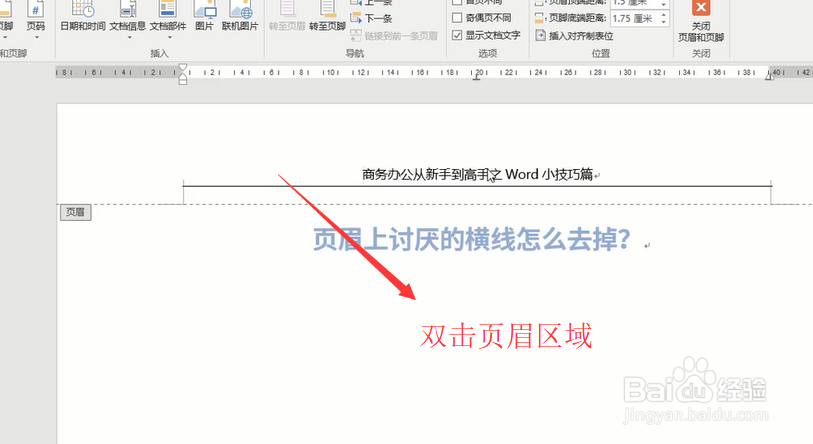
2、接下来我们双击页眉区域,入下图所示,让页眉进入编辑状态
3、然后我们点击顶部的开始菜单,然后选择清除所有格式选项,如下图所示
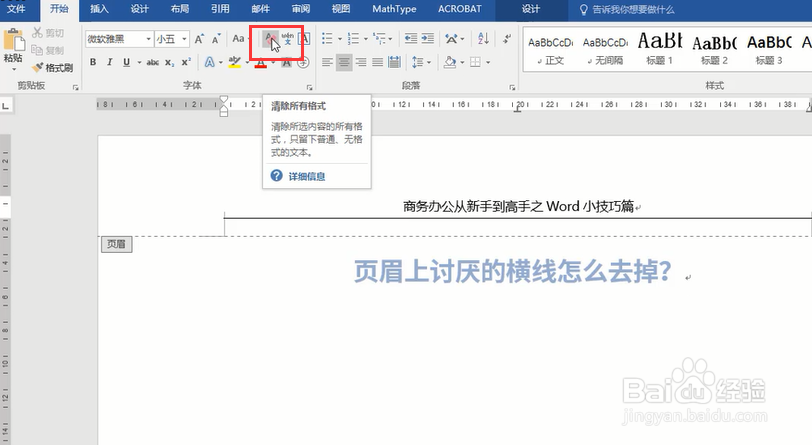
4、接下来你就会发现横线没有了,如下图所示,你在自己调节一下页眉文字即可

5、 还有一种方法就是我们选中页眉文字,包括里面的换行符,如下图所示
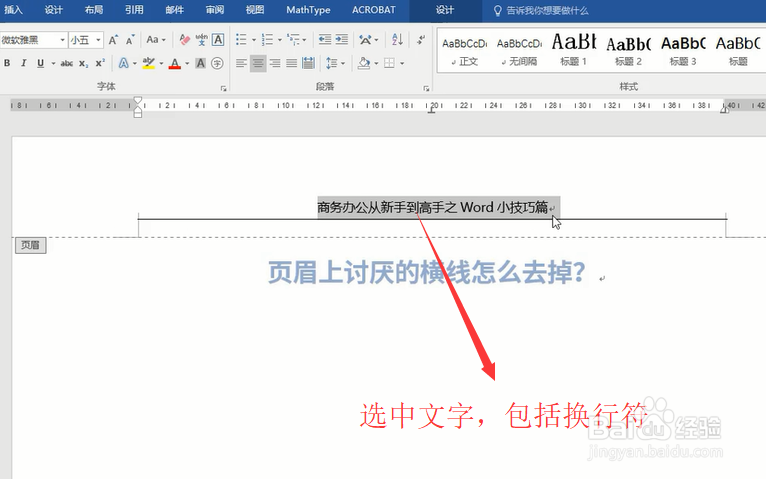
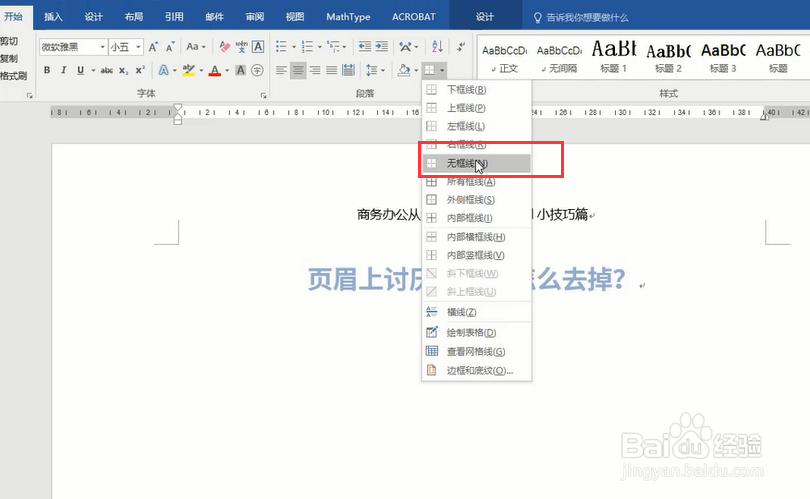
6、然后我们选择开始下面的无边框选项,如下图所示
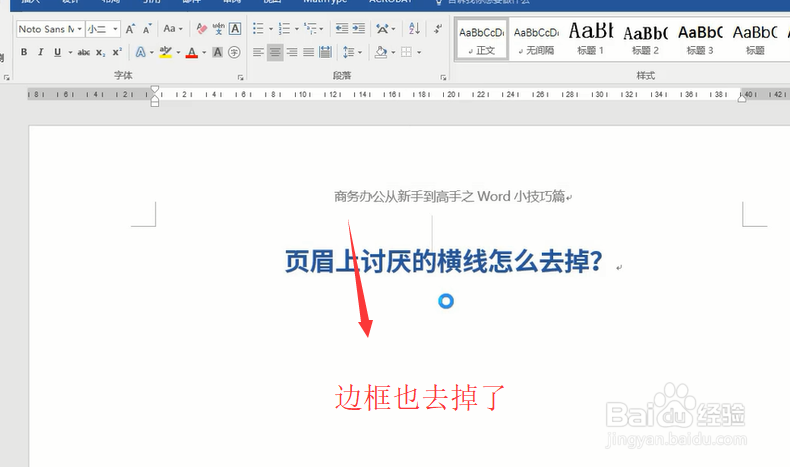
7、回到word中你会发现页眉的边框没有了,而且文字的位置也没有发生改变,其实页眉的横线就是表格的下边框
时间:2026-04-23 10:02:01
1、首先我们打开word文档,在顶部准备一个页眉,如下图所示
2、接下来我们双击页眉区域,入下图所示,让页眉进入编辑状态
3、然后我们点击顶部的开始菜单,然后选择清除所有格式选项,如下图所示
4、接下来你就会发现横线没有了,如下图所示,你在自己调节一下页眉文字即可
5、 还有一种方法就是我们选中页眉文字,包括里面的换行符,如下图所示
6、然后我们选择开始下面的无边框选项,如下图所示
7、回到word中你会发现页眉的边框没有了,而且文字的位置也没有发生改变,其实页眉的横线就是表格的下边框
