Word在编辑时如何自动取消空格的下划线

 时间:2026-02-15 20:31:07

1、首先我们新建一个空白文档。用于演示。我们首先演示输入有下划线文字后敲击空格键,依然有下划线。

Word在编辑时如何自动取消空格的下划线

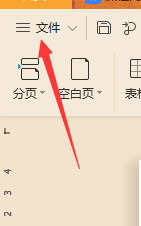
2、接下来我们找到左上角的文件按钮,点击。

Word在编辑时如何自动取消空格的下划线

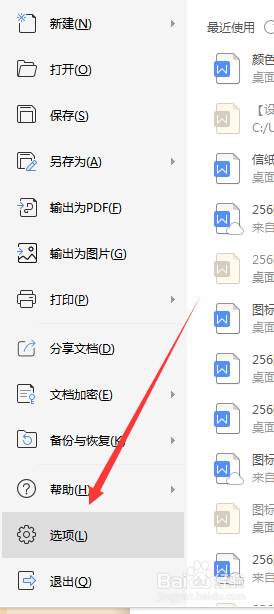
3、在弹出的菜单栏我们选择”选项“按钮。

Word在编辑时如何自动取消空格的下划线

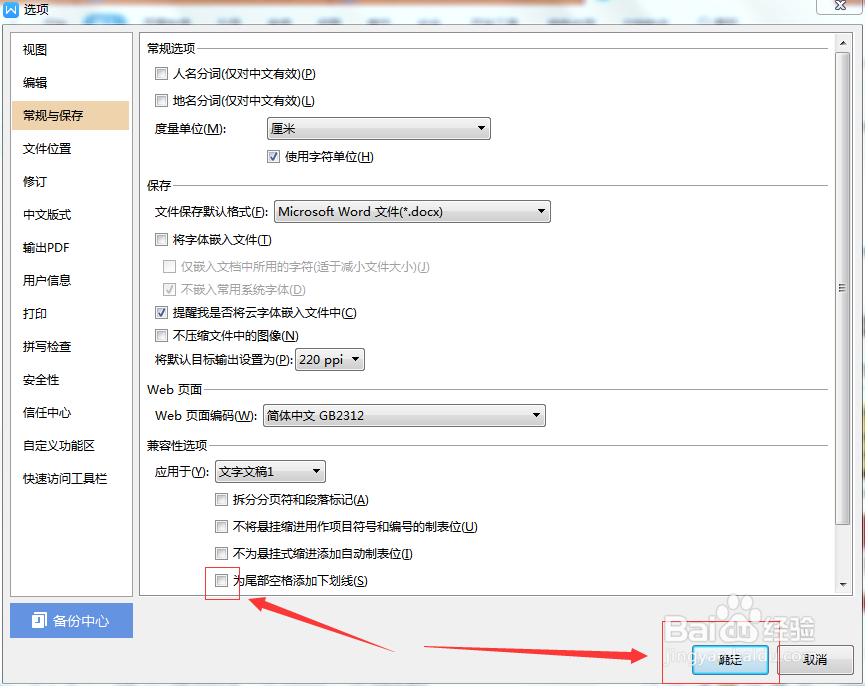
4、打开选项对话框后,找到”常规与保存“,点击。

Word在编辑时如何自动取消空格的下划线

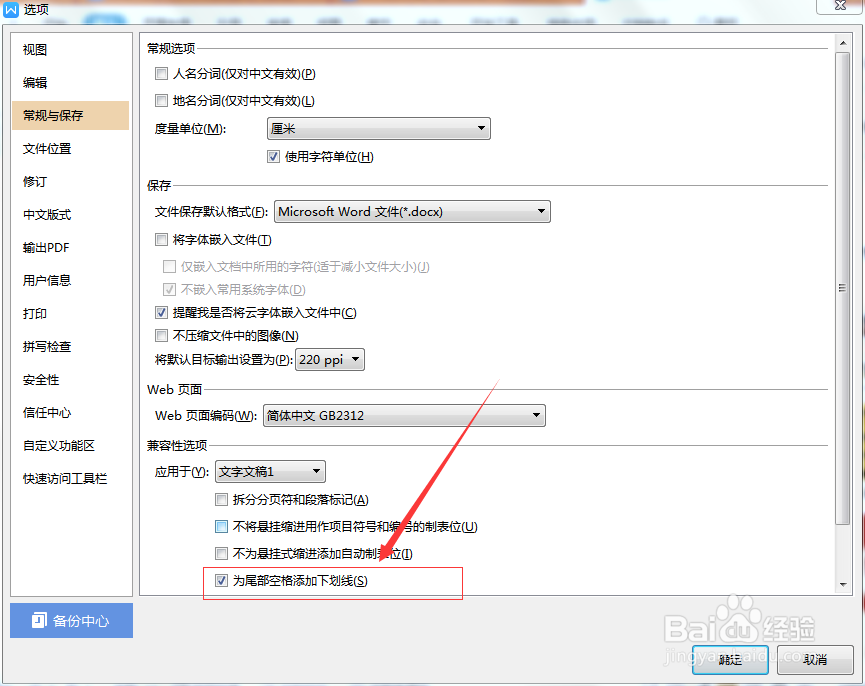
5、键入常规与保存界面后,可以看到最后一项就是关于下划线的。这个时候打上勾,表示默认尾部敲击空格键带有下划线。
Word在编辑时如何自动取消空格的下划线

6、我们将前面的勾去掉,然后点击保存。返回工作界面。

Word在编辑时如何自动取消空格的下划线

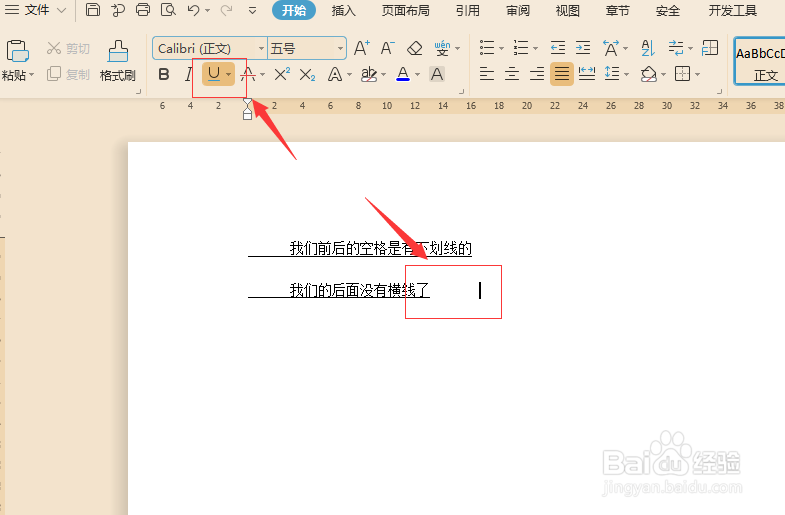
7、这个时候我们看看输入后的结果如何。确实尾部没有了下划线。

Word在编辑时如何自动取消空格的下划线

8、大家要说前面的空格键还有怎么办,其实最简单的就是选中后点击左上角的下划线按钮即可。

  • word怎样在空白处添加下划线
  • 无字下划线怎么输入
  • Word如何绘制整行下划线?
  • 下划线设置了但不显示
  • 没有文字的地方下划线不显示
  • 热门搜索
    给朋友的生日祝福语 银婚祝福语 保温壶什么内胆好 魅力的意思是什么 橱柜柜门什么材质好 什么最广阔阅读答案 欢欣鼓舞的意思 sufficient什么意思 什么发型显气质 物业最怕什么举报