如何修复Win 10更改驱动器号时显示参数不正确

 时间:2024-10-13 06:20:17

1、同时按 Windows 键 + R 打开"运行"框,键入sysdm.cpl 然后按 “确定”。

如何修复Win 10更改驱动器号时显示参数不正确

2、当"系统属性"窗口打开时,选择"高级"选项卡。单击"性能"部分下的"设置"按钮。

如何修复Win 10更改驱动器号时显示参数不正确

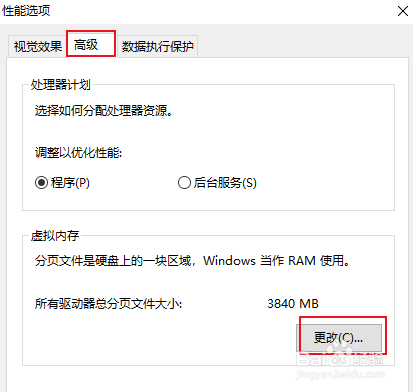
3、转到"高级"选项卡,然后单击"更改"按钮。

如何修复Win 10更改驱动器号时显示参数不正确

4、确保未选中"自动管理所有驱动器的分页文件大小"选项。

如何修复Win 10更改驱动器号时显示参数不正确

5、选择要更改其驱动器号的驱动器。选择"无分页文件"单选按钮,然后单击"设置"按钮。

如何修复Win 10更改驱动器号时显示参数不正确

6、单击"是"。重新启动计算机,Windows 将自动删除分页文件。下次重新登录到 Windows 10 时,您应该能够使用"磁盘管理"成功更改驱动器号。

如何修复Win 10更改驱动器号时显示参数不正确
  • 如何删除Win10多余开机引导项
  • PCI简易通讯控制器出现黄色惊叹号怎么办
  • mbr分区修改为gpt分区怎么操作
  • Windows系统PE进不去怎么办
  • win10系统如何修改系统引导项
  • 热门搜索
    社保怎么算 下巴长痘痘怎么调理 眼压高是怎么回事 pdf打不开怎么办 大便不成形怎么办 金枪鱼怎么吃 怎么做炒面 显示器尺寸怎么算 眼睛斜视怎么矫正 运费险怎么用