mbr分区修改为gpt分区怎么操作

 时间:2026-04-29 07:29:03

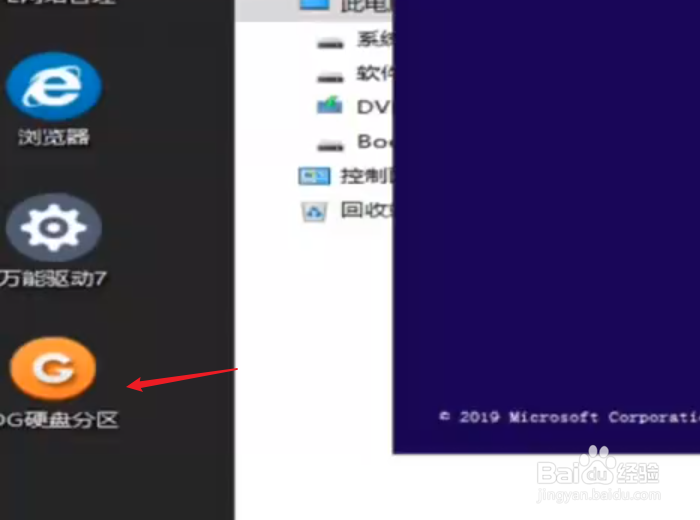
1、使用U盘启动电脑进入PE系统,在桌面上打开运行“硬盘分区”软件。
mbr分区修改为gpt分区怎么操作

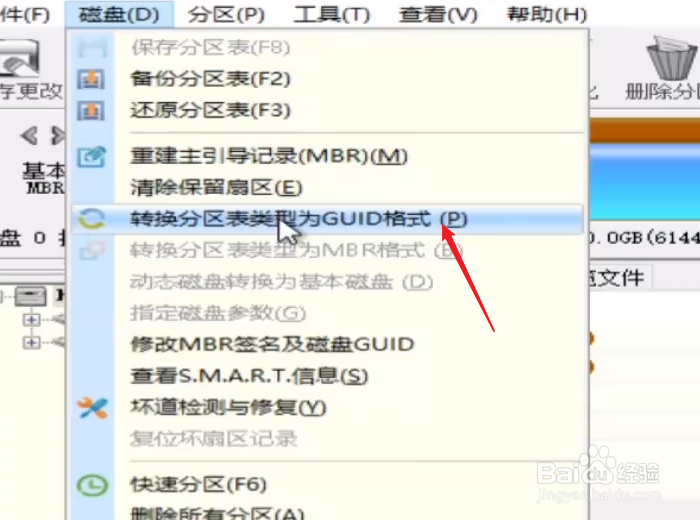
2、选中当前磁盘,打开“磁盘”菜单下的“转换分区类型为GUID类型”。

mbr分区修改为gpt分区怎么操作

3、转换完成后,点击“保存更改”按钮保存设置。

mbr分区修改为gpt分区怎么操作

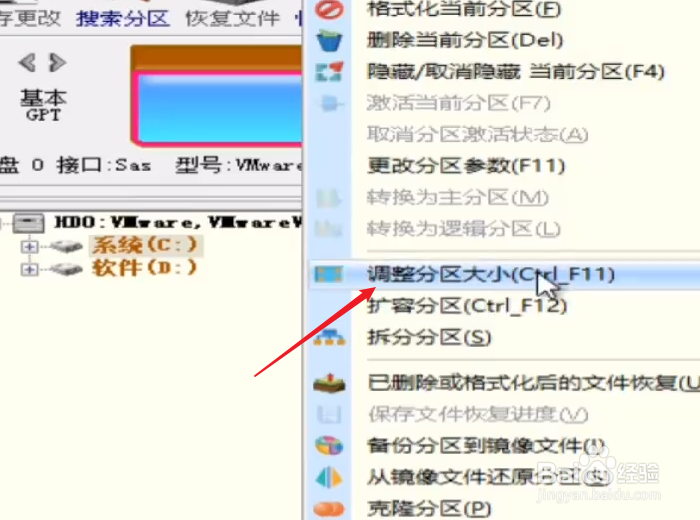
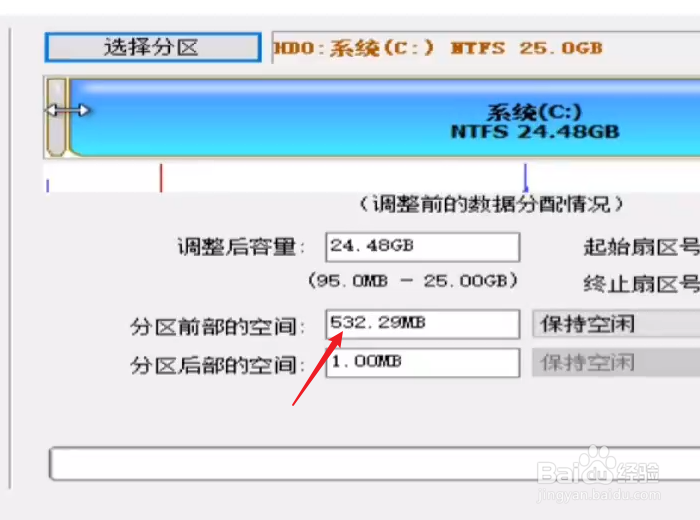
4、接下来还要创建一个ESP分区,选中C盘分区,鼠标右击打开菜单“调整分区大小”。
mbr分区修改为gpt分区怎么操作

5、在分区前面的空间中输入“300M”,创建一个空白分区,点击“开动”按钮等待创建完成。
mbr分区修改为gpt分区怎么操作

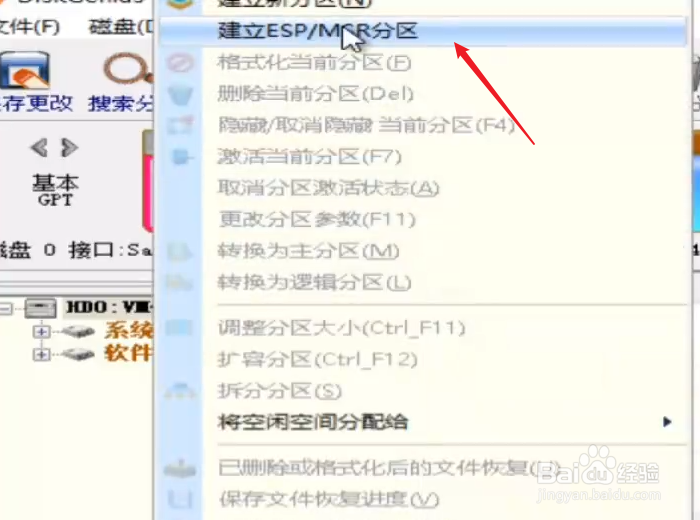
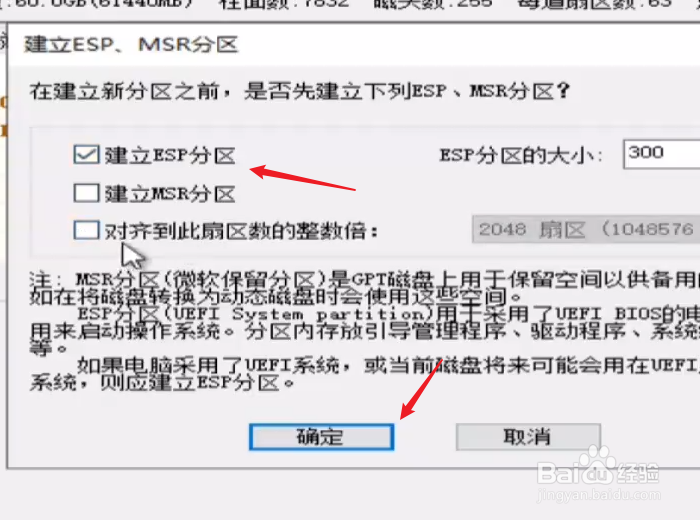
6、右击新建的空白分区,打开菜单“建立ESP/MSR分区”。

mbr分区修改为gpt分区怎么操作

7、勾选上“建立ESP分区”,点击“确定”按钮,完成建立后保存更改。现在就可以正常安装windows10系统了。
mbr分区修改为gpt分区怎么操作

  • 装系统提示应用系统映像失败0×5拒绝访问怎么办
  • PCI简易通讯控制器出现黄色惊叹号怎么办
  • 电脑无法创建新的分区也找不到现有的分区怎么办
  • 如何处理系统迁移到固态硬盘后启动不起来
  • 如何开启并设置磁盘UEFI引导模式
  • 热门搜索
    什么机油最好 千斤拔的功效与作用 杨桃的功效与作用 板蓝根冲剂的功效与作用 幼儿园冬季育儿知识 苏打水有什么作用和功效 黄皮果的功效与作用 李宁运动鞋女 片姜黄的功效与作用 千日红的功效与作用