1、下面是示例数据(如图);

2、在旁边选择同样长度的一列(如图);
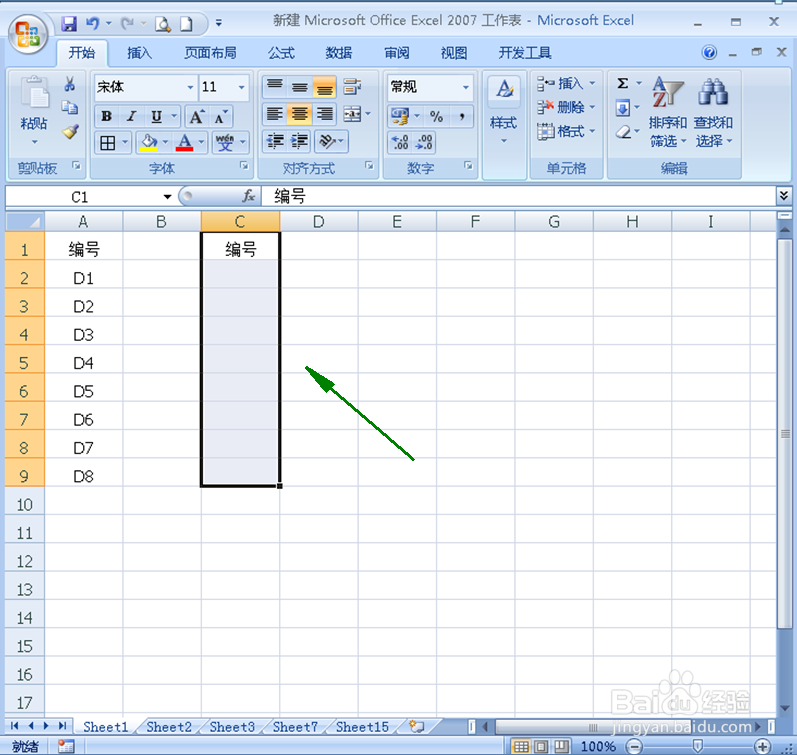
3、点击菜单栏的“数据”(如图);

4、然后点击“数据有效性”(如图);
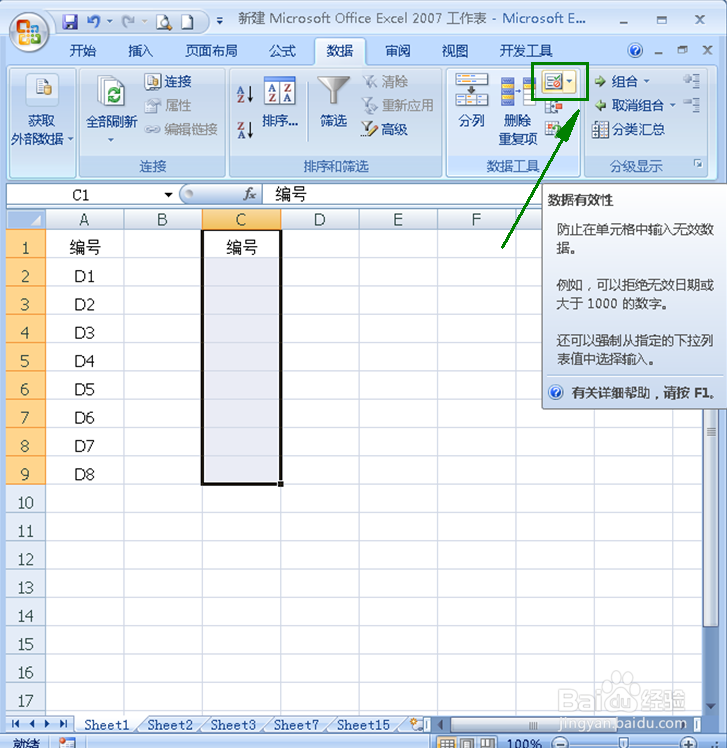
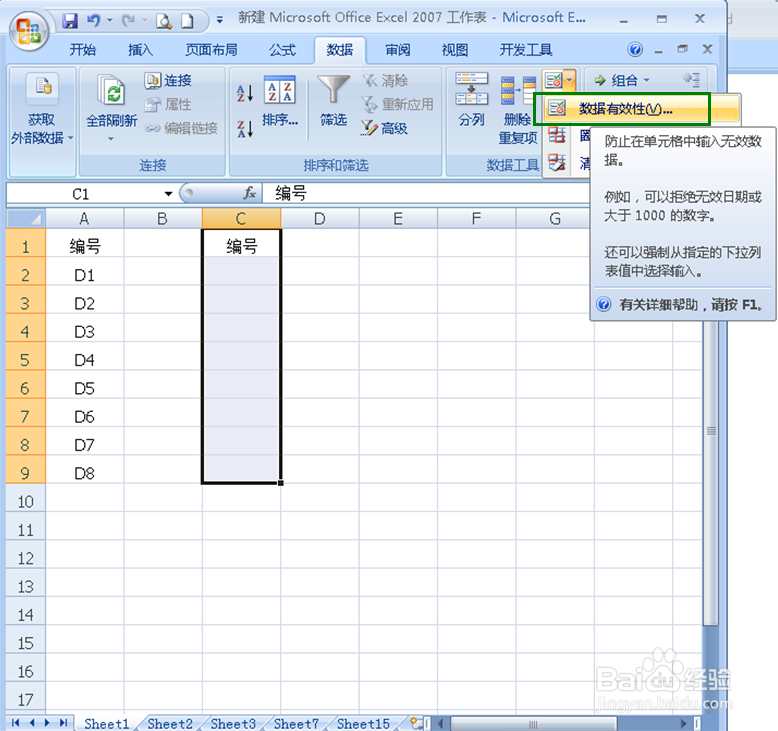
5、接下来在下拉列表中选择“数据有效性”(如图);
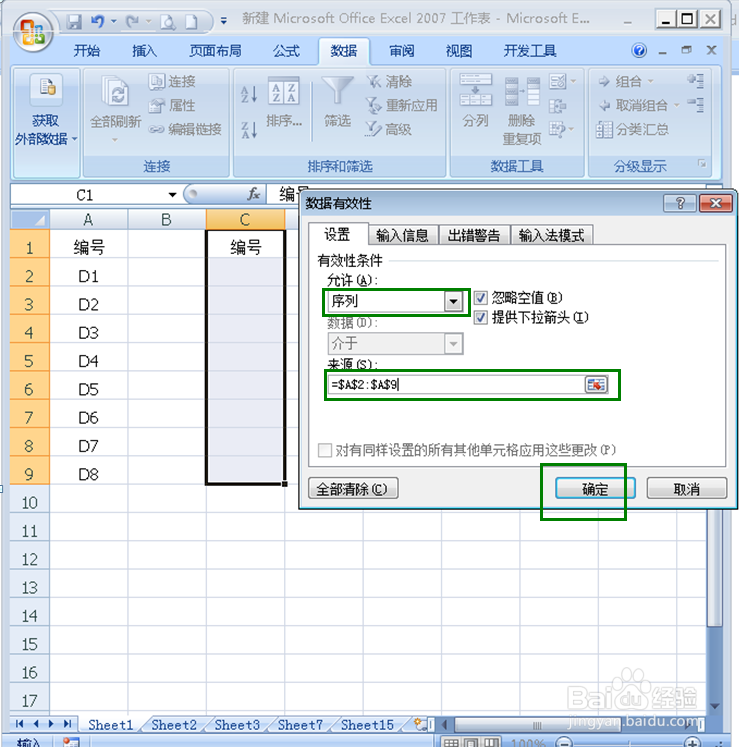
6、然后会弹出一个对话框,有效性条件选择“序列”,来源选择“A2:A9“,然后点击确定(如图);
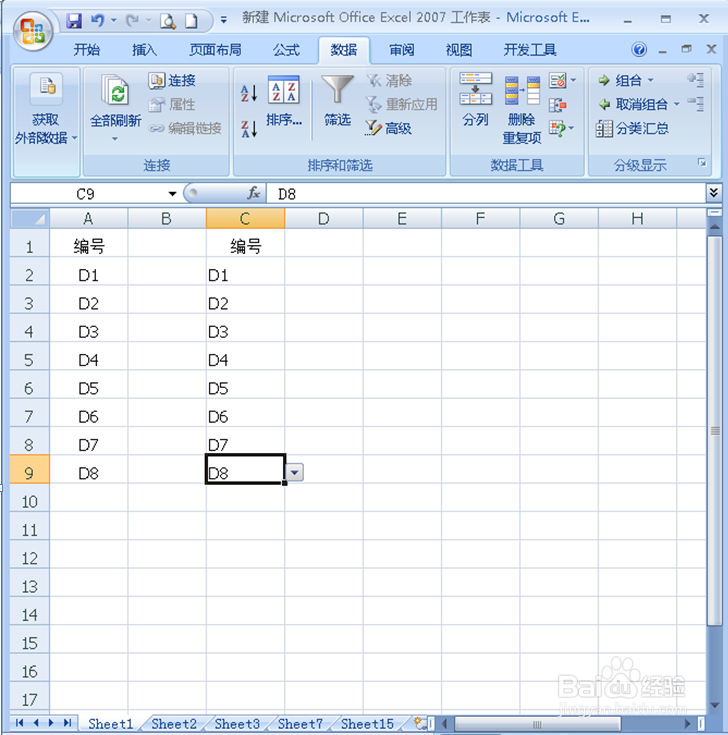
7、接下来就可以在下拉列表中选择序号了(如图)。

时间:2026-04-25 21:39:26
1、下面是示例数据(如图);
2、在旁边选择同样长度的一列(如图);
3、点击菜单栏的“数据”(如图);
4、然后点击“数据有效性”(如图);
5、接下来在下拉列表中选择“数据有效性”(如图);
6、然后会弹出一个对话框,有效性条件选择“序列”,来源选择“A2:A9“,然后点击确定(如图);
7、接下来就可以在下拉列表中选择序号了(如图)。
