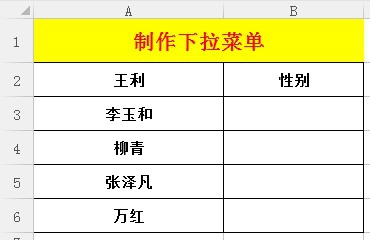
1、打开表格
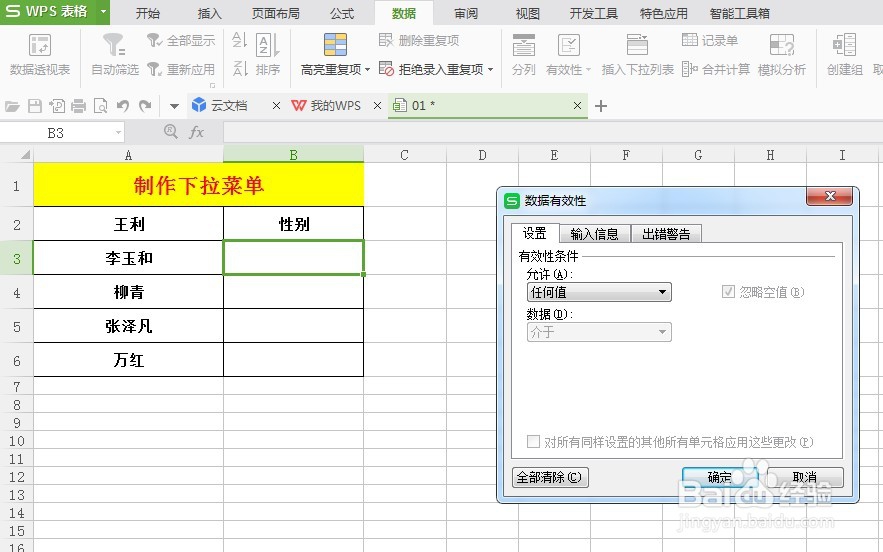
2、选中单元格,点击菜单栏“数据”——“有效性”
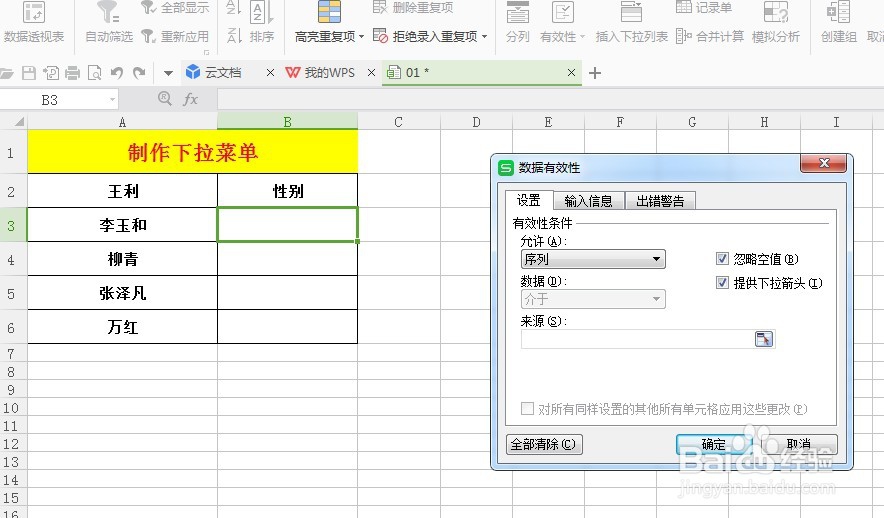
3、“有效性”——“允许”——“序列”
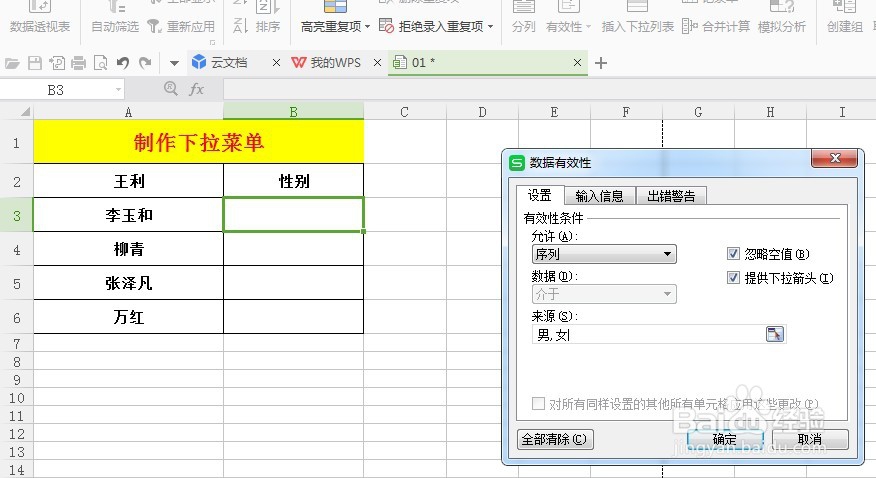
4、“来源”中输入下拉菜单的选项,例如:男,女(输入逗号,一定要用英文输入法)
5、这时候下拉菜单就制作好了
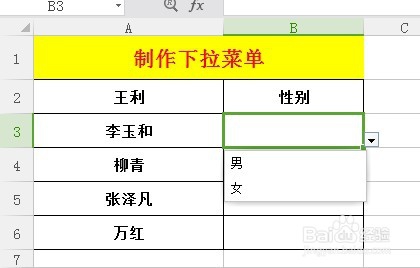
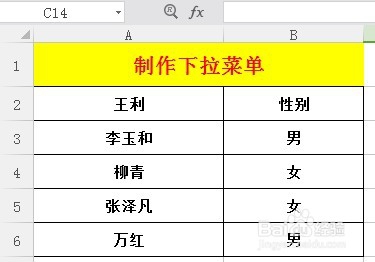
6、下拉选择即可
时间:2026-04-26 02:45:00
1、打开表格
2、选中单元格,点击菜单栏“数据”——“有效性”
3、“有效性”——“允许”——“序列”
4、“来源”中输入下拉菜单的选项,例如:男,女(输入逗号,一定要用英文输入法)
5、这时候下拉菜单就制作好了
6、下拉选择即可
