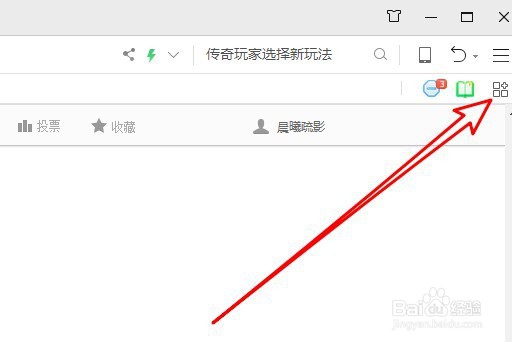
1、我们在电脑上打开360浏览器,点击右上角的“插件管理”图标。
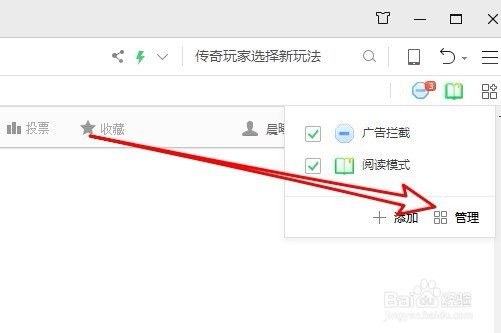
2、接着在弹出的下拉菜单中点击管理的图标。
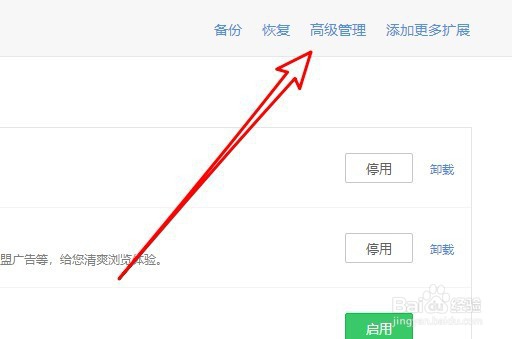
3、在打开的插件管理窗口中,点击上面的高级管理的快捷链接
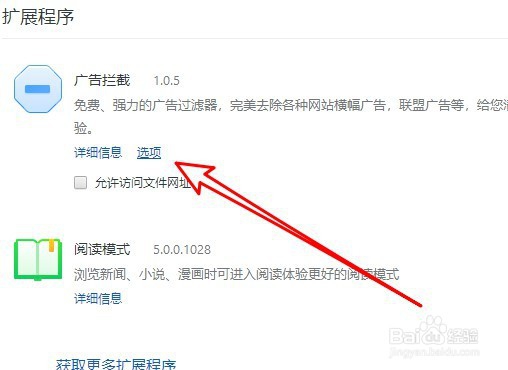
4、然后在打开的高级管理页面中,找到广告拦截插件,点击下面的“选项”快捷链接。
5、接着在打开的广告拦截设置页面中,我们找到“在图标上显示数量”的设置项。

6、勾选该设置项前面的复选框即可。

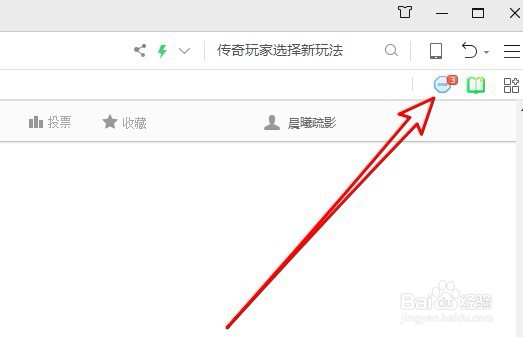
7、返回到360浏览器主界面,可以看到在图标上显示出拦截广告的数量了。
时间:2026-05-05 21:03:11
1、我们在电脑上打开360浏览器,点击右上角的“插件管理”图标。
2、接着在弹出的下拉菜单中点击管理的图标。
3、在打开的插件管理窗口中,点击上面的高级管理的快捷链接
4、然后在打开的高级管理页面中,找到广告拦截插件,点击下面的“选项”快捷链接。
5、接着在打开的广告拦截设置页面中,我们找到“在图标上显示数量”的设置项。
6、勾选该设置项前面的复选框即可。
7、返回到360浏览器主界面,可以看到在图标上显示出拦截广告的数量了。
