不小心删掉电脑系统自带图标怎么办

 时间:2026-02-18 02:03:23

1、首先我们要选中我们的图标,小编将以计算机(我的电脑做示范),我们将鼠标移动到计算机(我的电脑)这个图标上。如图所示,用记号圈出
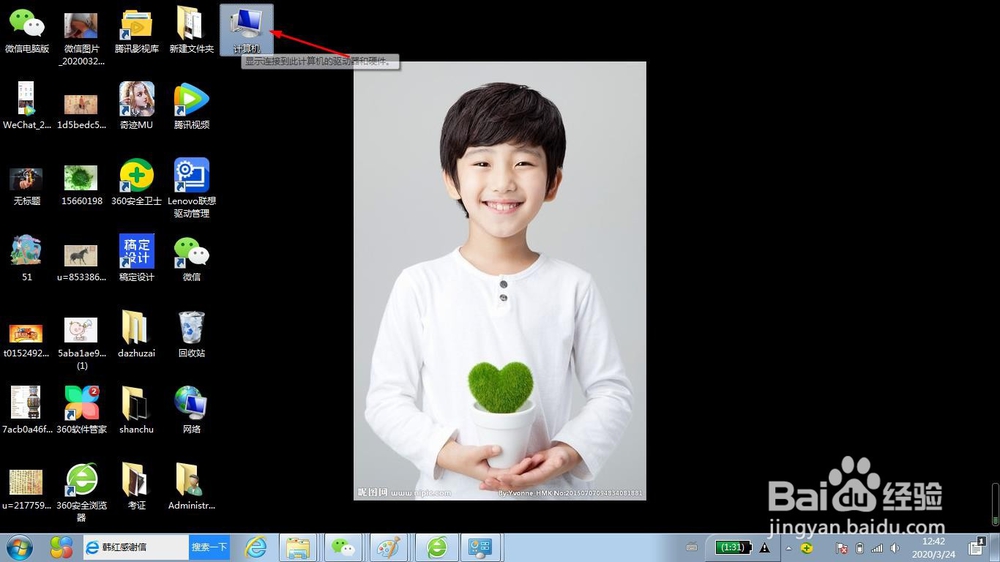
不小心删掉电脑系统自带图标怎么办

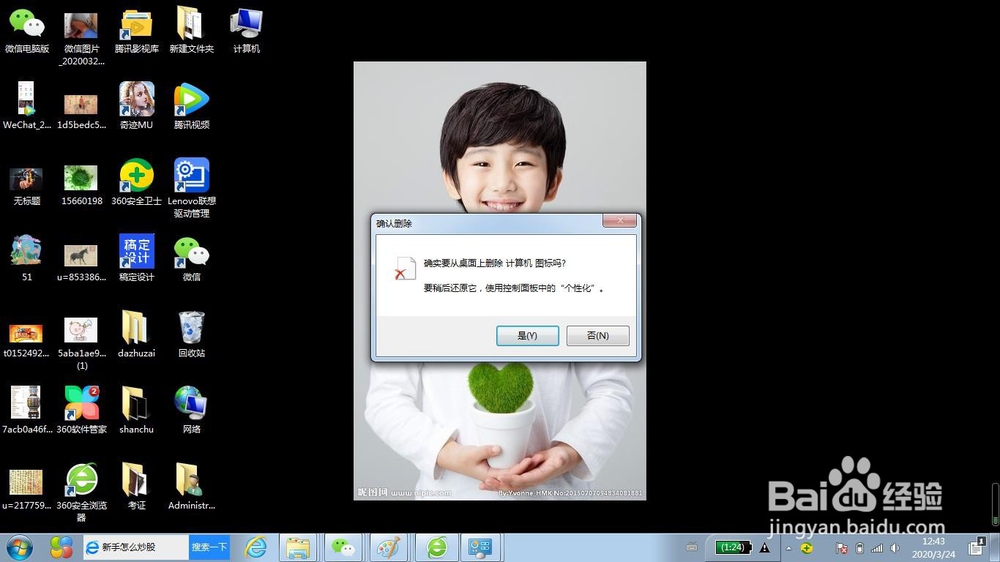
1、我们将选中的计算机(我的电脑)右击,出现删除选项我们进行删除,如图所示
不小心删掉电脑系统自带图标怎么办

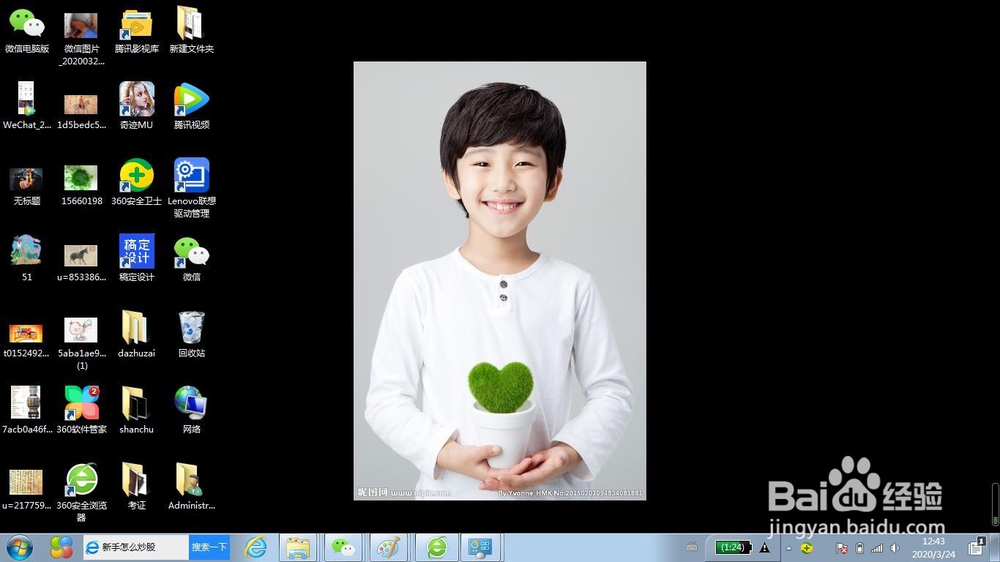
1、我们删除以后发现电脑桌面已经没有计算机(我的电脑)图标,这样我们使用起来相当不方便。如图所示,桌面已经没有图标
不小心删掉电脑系统自带图标怎么办

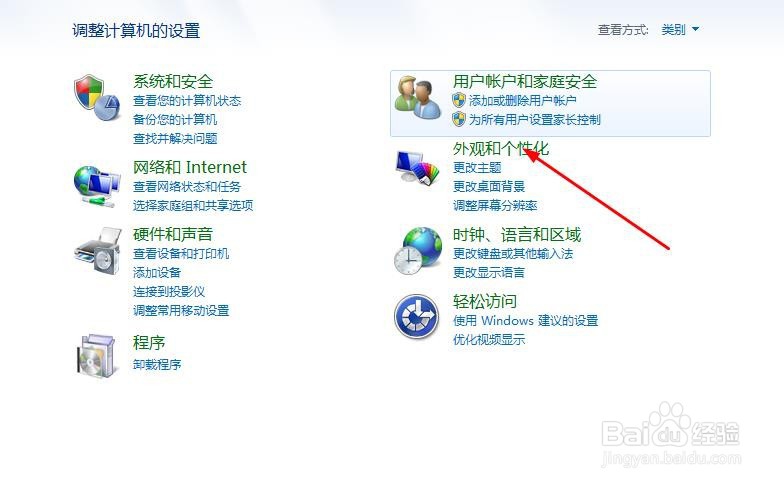
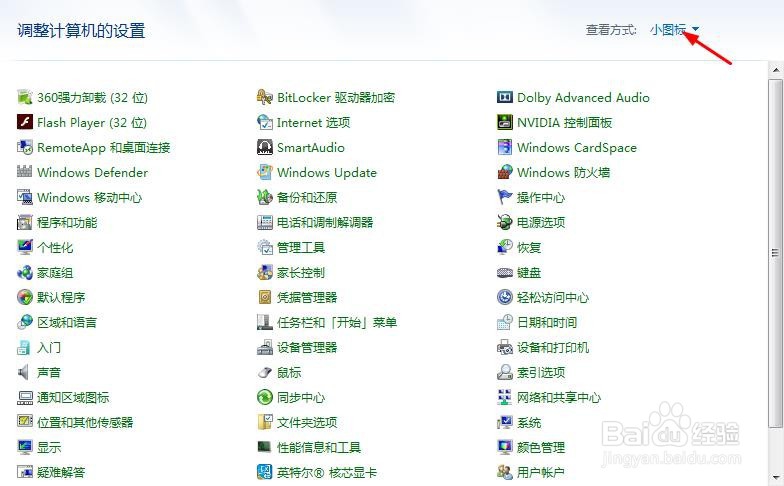
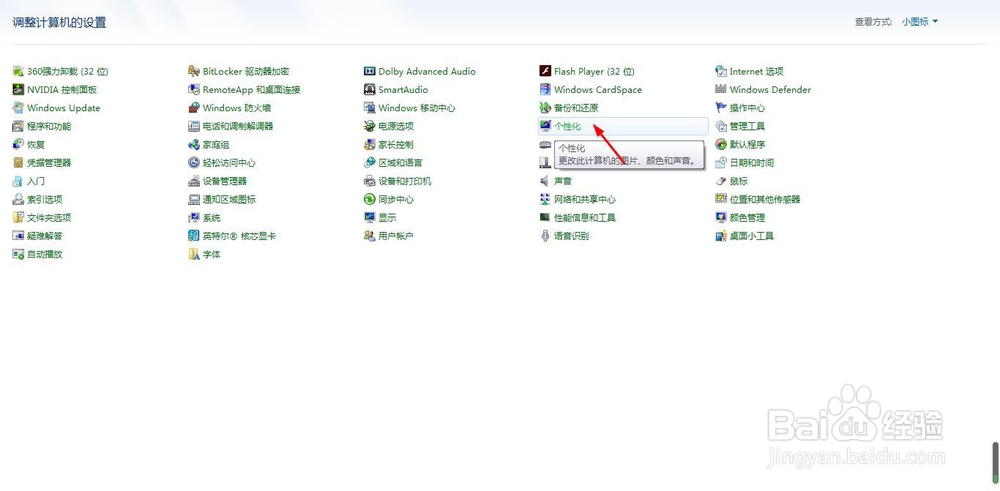
1、接下来我们点击开始,选中控制面板,然后选中个性化。注意一定在查看方式上选择小图标,不要用类别,类别找起来很麻烦。
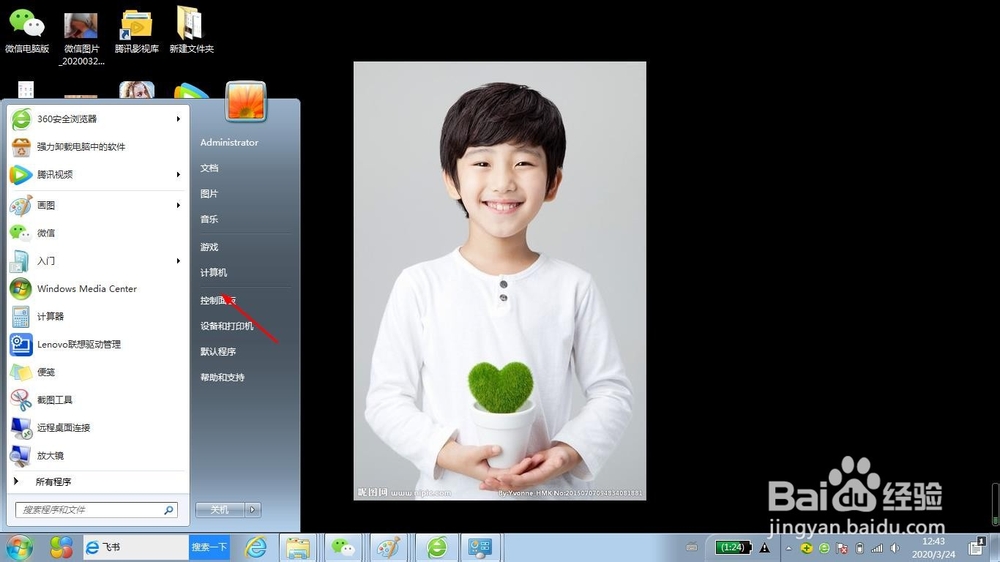
不小心删掉电脑系统自带图标怎么办

不小心删掉电脑系统自带图标怎么办

不小心删掉电脑系统自带图标怎么办

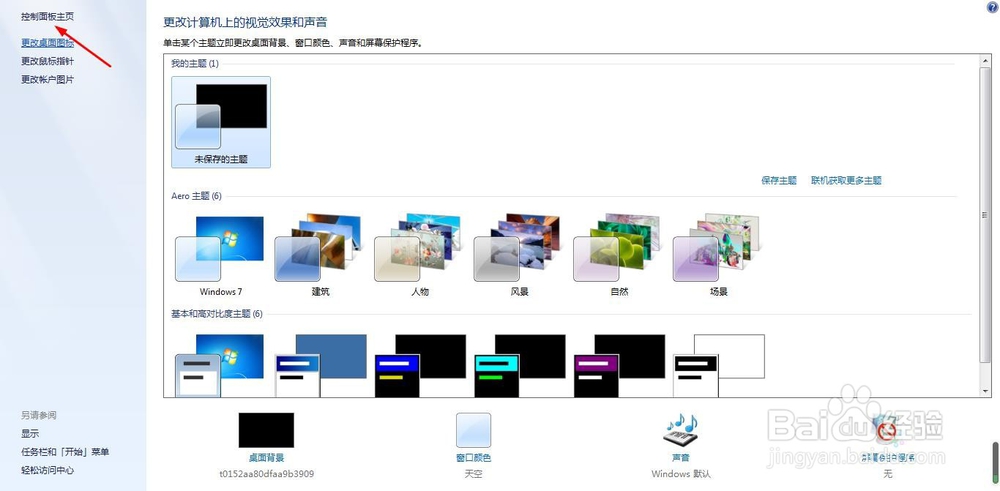
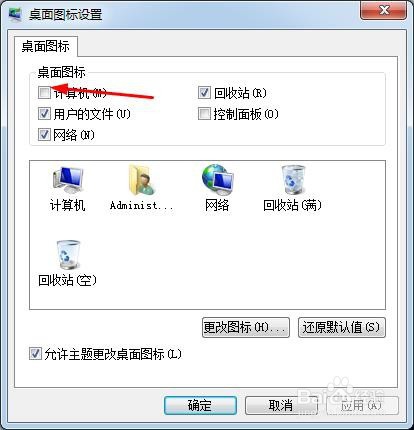
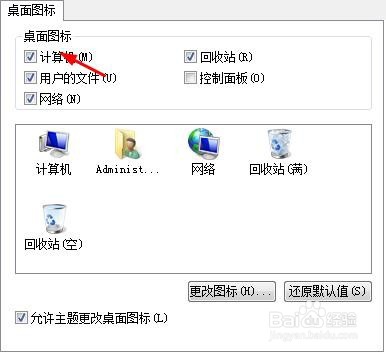
1、点击个性化出现个性化选项,我们选择左上角第一个选项更改桌面图标,如图所示,然后我们点击进去发现计算机的小对话框没有对号,而其他的系统图标有对号,接下来我们选择打上对号,点击确定
不小心删掉电脑系统自带图标怎么办

不小心删掉电脑系统自带图标怎么办

不小心删掉电脑系统自带图标怎么办

不小心删掉电脑系统自带图标怎么办

1、然后我们返回到桌面发现刚才删除的计算机(我的电脑)的图标又重新出现了。
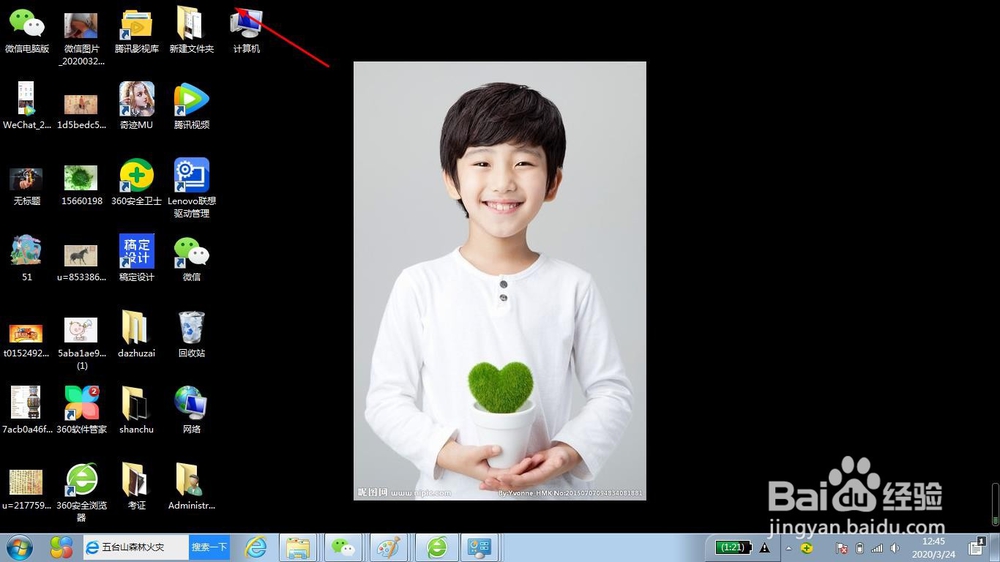
不小心删掉电脑系统自带图标怎么办

  • 2021高考大数据在哪看
  • 手机计算器如何将人民币换算换成越南盾
  • 成考征集志愿是怎么回事
  • FUJITSU FMV-A8280笔记本使用说明书:[5]
  • 碧蓝航线潜艇图怎么打
  • 热门搜索
    脸红怎么办 陌生的近义词 梦见掉牙怎么回事 电脑黑屏是怎么回事 鼠标滚轮坏了怎么修 退货单怎么写 小米移动电话卡怎么样 产生的近义词 怎么看电脑主板 她怎么组词