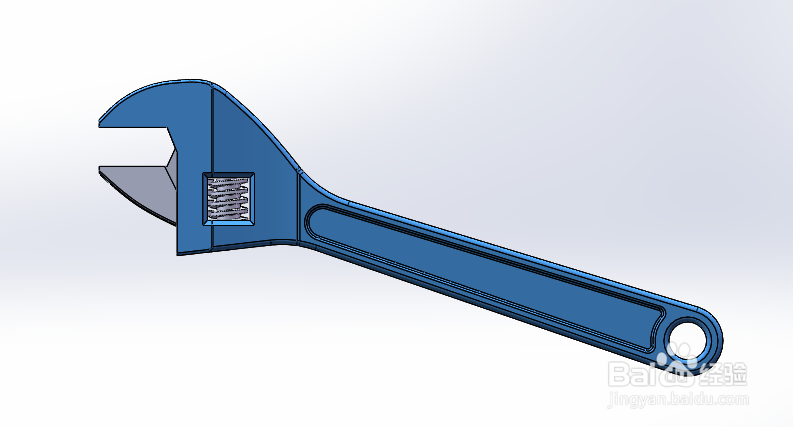
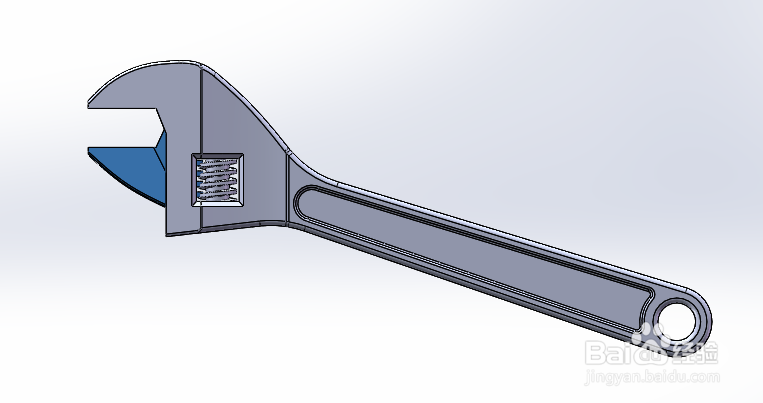
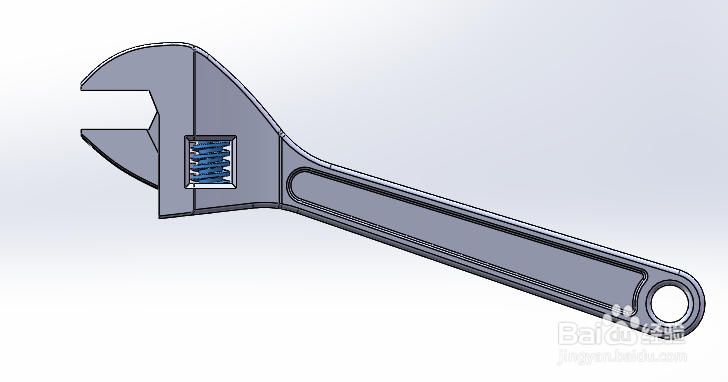
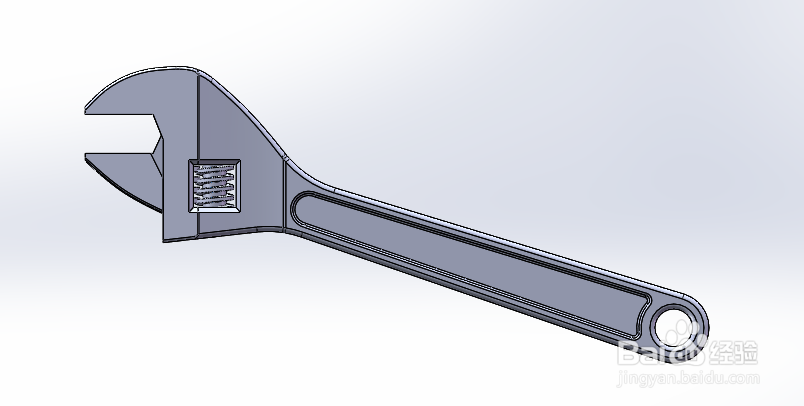
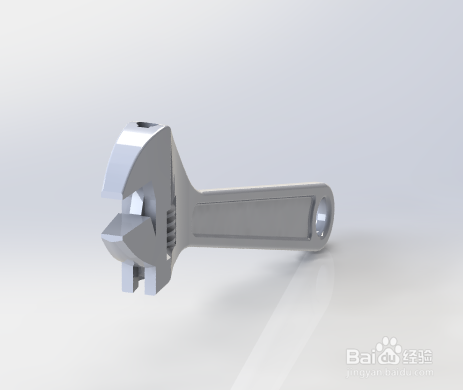
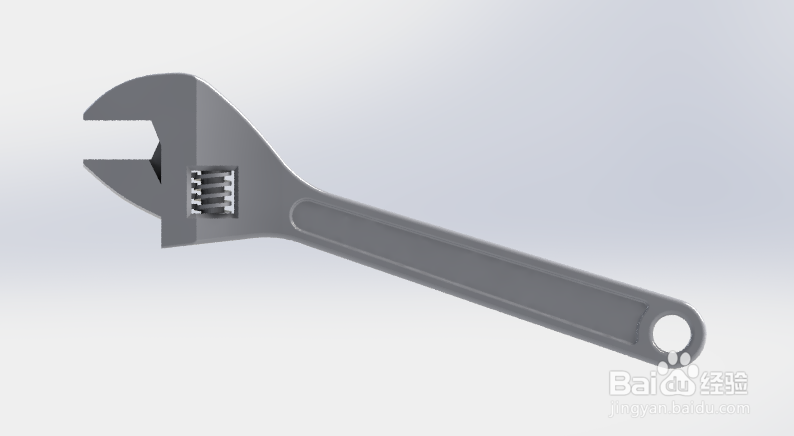
SolidWorks如何画活动钣手

 时间:2026-02-16 02:19:39

1、以下说明内容,匀直接说使用的操作功能,其他都不多做说明,大家都明白的。

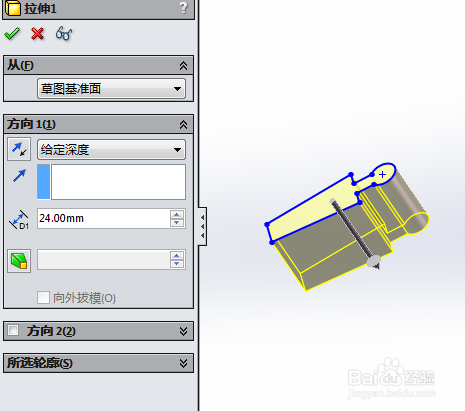
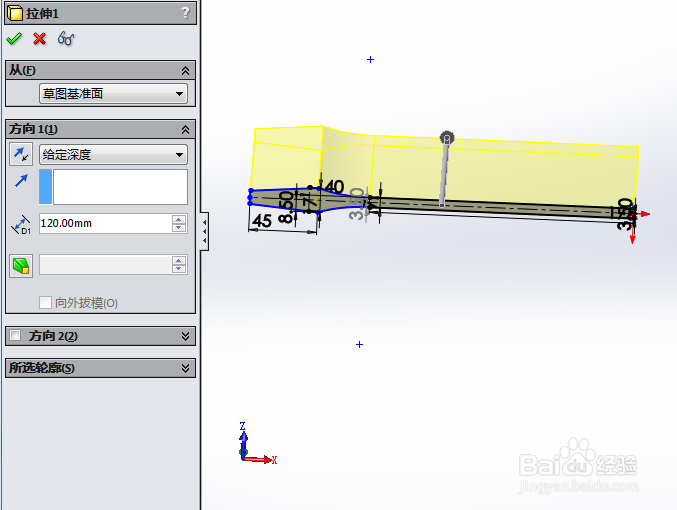
首先使用拉伸1、切除-拉伸1功能,画出如下图所示的图形:
SolidWorks如何画活动钣手

SolidWorks如何画活动钣手

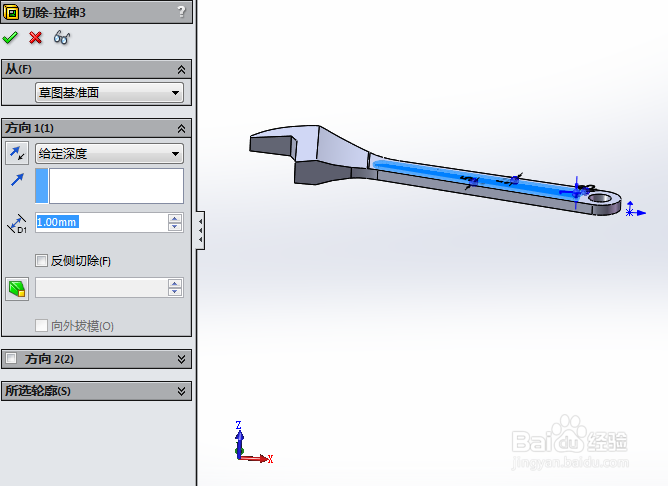
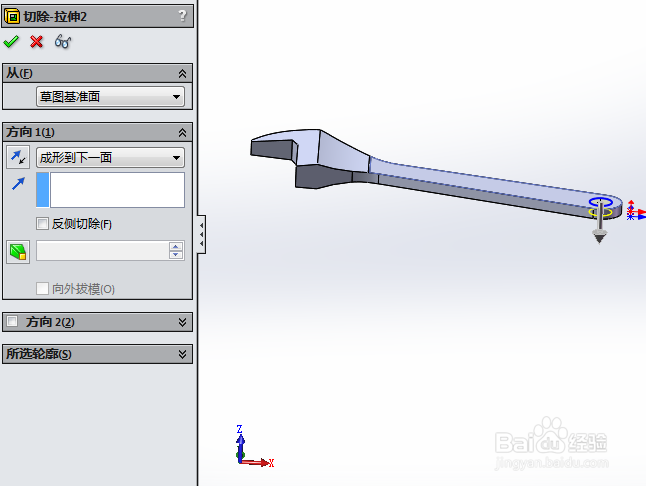
2、然后使用切除-拉伸2、切除-拉伸3功能,画出如下图所示的图形:

SolidWorks如何画活动钣手

SolidWorks如何画活动钣手

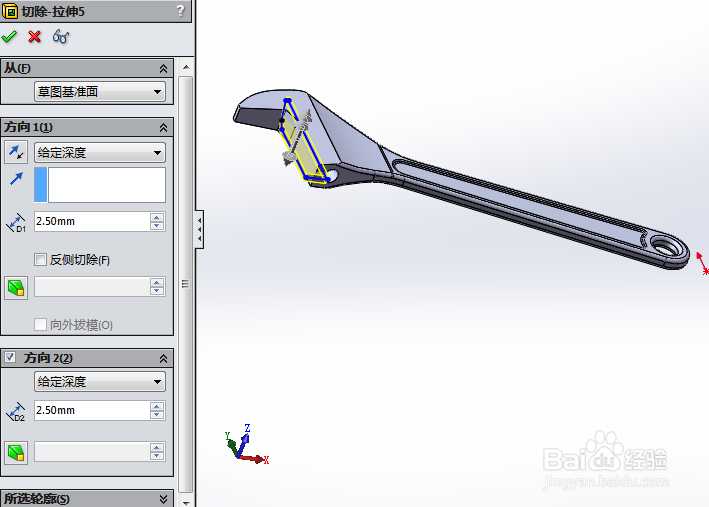
3、然后使用切除-拉伸4、切除-拉伸5功能,画出如下图所示的图形:

SolidWorks如何画活动钣手

SolidWorks如何画活动钣手

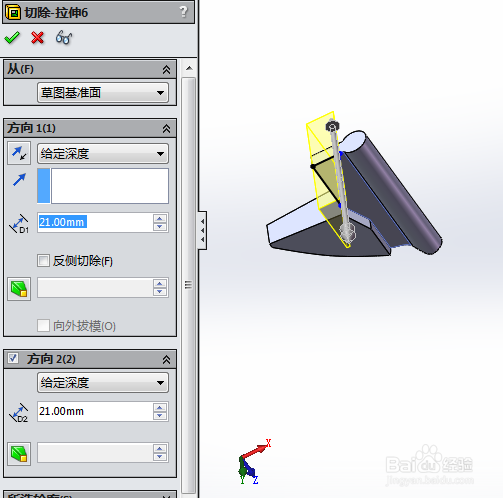
4、然后使用切除-拉伸6、切除-拉伸7功能,画出如下图所示的图形:

SolidWorks如何画活动钣手

SolidWorks如何画活动钣手

5、然后使用拉伸1、切除-拉伸1功能,画出如下图所示的图形:

SolidWorks如何画活动钣手

SolidWorks如何画活动钣手

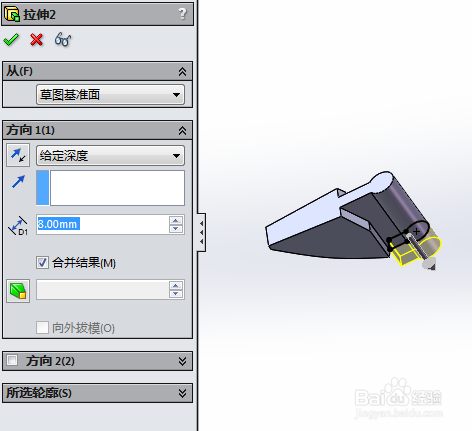
6、然后使用切除-拉伸2、拉伸2功能,画出如下图所示的图形:

SolidWorks如何画活动钣手

SolidWorks如何画活动钣手

7、然后使用切除-拉伸4、拉伸3功能,画出如下图所示的图形:

SolidWorks如何画活动钣手

SolidWorks如何画活动钣手

8、然后使用切除-拉伸6、切除-拉伸7功能,画出如下图所示的图形:

SolidWorks如何画活动钣手

SolidWorks如何画活动钣手

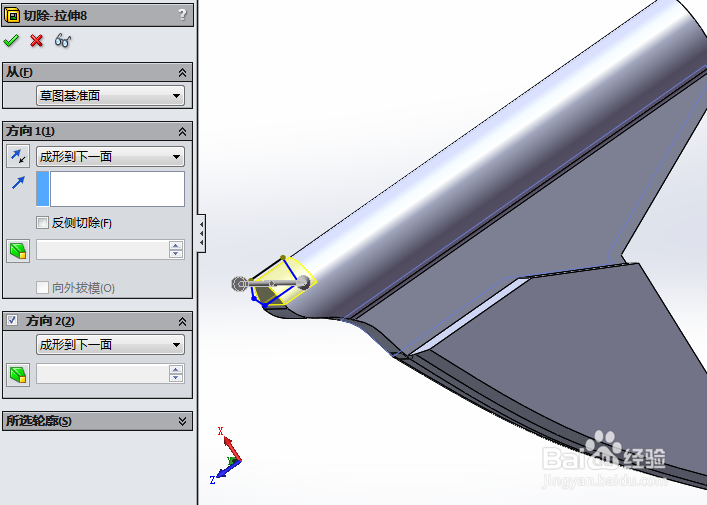
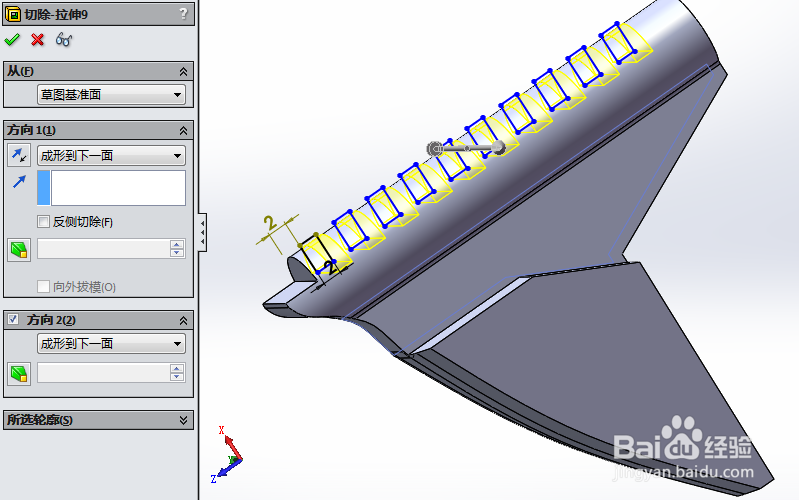
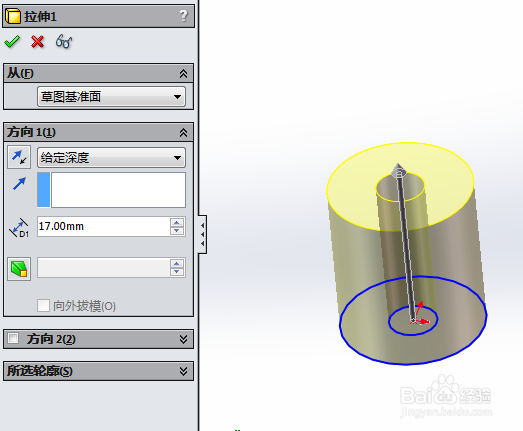
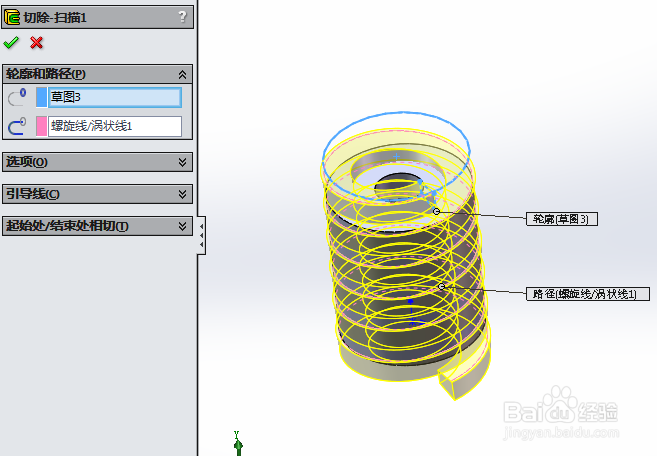
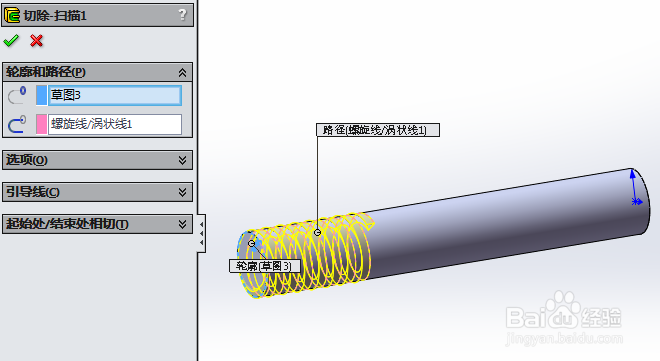
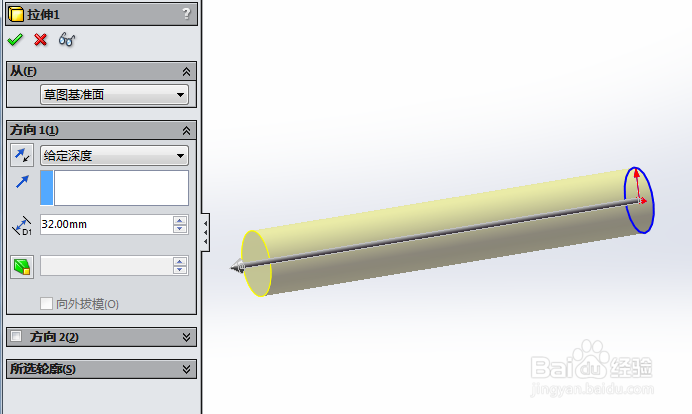
9、然后使用拉伸1、切除-扫描1功能,画出如下图所示的图形:

SolidWorks如何画活动钣手

SolidWorks如何画活动钣手

10、然后使用拉伸1、切除-扫描1功能,画出如下图所示的图形:

SolidWorks如何画活动钣手

SolidWorks如何画活动钣手

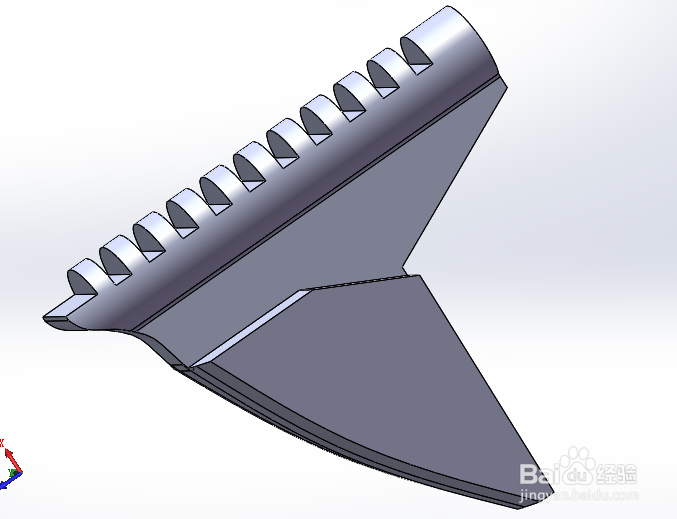
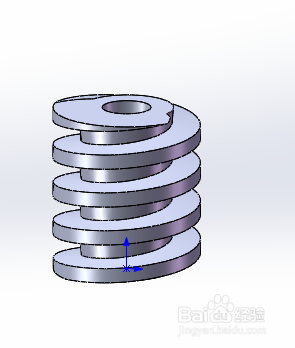
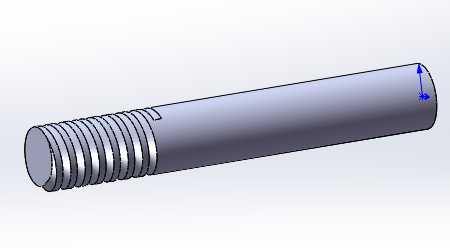
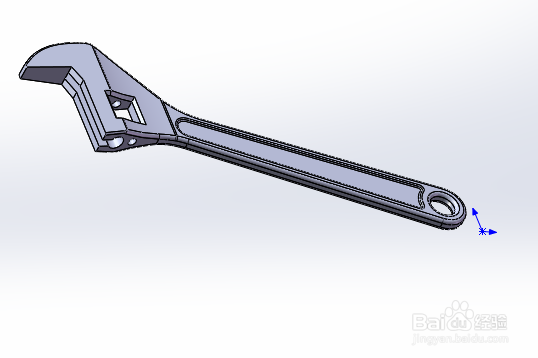
11、总共画出4个部件,画出如下图所示的图形:

SolidWorks如何画活动钣手

SolidWorks如何画活动钣手

SolidWorks如何画活动钣手

SolidWorks如何画活动钣手

12、然后使用装配体进行组合,画出如下图所示的图形:

SolidWorks如何画活动钣手

SolidWorks如何画活动钣手

SolidWorks如何画活动钣手

SolidWorks如何画活动钣手

13、然后使用渲染功能,画出如下图所示的图形:

SolidWorks如何画活动钣手

SolidWorks如何画活动钣手

  • SW如何设置边角剪裁释放槽添加圆角边角
  • solidworks如何新建零件模板?
  • SolidWorks怎么用扫描画锤子
  • SW如何设置圆角部分预览
  • 如何使用sw的线性阵列工具
  • 热门搜索
    枫桥景区 佛山旅游 湖北省旅游学校 想想办法吧爸爸在哪里可以看 金堂云顶山风景区 哺乳期可以喝咖啡 体虚多汗怎么办 百合花的特点 秋葵的做法凉拌 西藏旅游地图