solidworks如何新建零件模板

 时间:2024-10-17 01:39:22

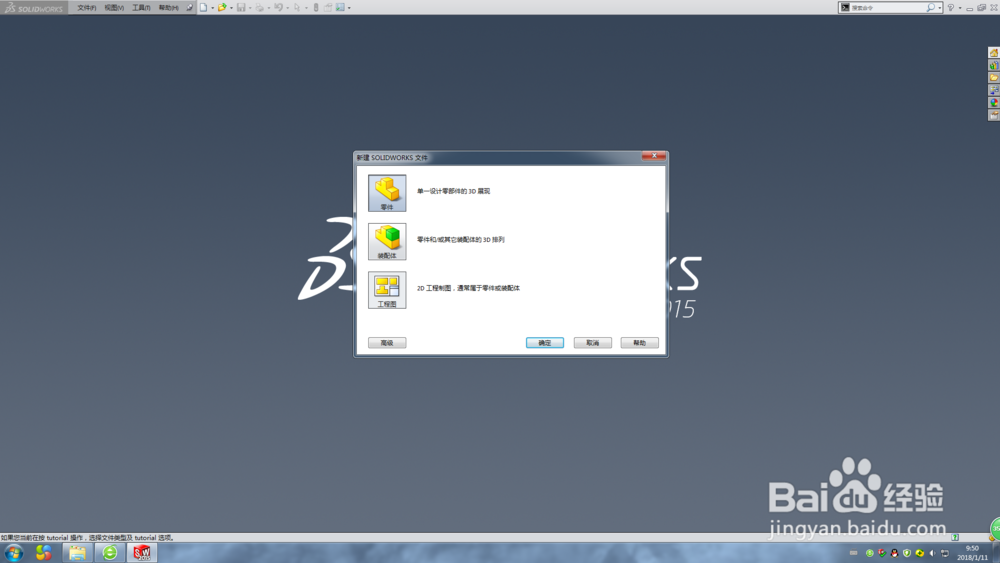
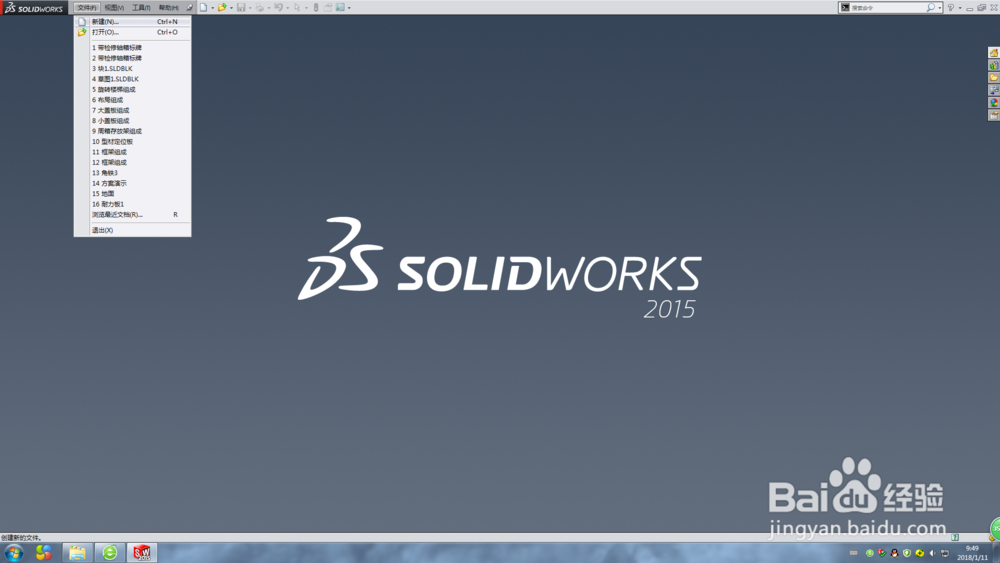
1、启动软件,文件-新建

solidworks如何新建零件模板

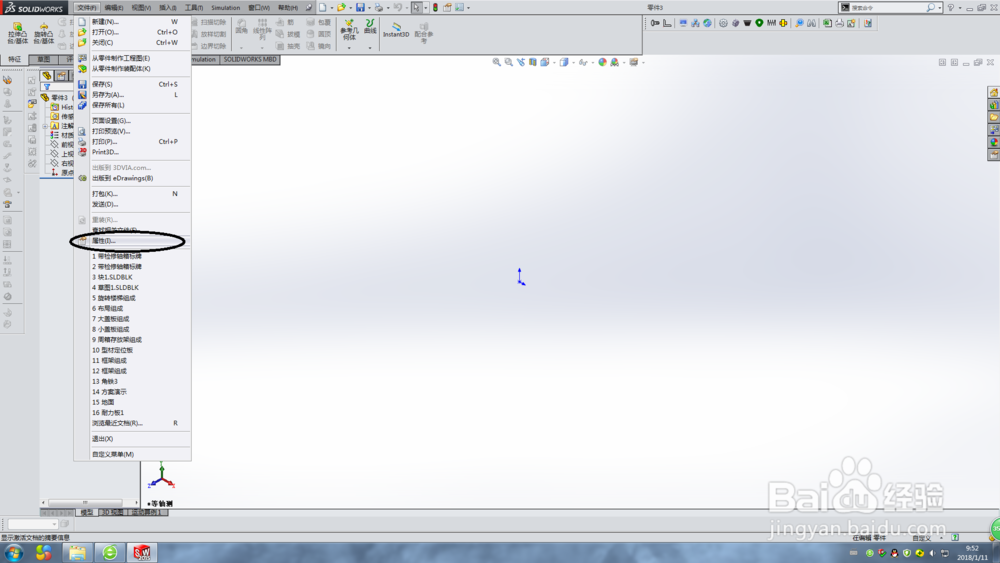
2、点击零件,进入零件绘制界面

solidworks如何新建零件模板solidworks如何新建零件模板

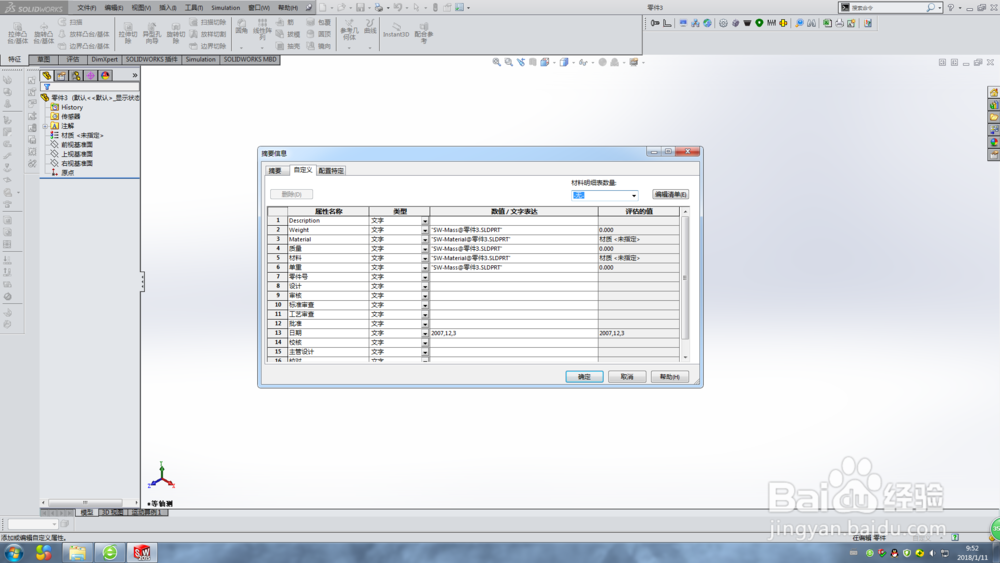
3、设置文件-属性参数

solidworks如何新建零件模板solidworks如何新建零件模板

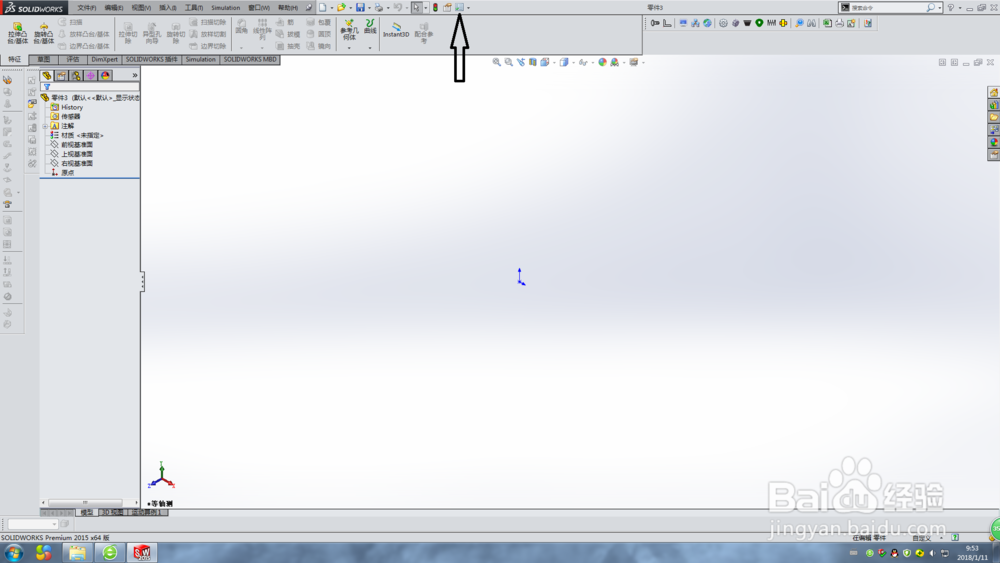
4、点击选项

solidworks如何新建零件模板

5、设置文档属性参数

solidworks如何新建零件模板

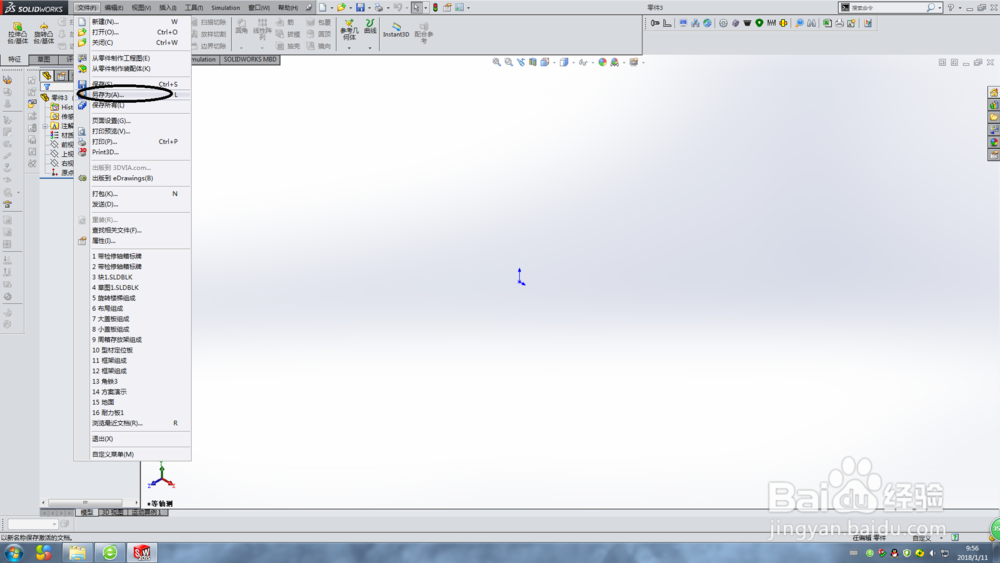
6、参数设置完成后,点击文件-另存为

solidworks如何新建零件模板

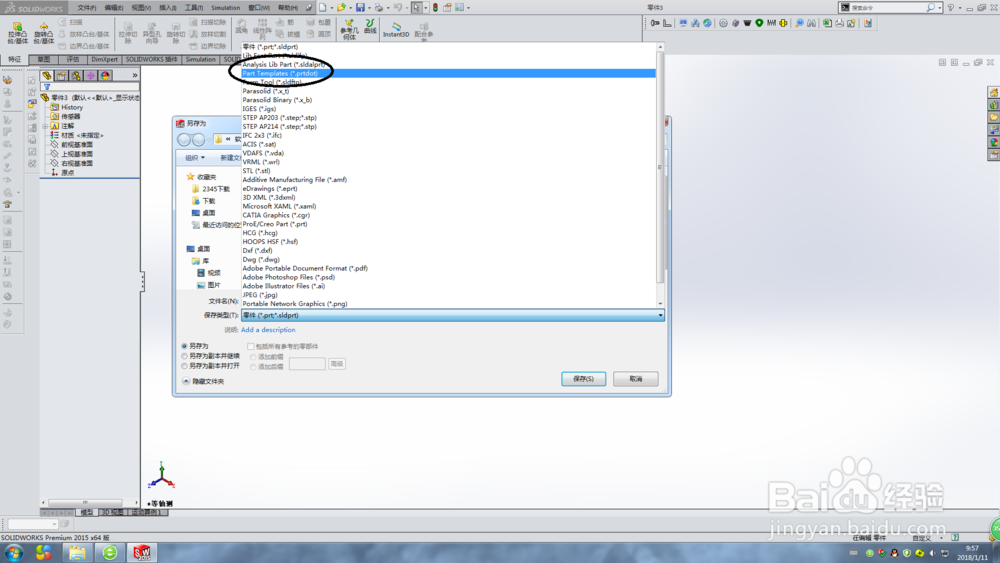
7、选择如图所示的保存类型

solidworks如何新建零件模板

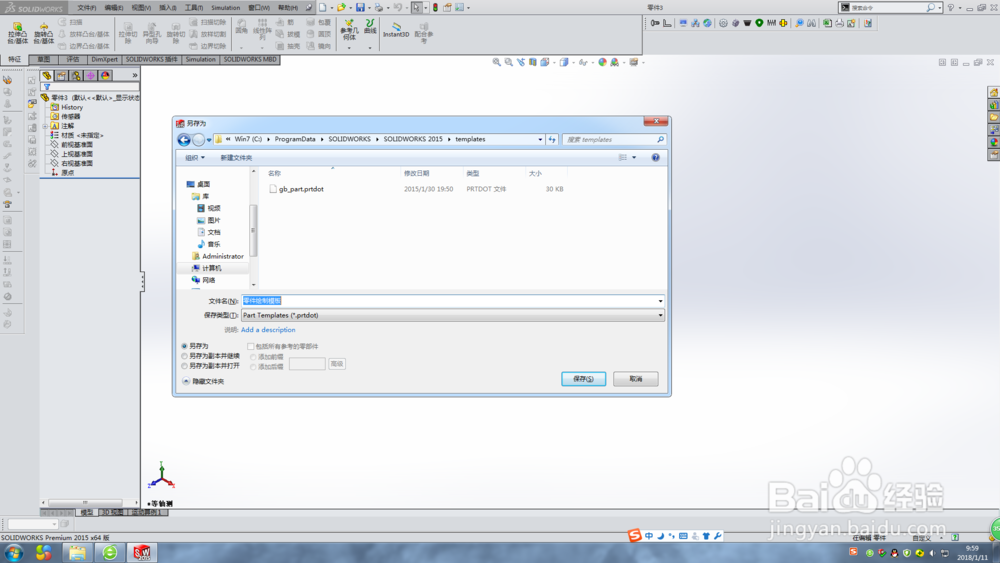
8、更改文件名,点击保存

solidworks如何新建零件模板

9、退出零件绘制界面,进入启动零件界面

solidworks如何新建零件模板

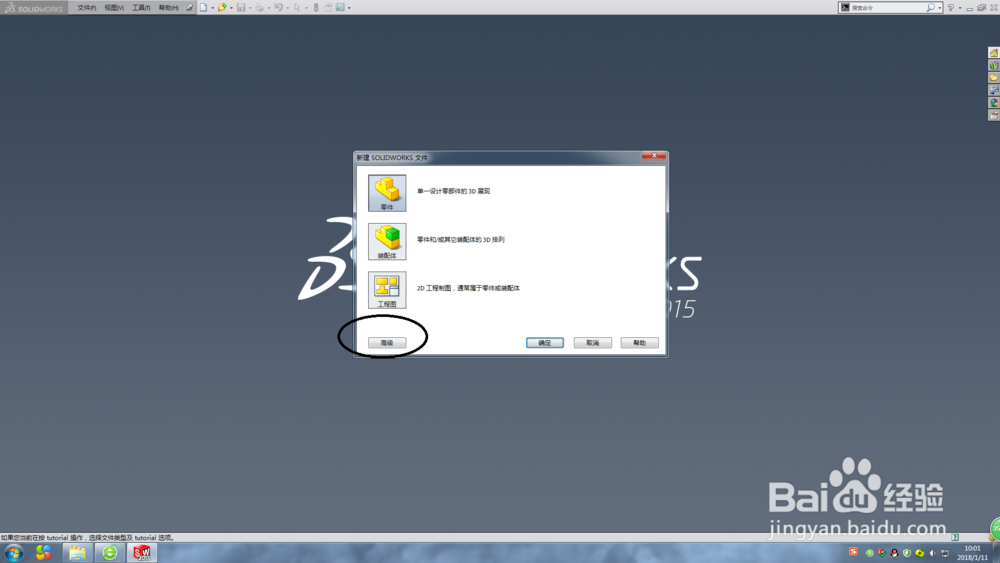
10、新建零件界面选择高级选项

solidworks如何新建零件模板

11、找到制作的模板进行零件绘制

solidworks如何新建零件模板
  • CAD文件怎么导入solidworks
  • SolidWorks怎么测量尺寸
  • solidworks怎么修改标注尺寸字体大小
  • 如何调整solidworks工程图中尺寸文字的大小
  • SolidWorks怎么修改尺寸单位
  • 热门搜索
    破折号的作用 captain什么意思 染发什么颜色好看 玫瑰花茶的作用 氯化钾的作用 病毒灵的功效与作用 今晚香港开什么码 国考什么时候出成绩 龙胆泻肝丸的功效与作用治什么病 连花清瘟胶囊的功效与作用