怎么调整图片大小又不失真

 时间:2026-02-16 02:13:13

1、先来看一下这张图片的大小,右击图片选择属性,可以看出现在这张图片的大小是7.16MB。

怎么调整图片大小又不失真

2、接下来开始调整图片大小,右击图片选择编辑,会出现如下的界面。

怎么调整图片大小又不失真

怎么调整图片大小又不失真

3、点击重新调整大小,选择像素,一般来说图片都是会保持横纵比的,所以只要改水平大小就可以了。

怎么调整图片大小又不失真

怎么调整图片大小又不失真

4、然后点击确定,这个时候图片的像素已经发生变化了,可以根据自己的需求进行调整。

怎么调整图片大小又不失真

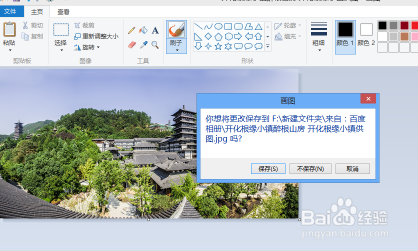
5、点击关闭按钮,会跳出来如下界面,点击保存即可。记住把图片调小很简单,用同样的方法把图片放大就会变模糊了,所以调整的时候要慎重。
怎么调整图片大小又不失真

6、接下来我们在右击图片,选择属性来看看图片的大小,现在的大小是127K,这样就大功告成了。

怎么调整图片大小又不失真

  • Audition截取音频文件中指定时段的声音
  • Win7怎样使用问题步骤记录器?
  • 谷歌浏览器书签收藏夹怎么添加文件夹
  • 窗口一拉到边上就自动全屏怎么办
  • ps滤镜教程1:七彩特效的制作过程
  • 热门搜索
    早餐饼的做法大全 脸上长痘痘怎么治疗 teamviewer怎么用 干豆腐怎么做好吃 学生赚钱最快的方法 dnf怎么快速升级 荔浦芋头怎么蒸 肉末粉条的家常做法 紫茄子怎么做好吃 在校表现怎么写