Win7怎样使用问题步骤记录器?

 时间:2026-02-14 21:24:26

1、打开电脑,点击“开始”→帮助与支持,在搜索框中输入“问题步骤记录器”,回车。

Win7怎样使用问题步骤记录器?

2、点击“如何使用问题步骤记录器”。

Win7怎样使用问题步骤记录器?

3、点击“在计算机上记录步骤并将其保存的过程”。

Win7怎样使用问题步骤记录器?

4、然后点击“单击打开‘问题步骤记录器’”。

Win7怎样使用问题步骤记录器?

5、弹出对话框,点击“开始记录”。

Win7怎样使用问题步骤记录器?

6、记录完毕后,点击“停止记录”。

Win7怎样使用问题步骤记录器?

7、输入文件名,保存为ZIP文件。

Win7怎样使用问题步骤记录器?

8、在桌面上双击打开这个文件。

Win7怎样使用问题步骤记录器?

9、里面还有一个文件,双击打开它。

Win7怎样使用问题步骤记录器?

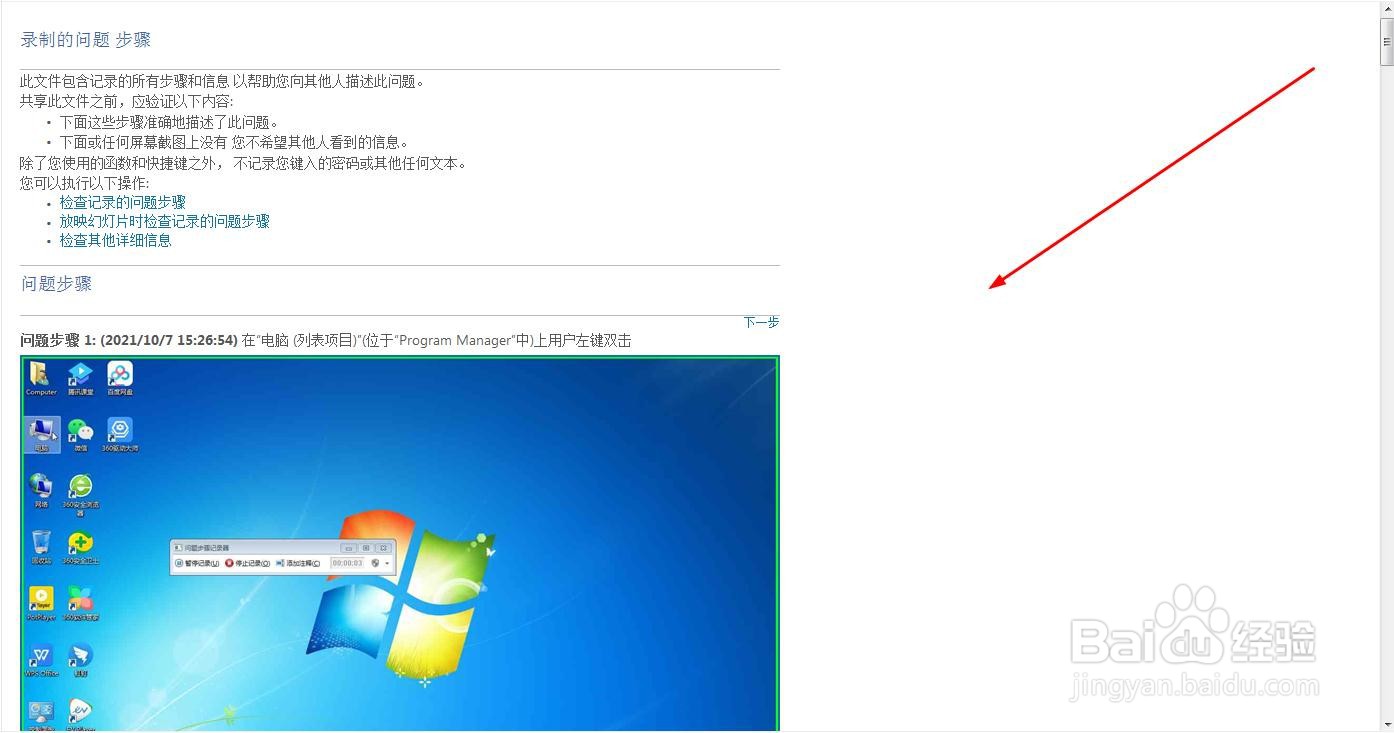
10、这样就出现了你的记录。

Win7怎样使用问题步骤记录器?

11、使用问题步骤记录器也可以记录计算机出现的故障,然后可以通过电子邮件发送给别人。

  • PS:如何使用画笔工具来绘制纷飞的粉嫩花朵效果
  • unity摄像机视野怎么设置为最低
  • 允许5个进程同时读怎么写程序
  • 如何设置Bandicam视频的品质和fPs
  • Axure RP8怎样设置元件的边框为虚线?
  • 热门搜索
    mt是什么单位 什么是k线 揠苗助长告诉我们什么道理 霸王别姬什么意思 尿多尿频是什么原因 慰藉是什么意思 什么是散文 什么的笑容 什么的泉水 ball是什么意思