Microsoft Word 文档如何插smartart图形

 时间:2026-02-16 04:29:57

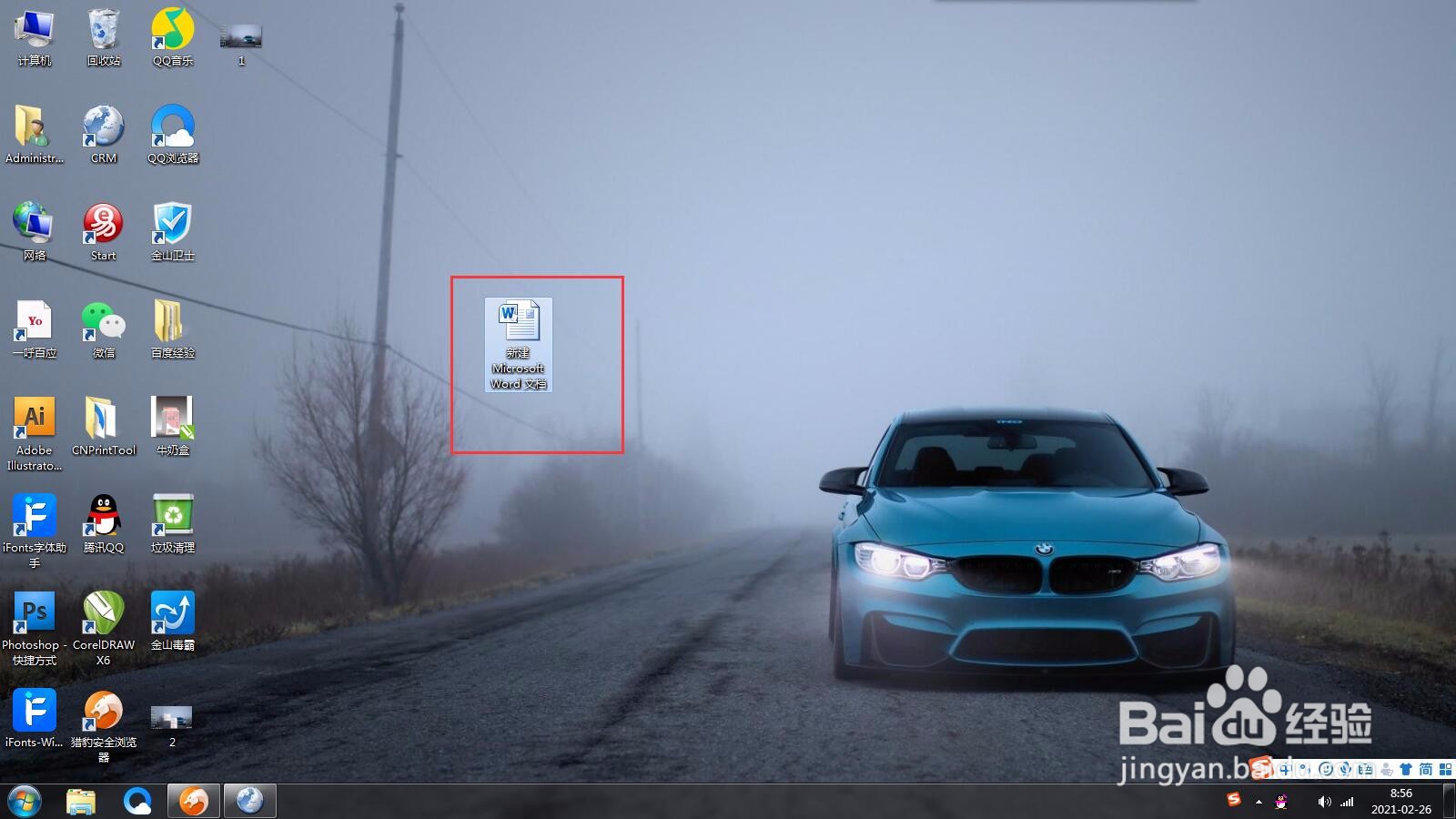
1、打开电脑桌面

Microsoft Word 文档如何插smartart图形

2、鼠标右击桌面,新建一个Microsoft Word 文档

Microsoft Word 文档如何插smartart图形

3、或者在开始菜单,查找Microsoft Office文件夹,点击Microsoft Word 文档,同样可以新建一个Microsoft Word 文档

Microsoft Word 文档如何插smartart图形

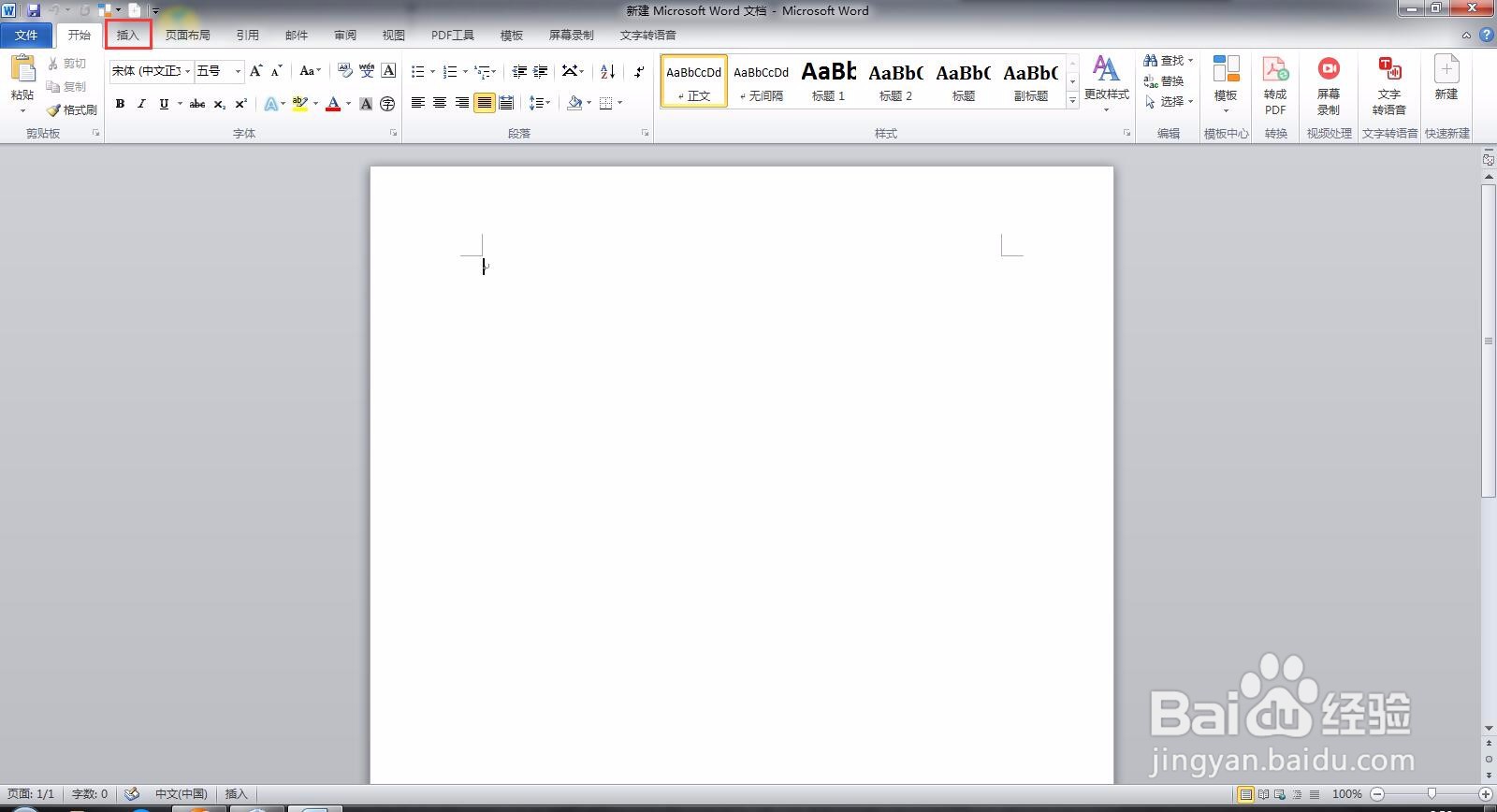
1、点击打开新建的Microsoft Word 文档

Microsoft Word 文档如何插smartart图形

2、打开Microsoft Word 文档后,点击上方菜单栏的插入

Microsoft Word 文档如何插smartart图形

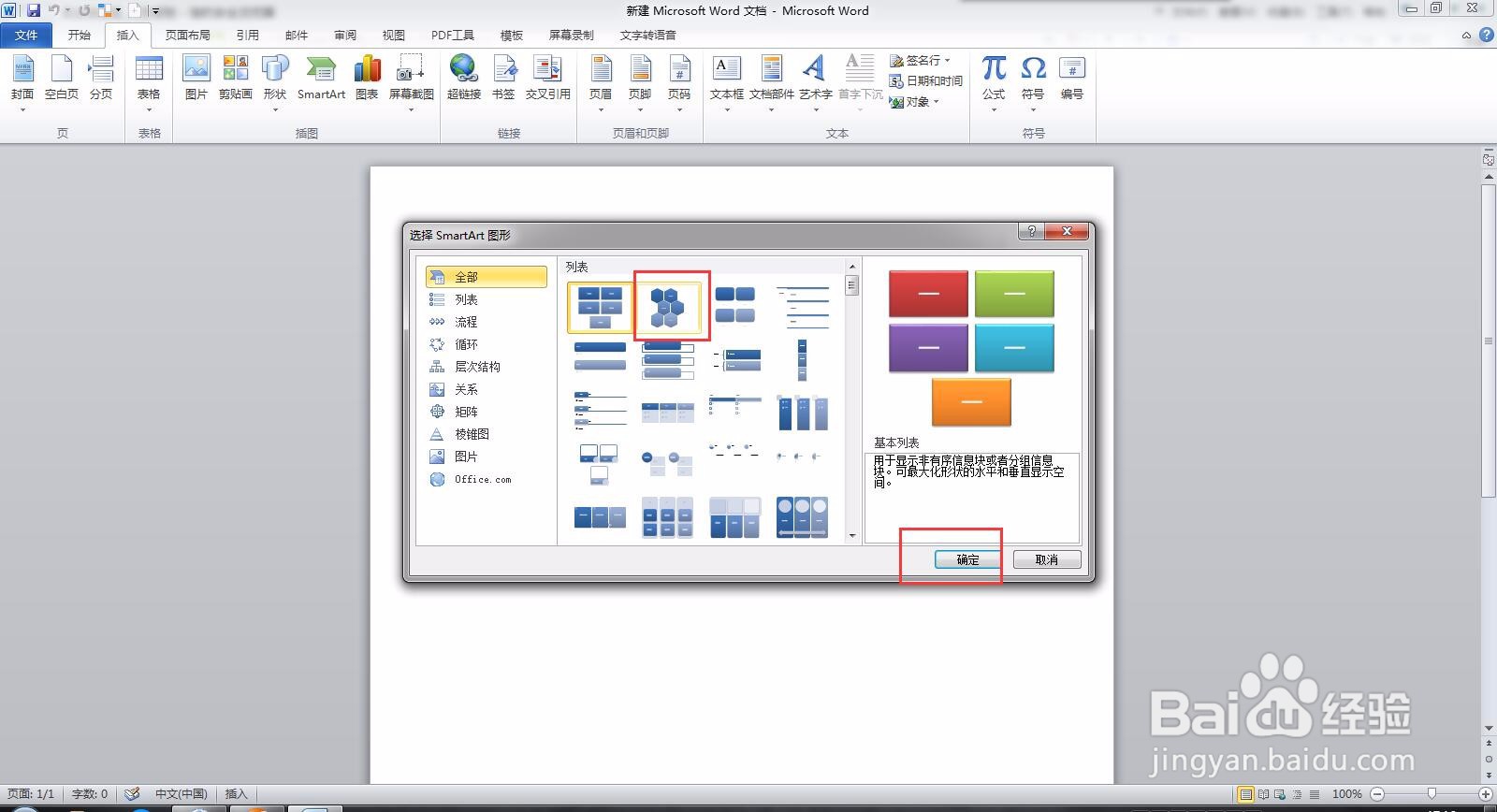
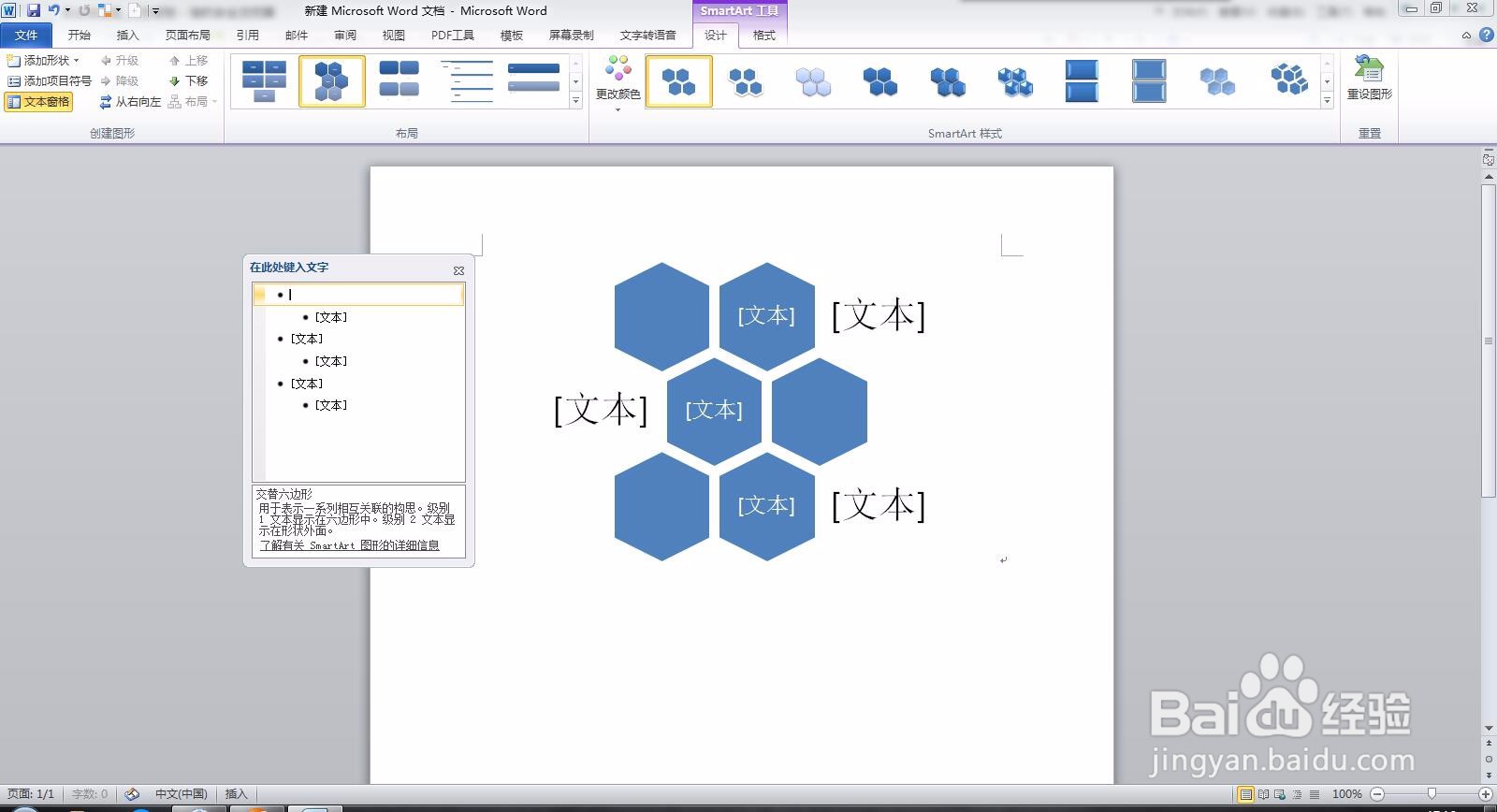
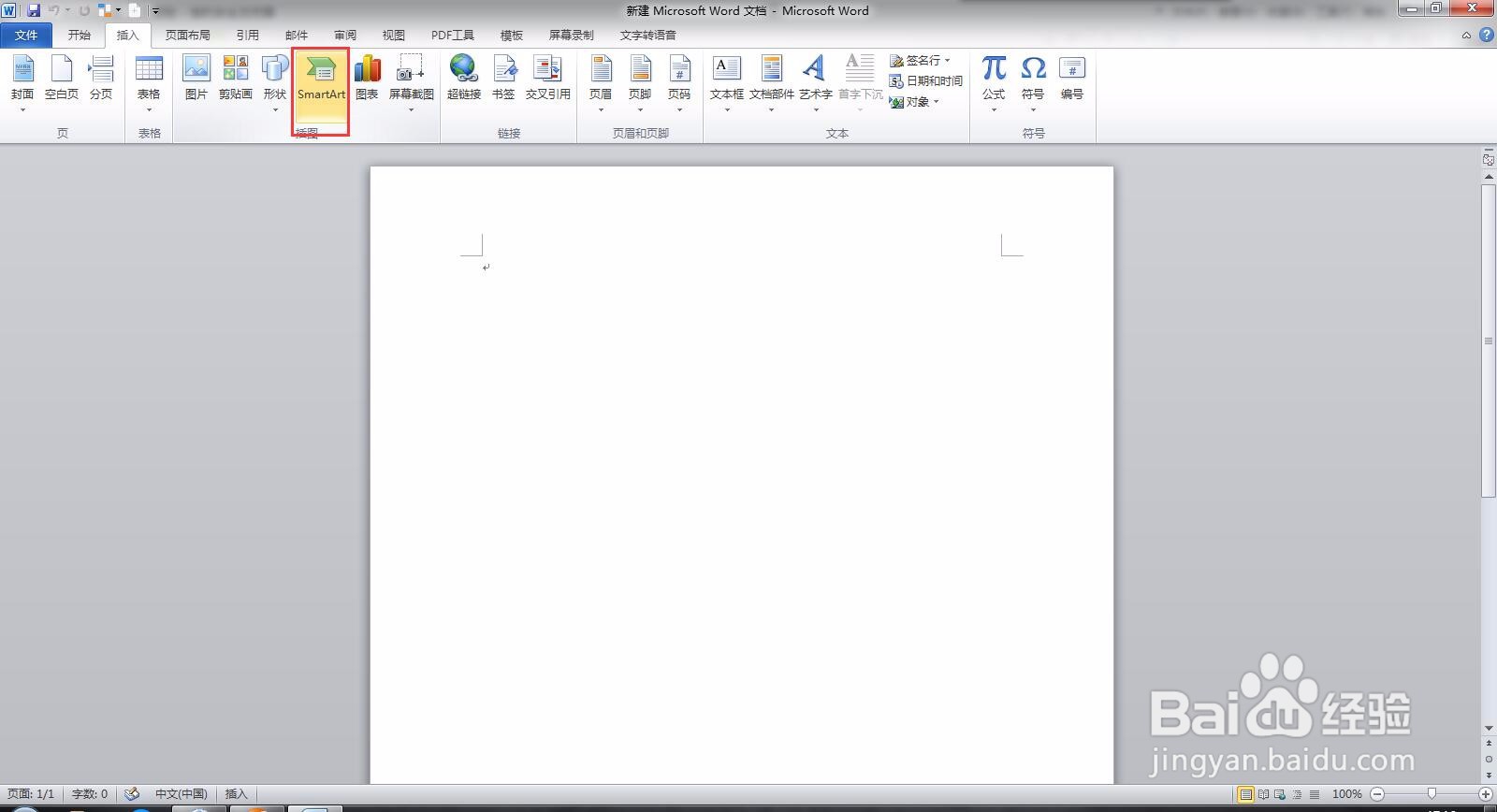
3、点击选择下方的smartart图形,弹出smartart图形的窗口后,如选择“交替六边醒”的图形,点击选择“交替六边醒”的图形,那么“交替六边醒”的图形就插入成功了
Microsoft Word 文档如何插smartart图形

Microsoft Word 文档如何插smartart图形

Microsoft Word 文档如何插smartart图形

  • Word图片对齐与分布
  • word2013如何快速插入多个相同类型形状
  • WPS如何设置删除线和下划线效果
  • Word艺术字怎么弄
  • Word域底纹有几种选项
  • 热门搜索
    dnf时装怎么分解 电脑内存条怎么看 如何搭配 庐山简介 南宁旅游攻略必玩的景点 高效减肥法 红烧肉怎么做最好吃 吃苹果能减肥吗 五台山旅游攻略 莫干山旅游攻略