Word图片对齐与分布

 时间:2026-02-13 15:30:31

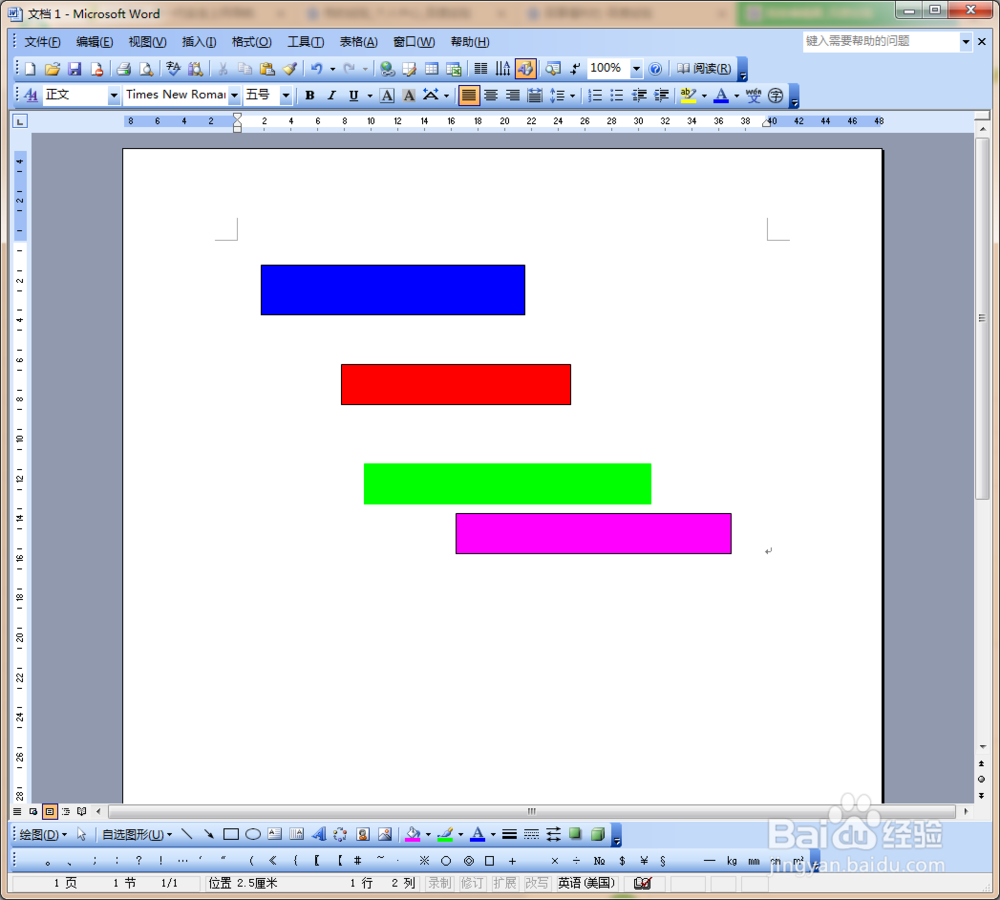
1、如下图,我们来学习如何把下图所有图左对齐并平均分布。
Word图片对齐与分布

2、首先,按住Shift键不放,逐个选择所有图形。

Word图片对齐与分布

3、然后点击“绘图”,选择“对齐或分布”下的左对齐,图片就做对齐好了。

Word图片对齐与分布

Word图片对齐与分布

4、在点击“绘图”,选择“对齐或分布”下的纵向分布,这样图片就平均分布了。

Word图片对齐与分布

Word图片对齐与分布

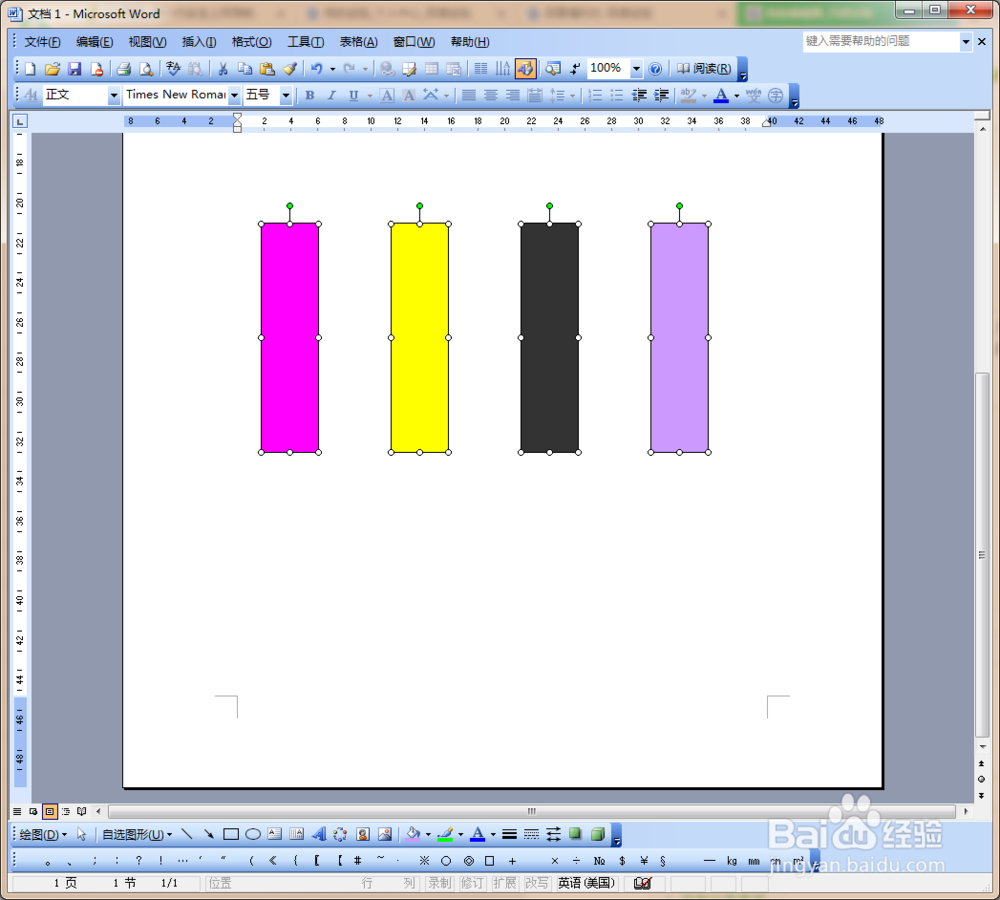
5、上面是横向的图片的排版,下面学习纵向的图片的排版,比如把下图顶端对齐和平均分布。

Word图片对齐与分布

6、同上方法,按住Shift键不放,逐个选择所有图形,然后点击“绘图”,选择“对齐或分布”下的顶端对齐,在点击“绘图”,选择“对齐或分布”下的横向分布,按要求这样就做好了。
Word图片对齐与分布

  • WORD如何选择一个矩形区域
  • word怎么给图片加边框
  • 在word文档中怎样新建画布?
  • Word文档怎么设置在页面视图中显示垂直标尺
  • word文档嵌入式图片怎么调整
  • 热门搜索
    海信空调怎么样 wps怎么删除空白页 白云怎么画 地瓜挂浆的做法 怎么样 虾酱豆腐的做法 自行车变速器怎么调 女人为什么喜欢男人 怎么注册微信号 安全模式怎么进