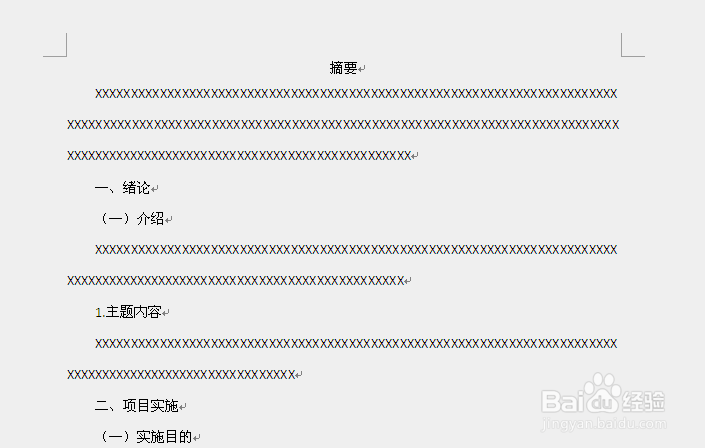
1、首先,我先制作了一个大概文章,比较粗糙。重在理解运用哈。
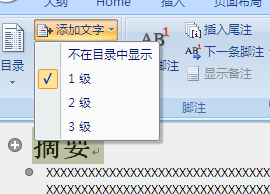
2、转为大纲模式下(可以不用转,我这样做是看上去比较清楚),选中一级标题“摘要”,然后点击“添加文字”然后选择“1级”。
3、同理,将文章下面的一个标题都选中然后选择相应等级标题。
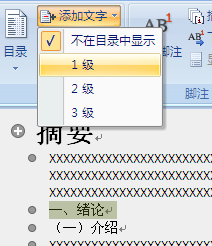


4、这就是全部添加后的大纲视图的大概样子。

5、然后在点击“目录”项,点“插入目录”,选择好喜欢的格式后,点确定就行了。

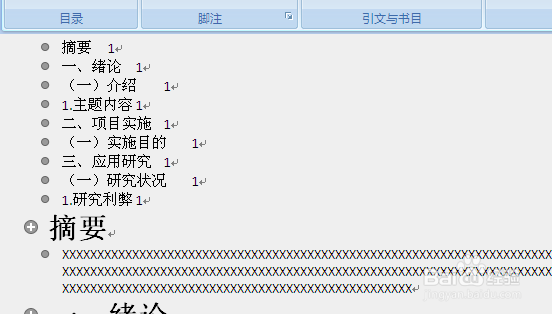
6、最后换成页面视图就可以看到自动生成的目录啦

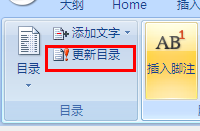
7、当你之后又想更改的时候不用重复再来一次,在你改动后,点击“更新目录”后就可以了。
时间:2024-10-13 20:17:25
1、首先,我先制作了一个大概文章,比较粗糙。重在理解运用哈。
2、转为大纲模式下(可以不用转,我这样做是看上去比较清楚),选中一级标题“摘要”,然后点击“添加文字”然后选择“1级”。
3、同理,将文章下面的一个标题都选中然后选择相应等级标题。
4、这就是全部添加后的大纲视图的大概样子。
5、然后在点击“目录”项,点“插入目录”,选择好喜欢的格式后,点确定就行了。
6、最后换成页面视图就可以看到自动生成的目录啦
7、当你之后又想更改的时候不用重复再来一次,在你改动后,点击“更新目录”后就可以了。
