如何用Solidworks制作装配体

 时间:2026-02-15 17:53:44

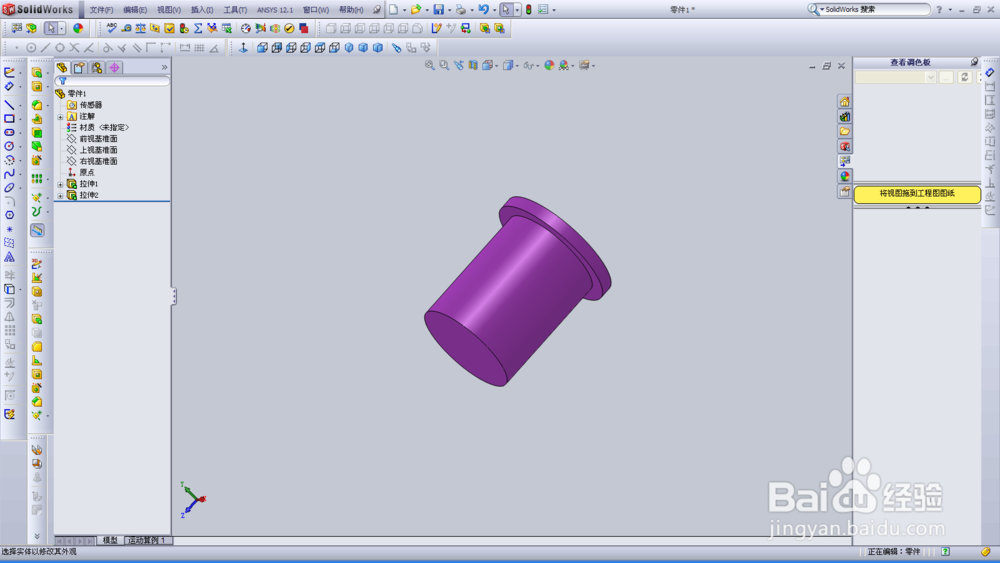
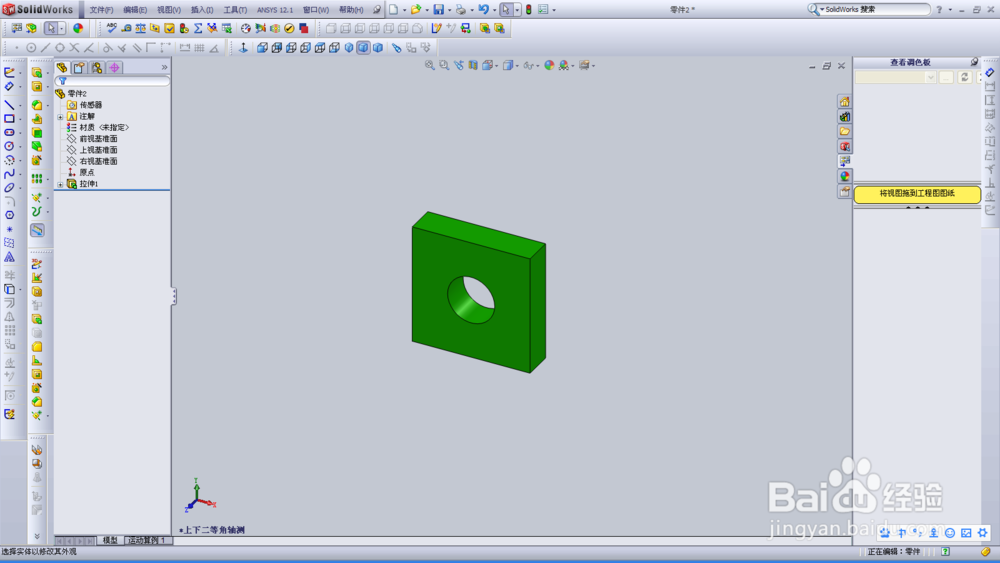
1、首先制作需要装配的零件,小编只简单画了一个阶梯轴和一个方板法兰,准备将两者装配在一起;
如何用Solidworks制作装配体

如何用Solidworks制作装配体

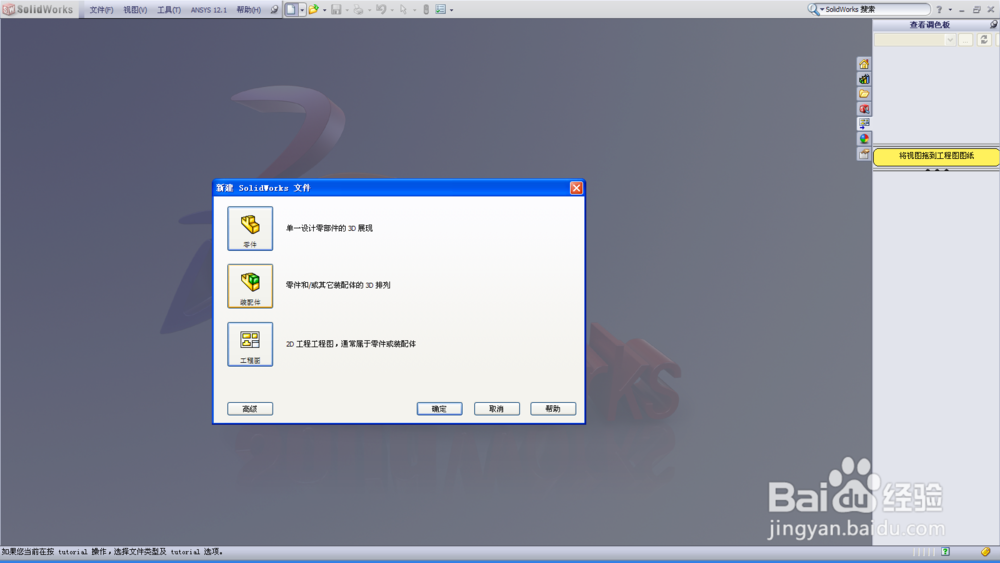
2、打开软件,点击新建文件会弹出如下对话框,选择第二项“装配体”;

如何用Solidworks制作装配体

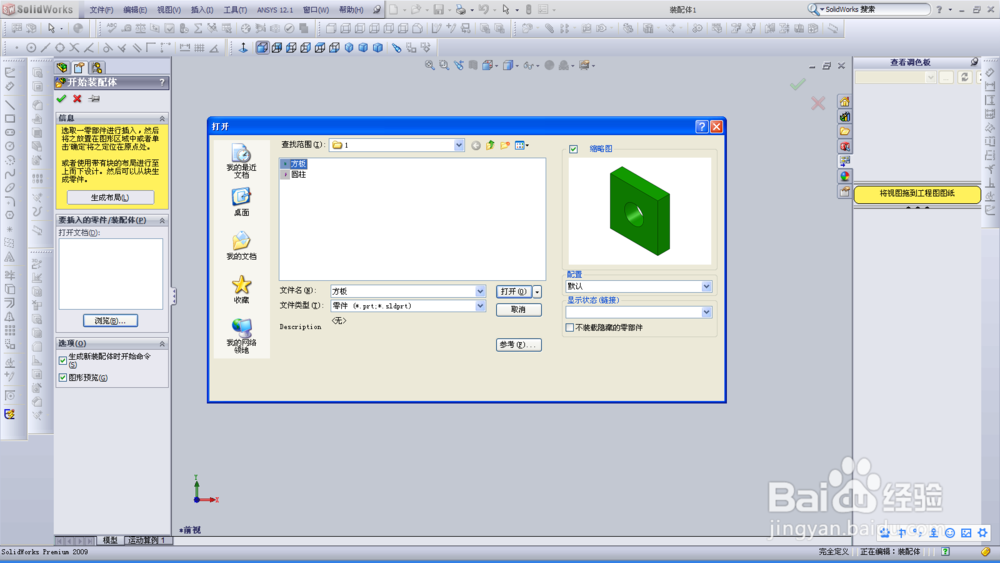
3、在左侧点击“浏览”按钮,会出现如下对话框,选择刚才制作的方板法兰,点击“打开”按钮;
如何用Solidworks制作装配体

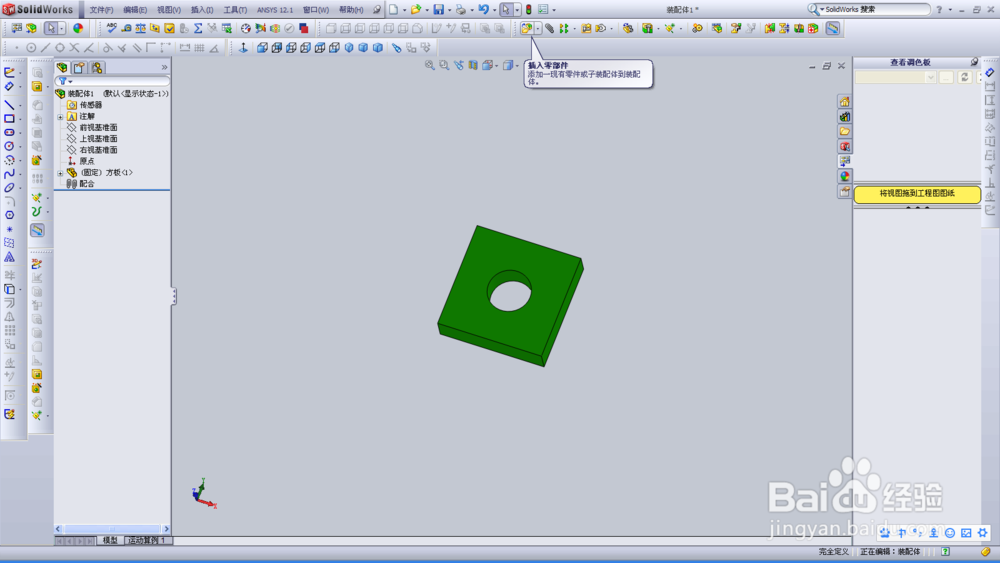
4、会发现方板法兰出现在中间,此时点击“插入零部件”按钮,图中鼠标停留位置;
如何用Solidworks制作装配体

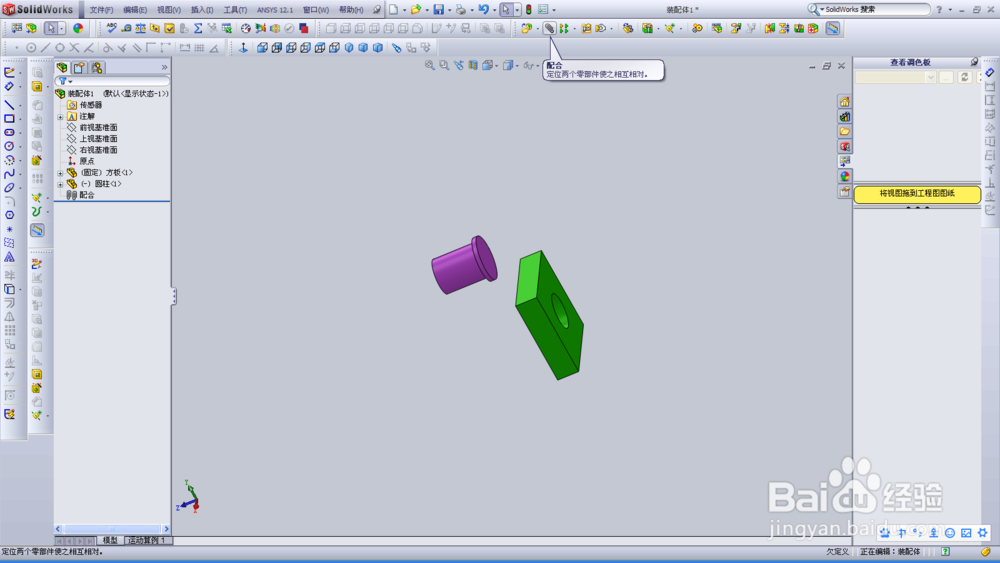
5、将阶梯轴插入到该装配体中,并点击“配合”按钮,图中鼠标停留位置;

如何用Solidworks制作装配体

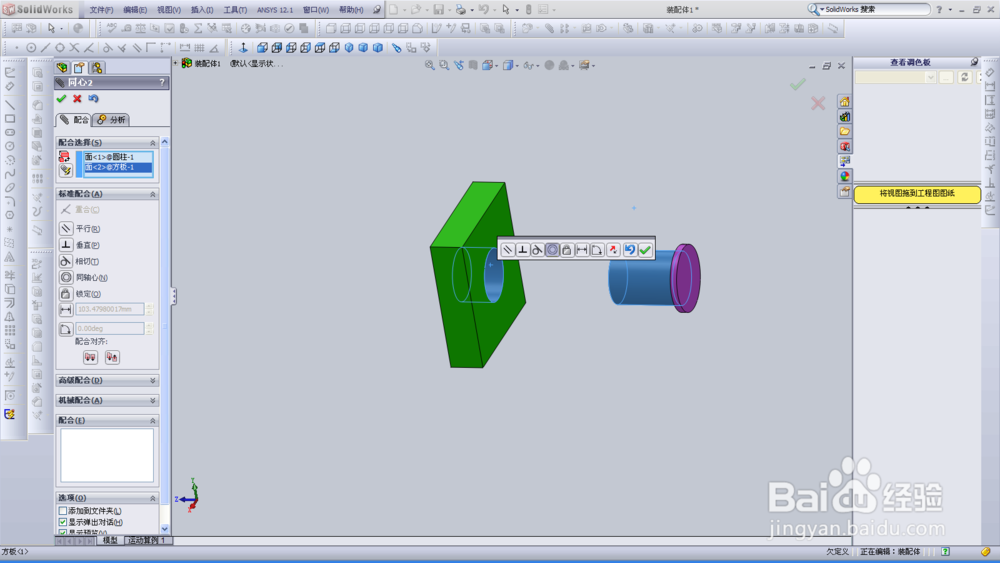
6、在窗口左侧会弹出如图所示界面,选择方板法兰的孔的内表面及阶梯轴的细轴外表面,即图中零件变为淡蓝色的部位,系统会默认“同轴心”;
如何用Solidworks制作装配体

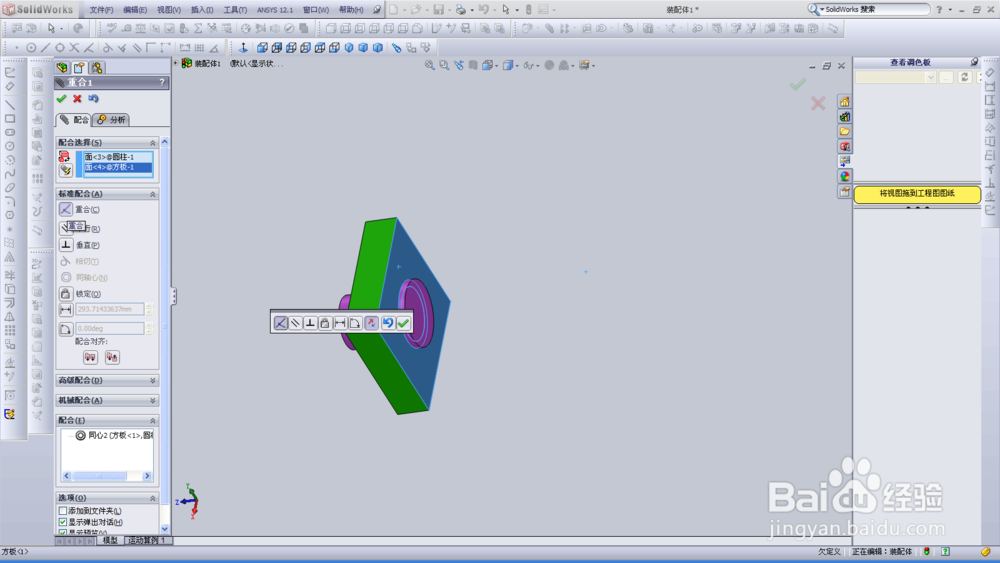
7、点击左侧对话框上方的“√”,然后选择方板法兰一面和阶梯轴的一面,如图中变蓝色部分所示,此时系统默认两面重合;
如何用Solidworks制作装配体

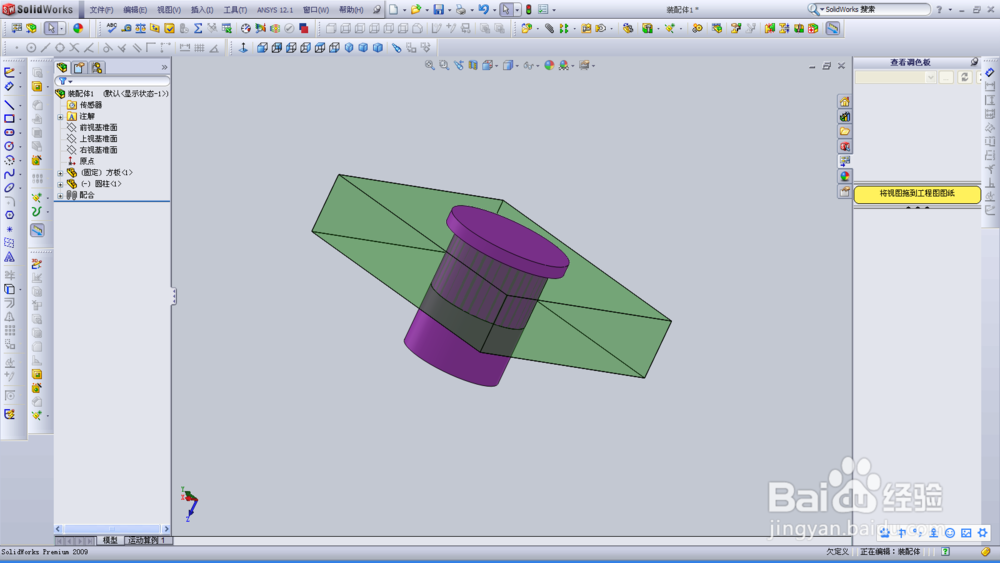
8、点击左侧对话框上方的“√”,会发现阶梯轴与方板法兰以完成配合,如图所示,其实制作装配体非常简单,祝初学者能够迅速掌握。
如何用Solidworks制作装配体

  • 螺纹孔怎么标注
  • Solidworks怎样标注键槽尺寸
  • SolidWorks怎么修改尺寸单位
  • SW如何设置折断边角的折断类型
  • SolidWorks怎么设置背景
  • 热门搜索
    崩坏3攻略 凉拌秋葵怎么做好吃 减肥午餐食谱 白洋淀攻略 蓟字怎么读 时间简史简介 张家界游玩攻略 苹果5se怎么样 四川旅游攻略 深圳一日游攻略