如何解决系统C盘被临时文件占满的问题?

 时间:2026-02-14 06:31:10

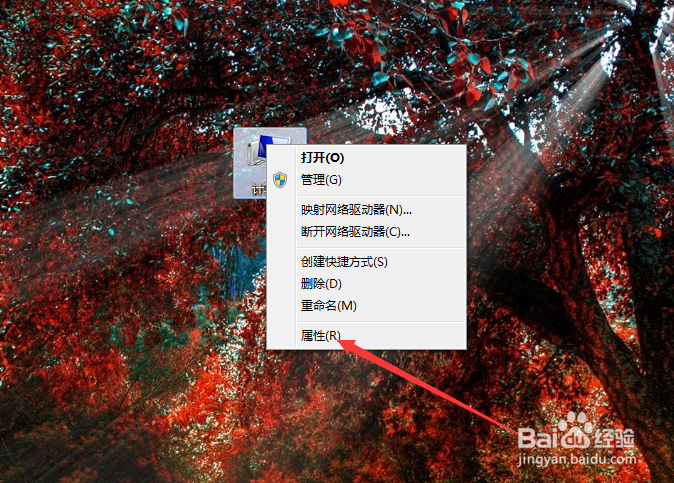
1、第一步,右击桌面的计算机图标,弹出下级子菜单爹五激。
如何解决系统C盘被临时文件占满的问题?

2、第二步,选择“属性”,打开计算机系统信息窗口。

如何解决系统C盘被临时文件占满的问题?

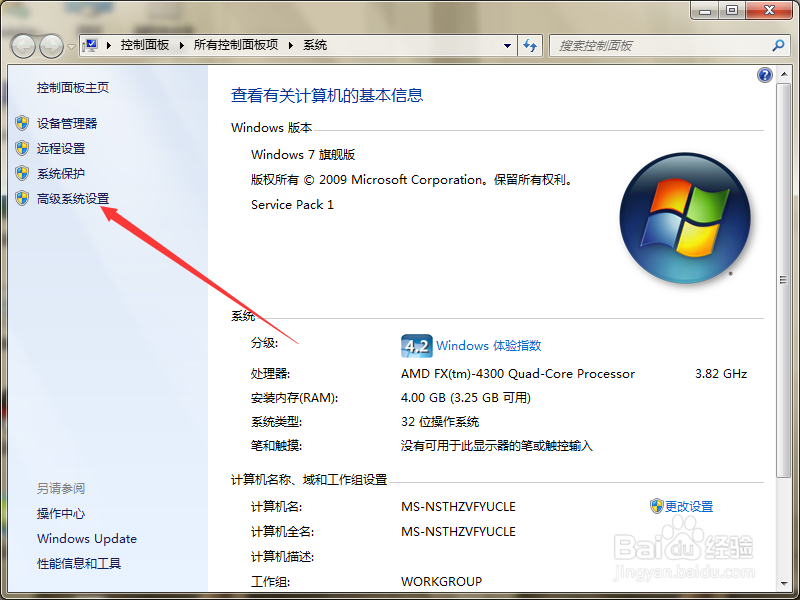
3、第绵胳三步,选择“高级系统设置”,打开系统属性的高级选项卡页面。

如何解决系统C盘被临时文件占满的问题?

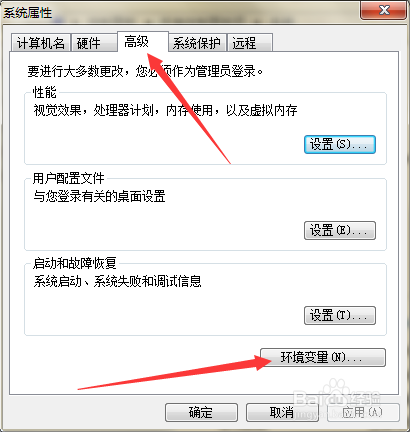
4、第四步,点击进入到“环境变量”的设置页面。

如何解决系统C盘被临时文件占满的问题?

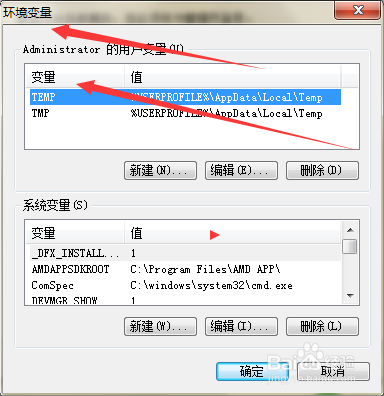
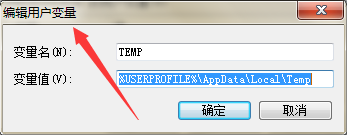
5、第五步,选择“TEMP”变量,然后点击“编辑”,弹出用户变量的编辑窗口。
如何解决系统C盘被临时文件占满的问题?

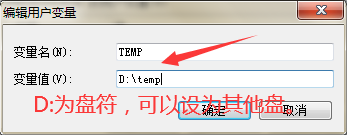
6、第六步,在页面上将变量值设为“D:\temp”,然后点击确定,保存修改。
如何解决系统C盘被临时文件占满的问题?

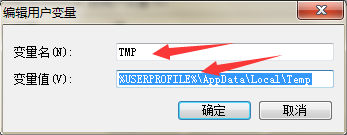
7、第七步,接着选择“TMP”变量,然后点击“编辑”,弹出用户变量注亲的编辑窗口。
如何解决系统C盘被临时文件占满的问题?

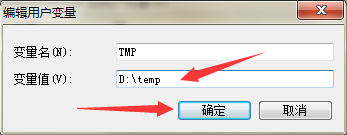
8、第八步,在页面上将变量值设为“D:\temp”,然后点击确定,保存修改。
如何解决系统C盘被临时文件占满的问题?

9、第九步,设置完毕后,表示将临时文件目录设在D盘,就可以解决系统盘被临时文件占满的问题。

1、右击计算机,选择“属性”,打开计算机信息窗口。

2、选择“高级属性设置”,打开系统属性的高级选项。

3、选择进入到“环境变量”,将TEMP和TMP的变量值设置到其他盘中即可。

  • windows11安全中心怎么关闭
  • Win10系统如何获取TrustedInstaller权限
  • win11系统怎么删除右键的在windows终端打开方法
  • Win11实时保护怎么关闭
  • win11如何关闭自带的杀毒软件
  • 热门搜索
    快递单号怎么查 泰迪狗怎么养 基本工资怎么算 微信怎么转账到银行卡 马桶怎么安装 facetime怎么用 肚子大怎么减 及格率怎么算 苹果官网怎么查序列号 电子报怎么做