1、首先打开电脑,下载安装办公软件,这里以WPS为例,如图

2、安装完成后我们双击图标打开,在其左侧点击“新建”

3、接着选择表格的图标,点击下方的“创建新建空白表格”

4、在空白的表格中输入一些自己想要的数据。

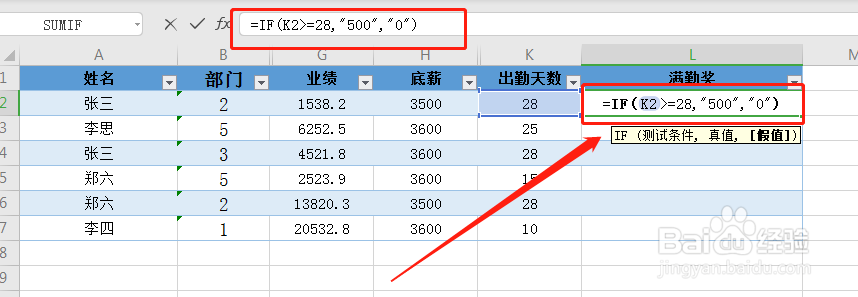
5、接着选中单元格,在其中输入“=IF(D4>=28,“500”,“0”)”,如图所示
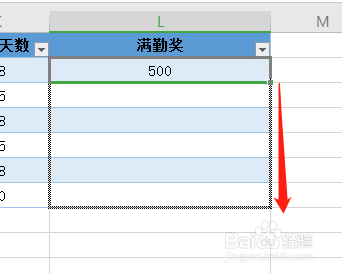
6、回车键,最后下拉填充剩余的单元格,直接算出所有人员的全勤奖数据了,如图

时间:2026-04-29 19:40:49
1、首先打开电脑,下载安装办公软件,这里以WPS为例,如图
2、安装完成后我们双击图标打开,在其左侧点击“新建”
3、接着选择表格的图标,点击下方的“创建新建空白表格”
4、在空白的表格中输入一些自己想要的数据。
5、接着选中单元格,在其中输入“=IF(D4>=28,“500”,“0”)”,如图所示
6、回车键,最后下拉填充剩余的单元格,直接算出所有人员的全勤奖数据了,如图
