procreate怎么创建剪切蒙版

 时间:2026-04-25 05:09:47

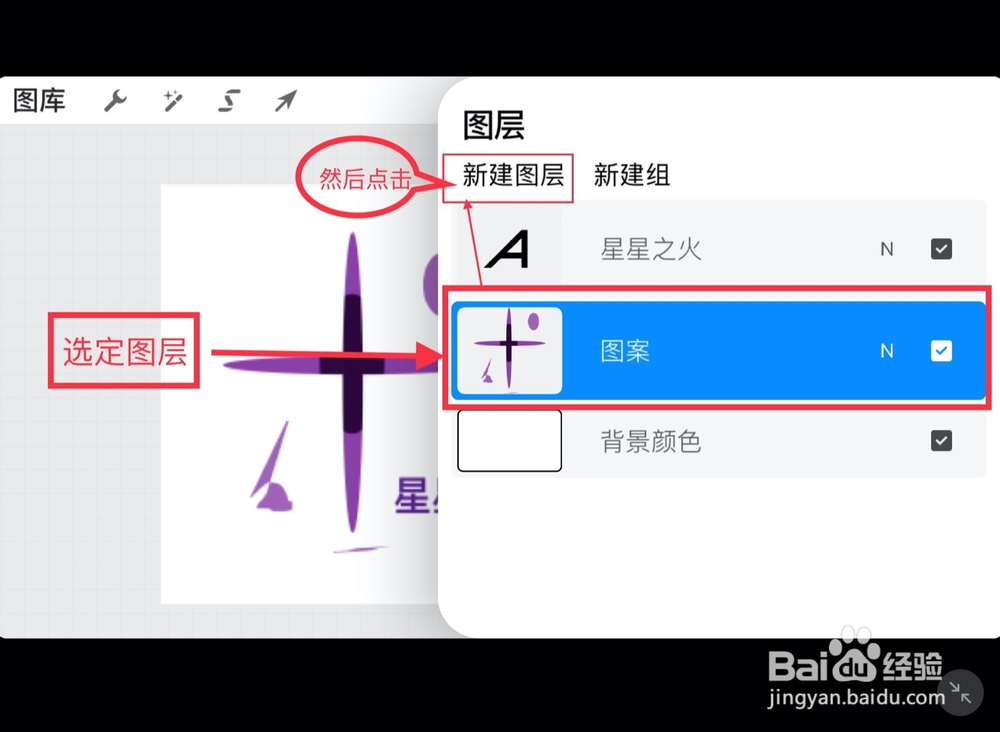
1、点击<图层>按钮

procreate怎么创建剪切蒙版

2、选定<图案>图层 —— 然后点击<新建图层> —— 在图案图层的上方得出新的图层<图层3>(图2)
procreate怎么创建剪切蒙版

procreate怎么创建剪切蒙版

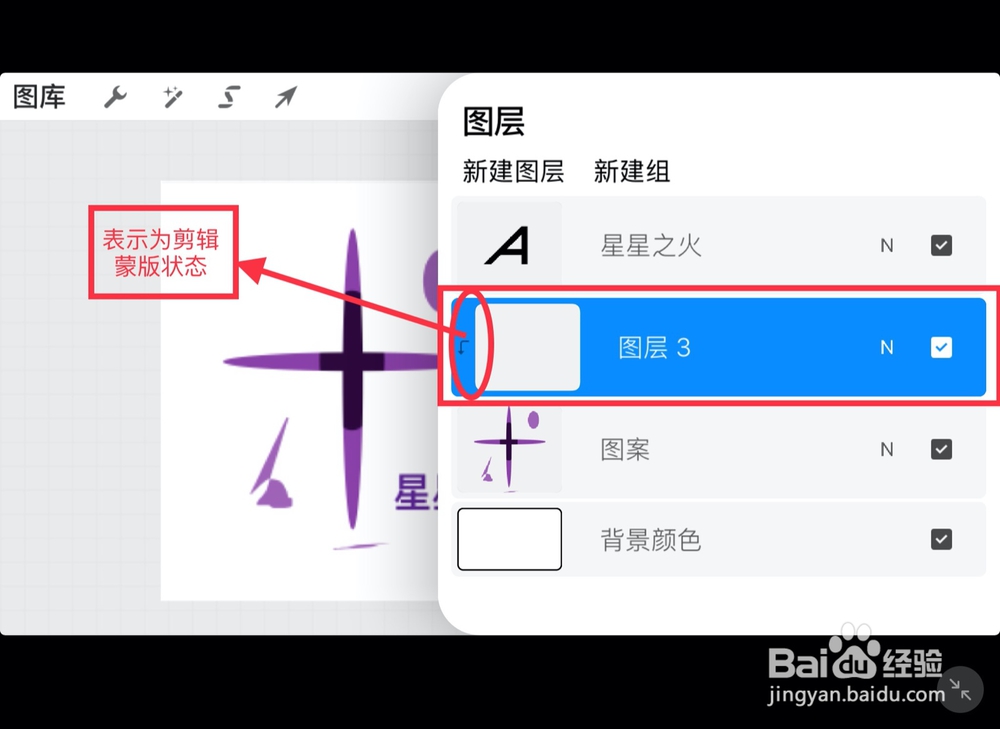
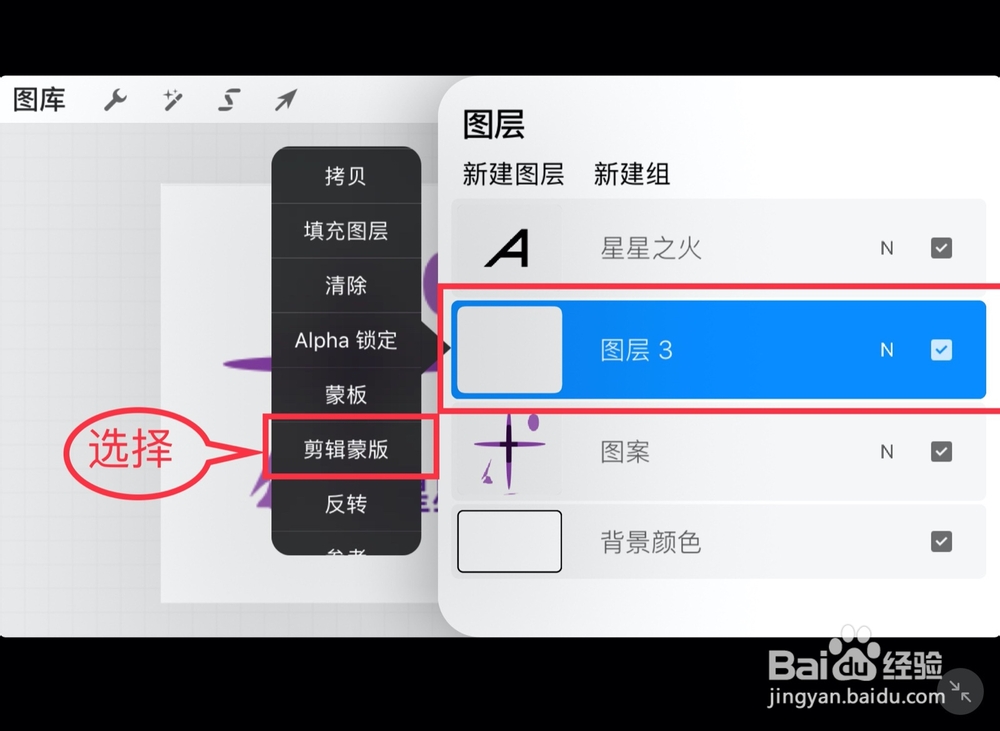
3、选定<图层3>,在图层上点一下,出现操作列表,选择<剪辑蒙版>(图1所示)—— <图层3>的左边出现一个向下的箭头,说明在剪切蒙版创建成功(图2所示)
procreate怎么创建剪切蒙版

procreate怎么创建剪切蒙版

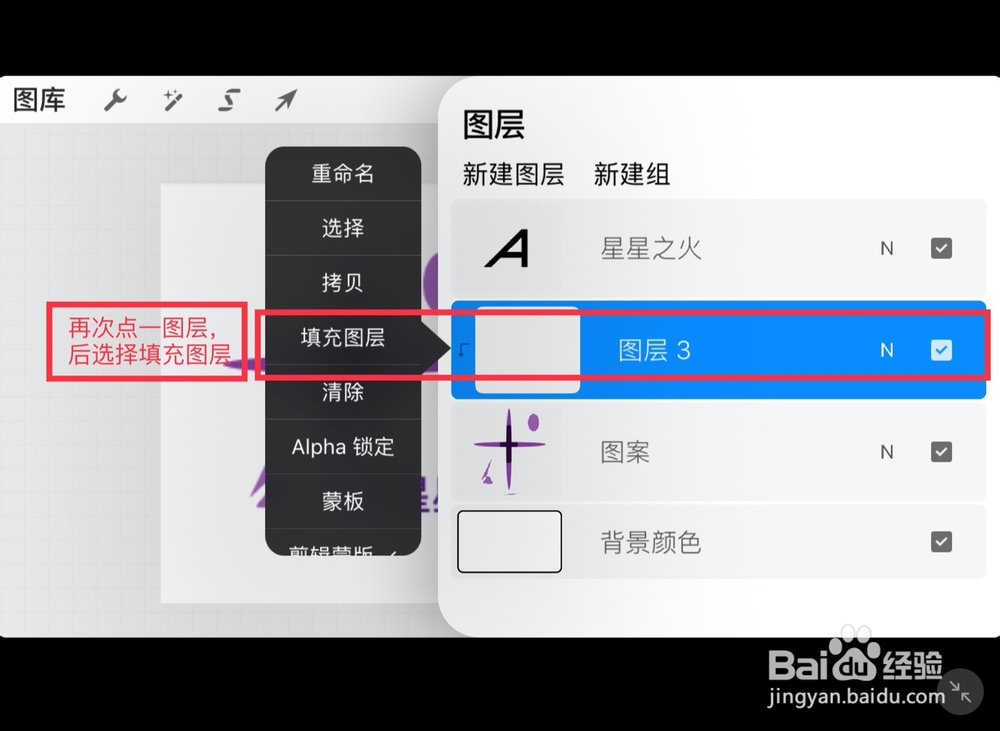
4、再在<图层3>上点一下,在列表中选择<填充图层>(图1所示)

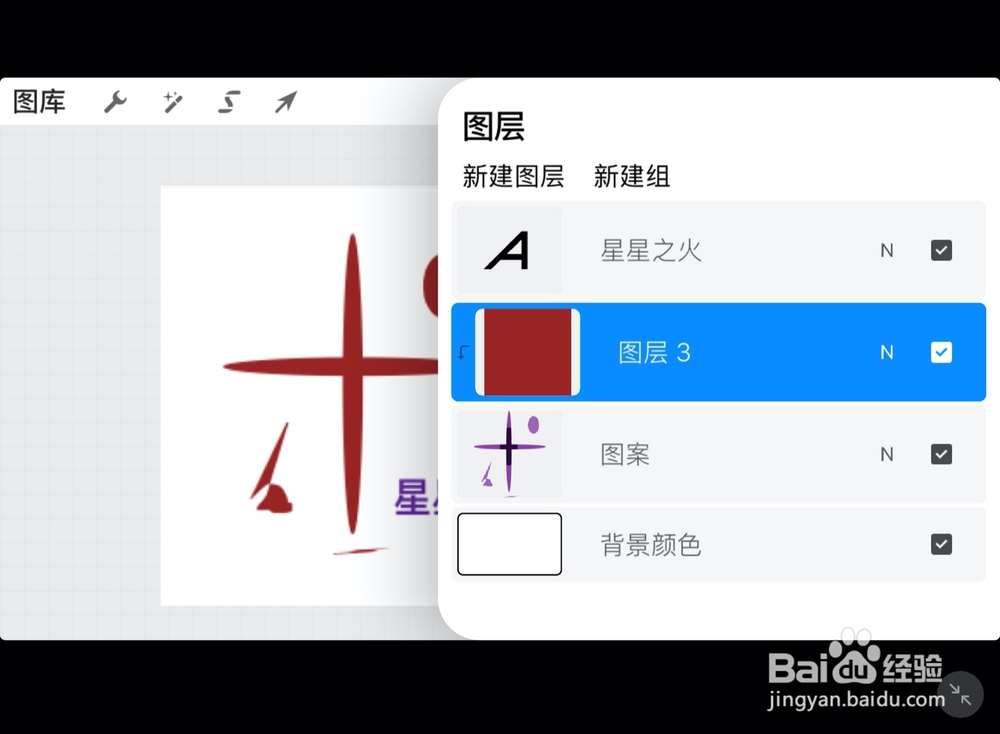
—— 然后会看到在<图层3>的缩略图填充成了紫色(这个颜色是当前正在使用的颜色),同时画布中的图案就会看到是紫色的(如图2所示)


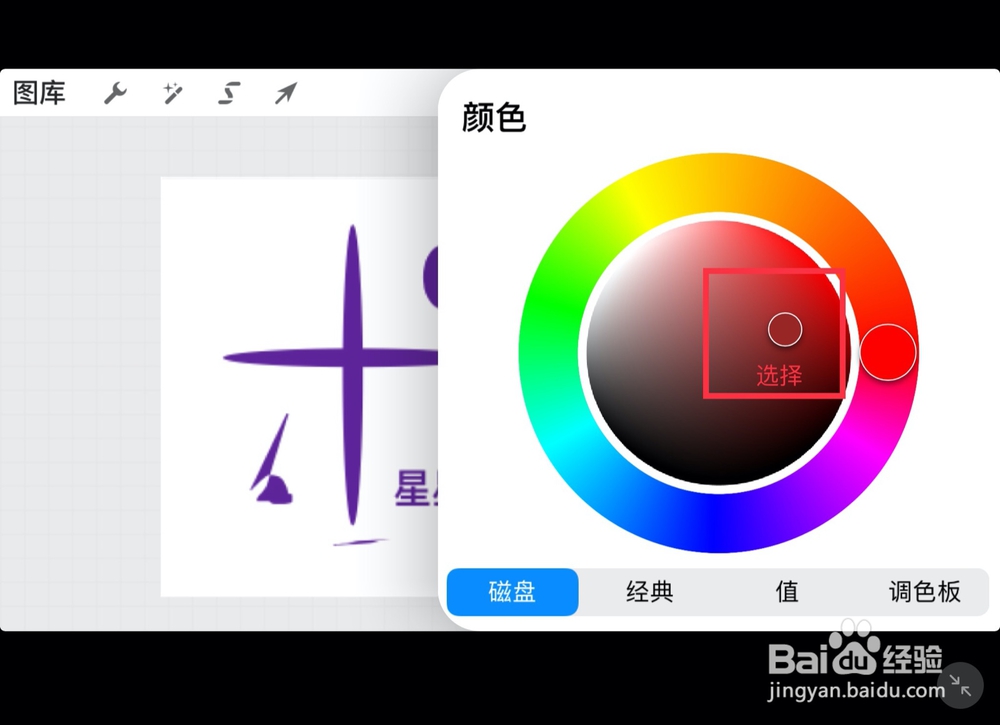
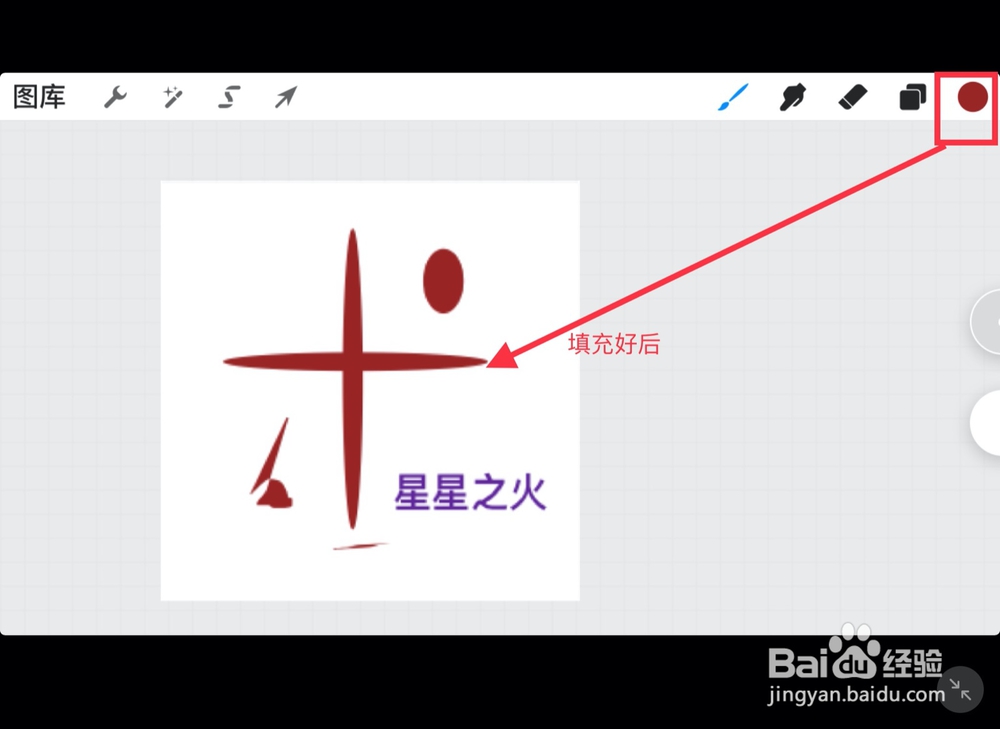
—— 退出图层回到画布状态,点击<颜色>按钮,可以根据自己想的效果更换图层3的颜色(操作方法见图3图4图5图6)
procreate怎么创建剪切蒙版

procreate怎么创建剪切蒙版

procreate怎么创建剪切蒙版

procreate怎么创建剪切蒙版

procreate怎么创建剪切蒙版

procreate怎么创建剪切蒙版

5、完成(文字或其它图片的操作方法同上)

  • 如何使用PS进行缝补衣物
  • 使用PS和AI设计制作赛车海报艺术字
  • Au中如何使用自动工具
  • procreate图层透明度设置教程分享
  • 教你如何制作马赛克
  • 热门搜索
    小牛在线怎么样 秀丽韩化妆品怎么样 怀孕感冒鼻塞怎么办 马甲线怎么练图解 生活相对论 如何去掉页眉页脚 平淡的生活 实至名归是什么意思啊 coat是什么意思中文 如何让自己变漂亮