PPT演示文档如何插入立方体

 时间:2026-04-24 02:39:00

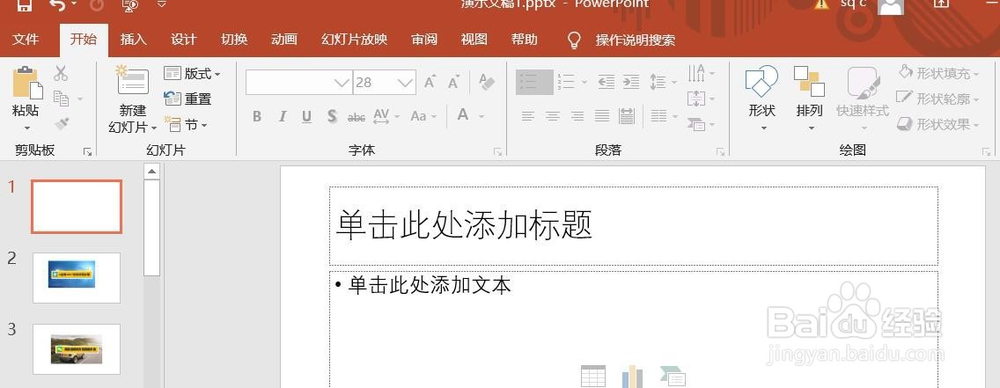
1、打开PPT演示文档。

PPT演示文档如何插入立方体

2、点击“插入”菜单。

PPT演示文档如何插入立方体

3、点击“插入”菜单。

PPT演示文档如何插入立方体

4、点击“立方体”。

PPT演示文档如何插入立方体

5、点击鼠标左键不放画线,立方体插入成功,选中插入对象,点击“格式”,并点击“形式样式”。

PPT演示文档如何插入立方体

6、点击“填充与线条”图标,修改对象样式。

PPT演示文档如何插入立方体

7、点击“效果”图标,修改对象展示效果。

PPT演示文档如何插入立方体

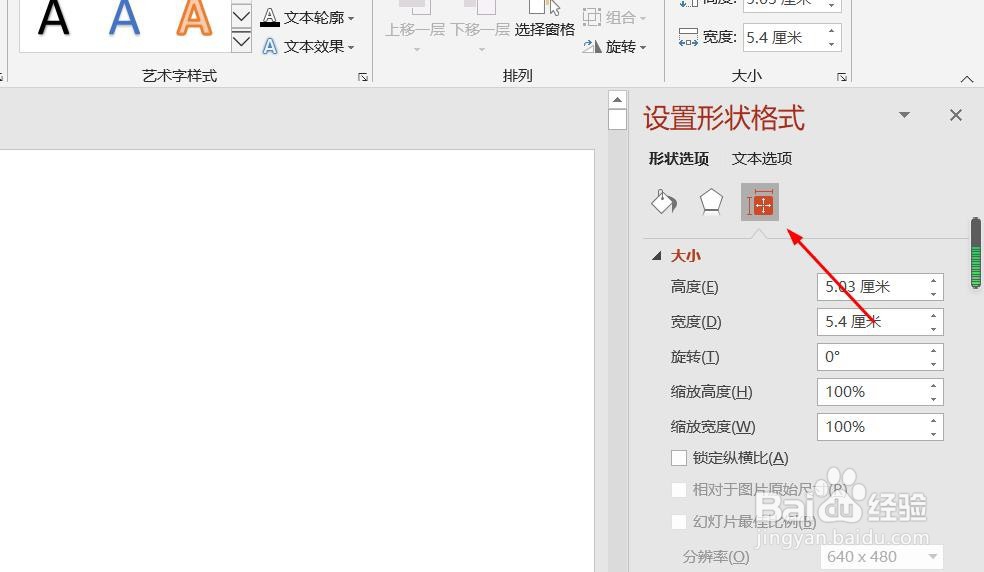
8、点击“大小与属性”图标,修改对象属性。

PPT演示文档如何插入立方体

1、1、打开PPT演示文档。

2、点击“插入”菜单。
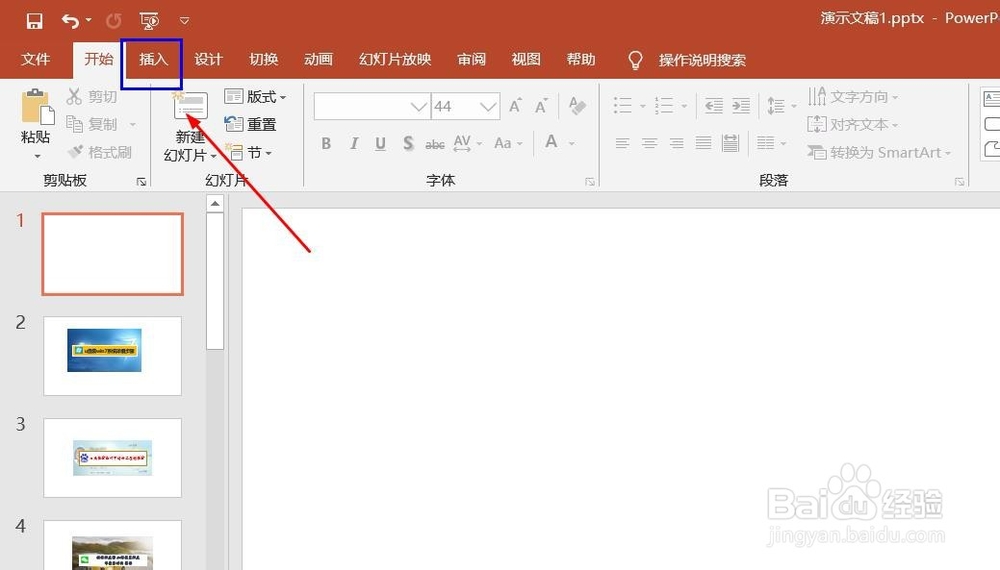
3、点击“形状”菜单。

4、点击“立方体”。

5、点击鼠标左键不放画线,立方体插入成功,选中插入对象,点击“格式”,并点击“形式样式”。
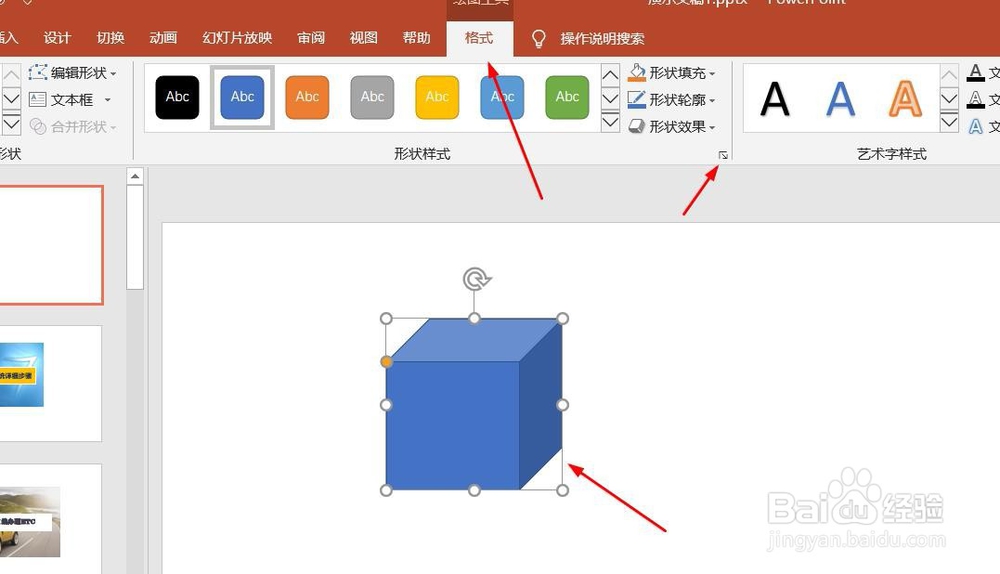
6、点击“填充与线条”图标,修改对象样式。

7、点击“效果”图标,修改对象展示效果。
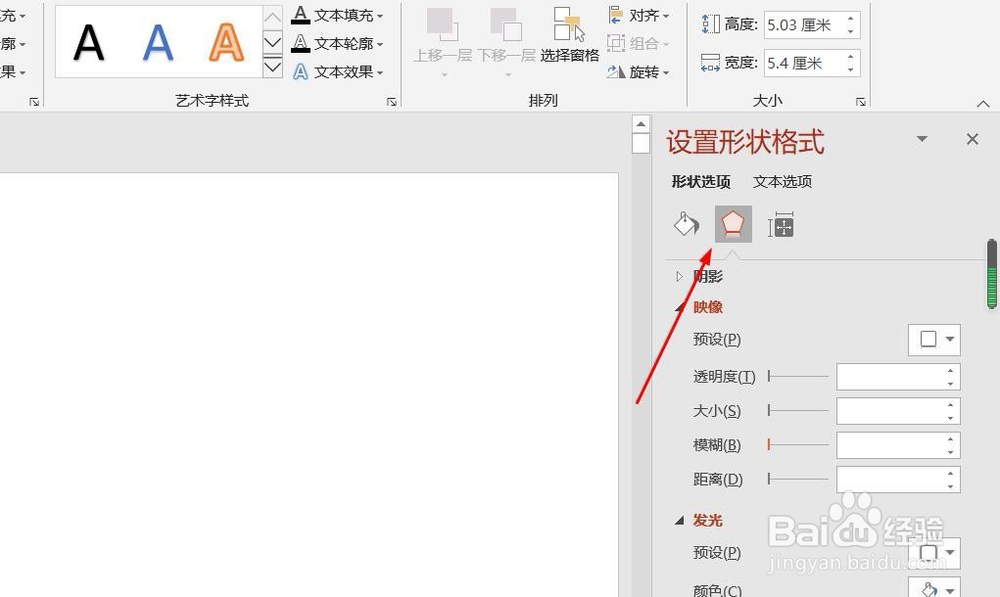
8、点击“大小与属性”图标,修改对象属性。
  • PPT中如何对新建绘图画布设置纯色填充
  • 上班族在繁忙工作如何减压
  • 如何缓解胃炎疼痛
  • 如何让图形与PPT相对对齐
  • 怎样设置PPT中的章节
  • 热门搜索
    君子兰的养殖方法 螃蟹怎么做好吃 最有效的生发方法 万年青的养殖方法和注意事项 个人简历怎么填写 wlan怎么用 农行k令怎么用 科目二倒车入库的方法 十九禁漫画大全之无彩翼漫 空调外机声音大怎么回事