VMware Workstation 10如何删除虚拟机快照

 时间:2026-02-14 02:55:45

1、启动Windows 10操作系统,点击任务栏"开始"按钮。

VMware Workstation 10如何删除虚拟机快照

2、弹出任务栏开始菜单,选择"V→VMware→VMware Workstation"项。

VMware Workstation 10如何删除虚拟机快照

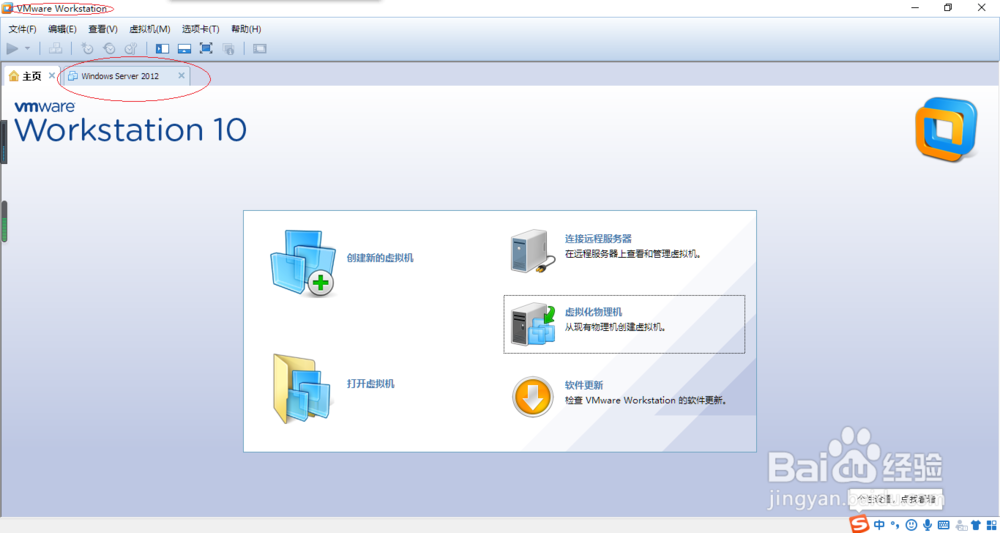
3、唤出"VMware Workstation 10"程序窗口,选择标签栏"Windows Server 2012"项。
VMware Workstation 10如何删除虚拟机快照

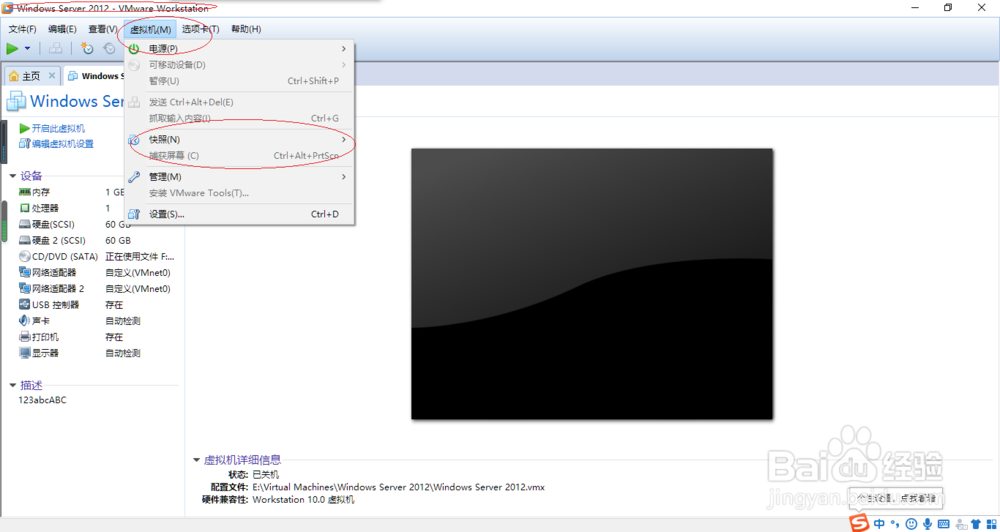
4、唤出"Windows Server 2012"选项界面,点击工具栏"虚拟机→快照"图标向右箭头。
VMware Workstation 10如何删除虚拟机快照

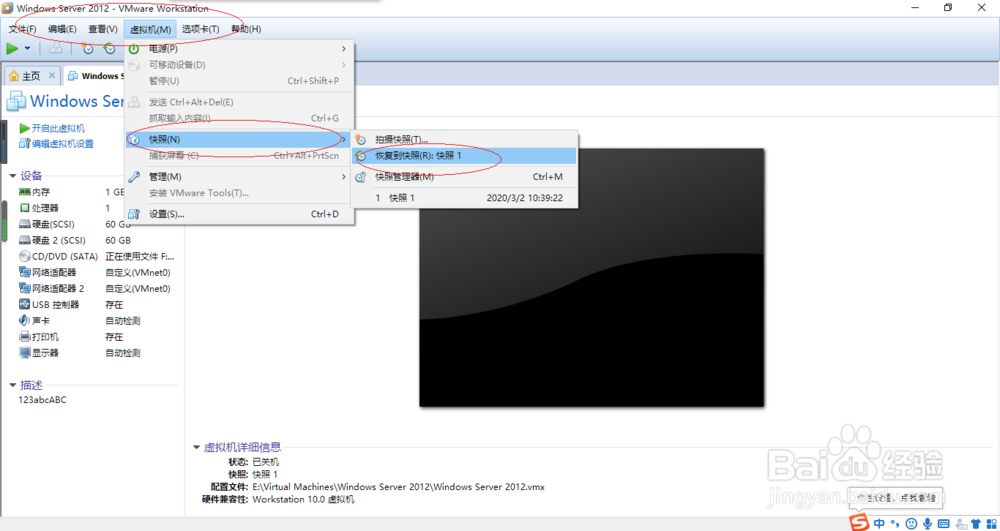
5、弹出级联菜单列表,选择"快照管理器"项。

VMware Workstation 10如何删除虚拟机快照

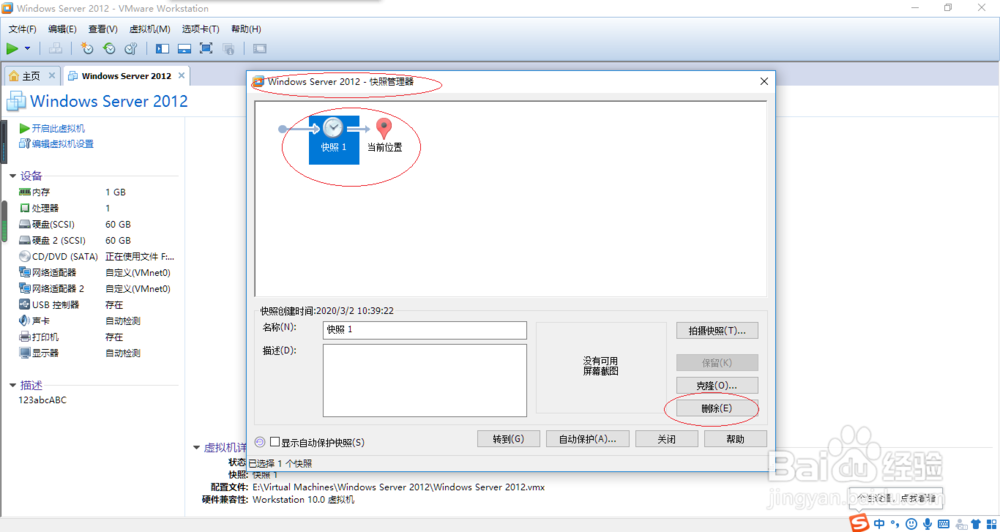
6、弹出"快照管理器"对话框,选择快照点击"删除"按钮。

VMware Workstation 10如何删除虚拟机快照

7、完成删除虚拟机快照的操作,本例到此希望对大家能有所帮助。

VMware Workstation 10如何删除虚拟机快照

  • 如何设置Notepad++语言格式使用全局粗体样式
  • QT5 QNetworkAccessManager实现FTP上传
  • 在windows下添加计划任务
  • win7 64位上oracle 11g怎么安装
  • linux redhat7.2下vim的安装与使用方法
  • 热门搜索
    苹果皮的功效与作用 质点运动学 车辆年检需要什么 肇庆有什么好玩的地方 运动会演讲稿100字 芍药花什么时候开 芦荟汁的功效与作用 家用投影仪什么牌子好 锥子脸适合什么发型 土鳖虫的功效与作用