win7 64位上oracle 11g怎么安装

 时间:2026-02-14 04:18:16

1、下载Oracle 11g R2 for Windows的版本

win7 64位上oracle 11g怎么安装

2、将两个压缩包解压到同一个目录下

win7 64位上oracle 11g怎么安装

3、在出现的配置安全更新窗口中,取消我希望通过My Oracle Support接受安全更新,单击下一步

win7 64位上oracle 11g怎么安装

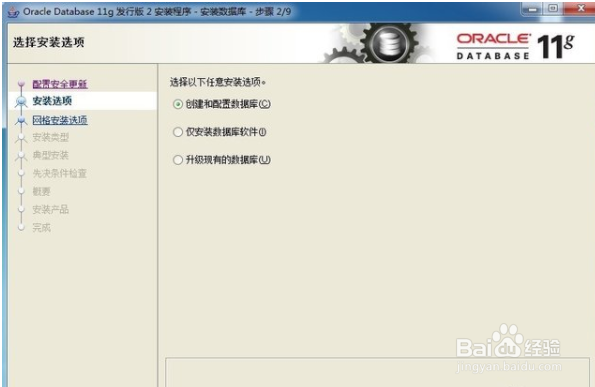
4、在安装选项窗口中,选择创建和配置数据库

win7 64位上oracle 11g怎么安装

5、在系统类窗口中,选择桌面类

win7 64位上oracle 11g怎么安装

6、在典型安装窗口中,选择Oracle的基目录,选择企业版和默认值并输入统一的密码为:Oracle11g

win7 64位上oracle 11g怎么安装

7、先决条件检查窗口中

win7 64位上oracle 11g怎么安装

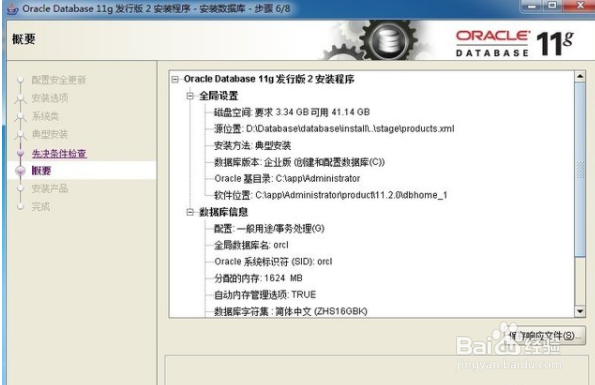
8、在概要窗口中,单击完成

win7 64位上oracle 11g怎么安装

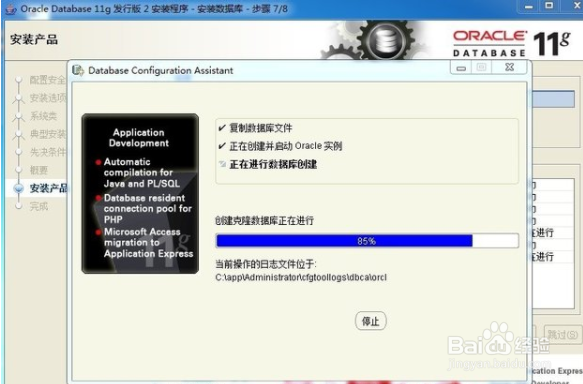
9、出现的安装过程

win7 64位上oracle 11g怎么安装

win7 64位上oracle 11g怎么安装

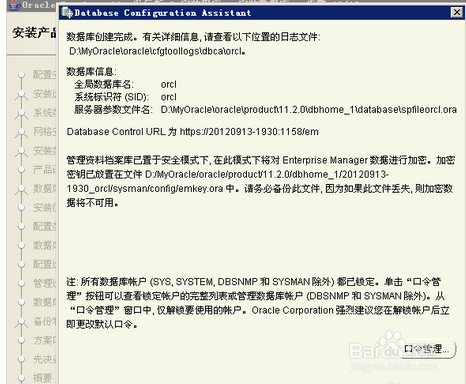
10、据库创建完成后,会出现如下Database Configuration Assistant界面

win7 64位上oracle 11g怎么安装

11、最后安装完成如下图所示

win7 64位上oracle 11g怎么安装

1、总结以下几点:

1.首先需要下载Oracle 11g R2 for Windows

2.然后进行安装即可

  • 怎么禁用Windows 7中的小工具平台?
  • 如何解决win7远程桌面连接设置问题
  • 如何在windows10中修改防火墙入站规则
  • windows8系统怎么开启远程桌面
  • 怎么看电脑是否安装了补丁ms17 010
  • 热门搜索
    北京香山红叶什么时候红 binggo什么意思 翳的意思 王道是什么意思 什么防辐射 上火喝什么茶好 匠心独运的意思 什么叫虚荣心 一鸣惊人的意思 乳糖不耐受是什么意思