手把手教你GraphPad Prism制作论文数据图

 时间:2026-04-21 15:32:43

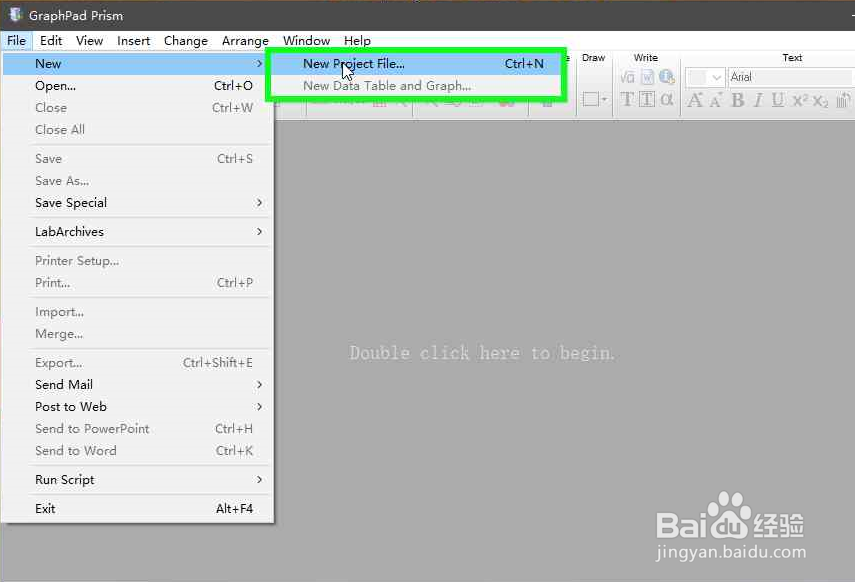
1、打开GraphPad Prism,新建一个项目。

手把手教你GraphPad Prism制作论文数据图

手把手教你GraphPad Prism制作论文数据图

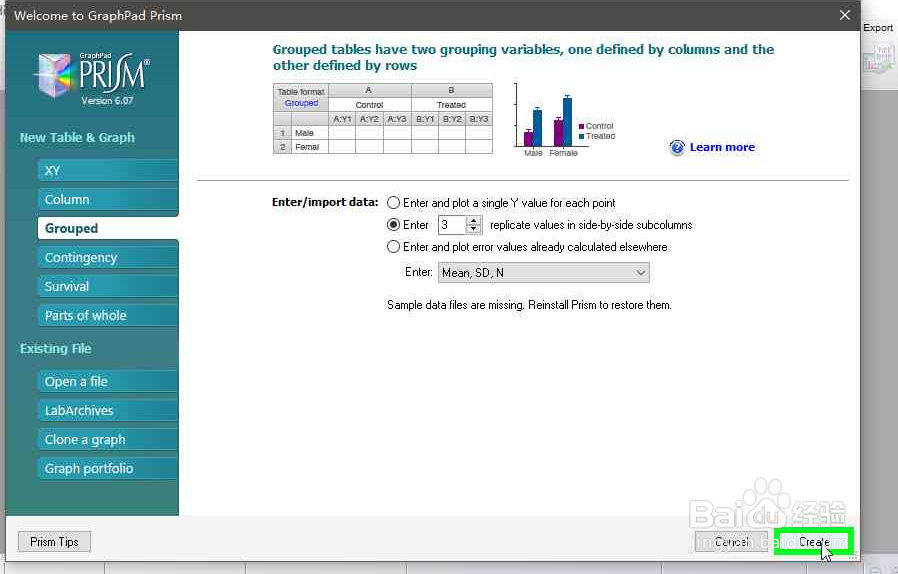
2、非单一组选择Grouped选项,并且你有几组平行重复就填上相应的数字,选好后右下角点击创建。

手把手教你GraphPad Prism制作论文数据图

手把手教你GraphPad Prism制作论文数据图

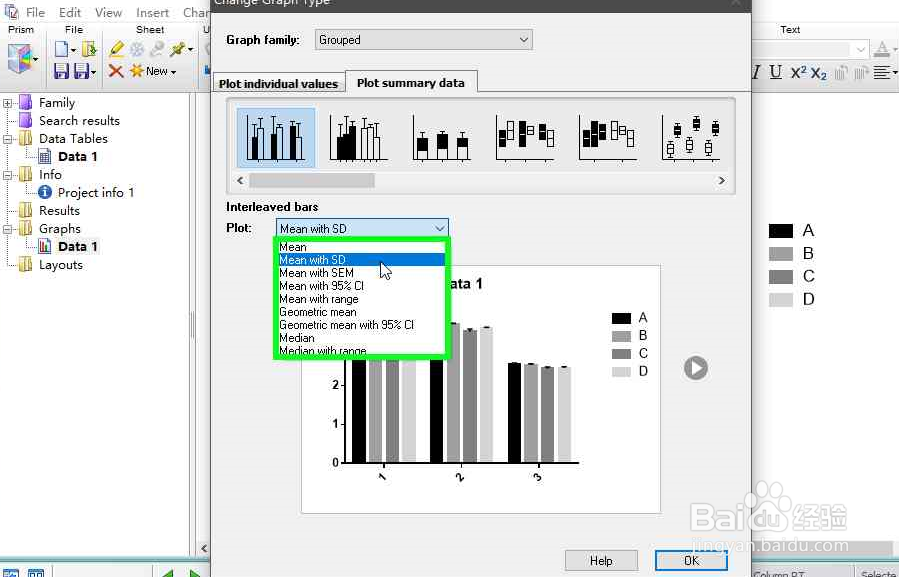
3、将数据录入,点击左边第二个Data1。出现选项框,选择你需要的数据计算方式,一般选用SD

手把手教你GraphPad Prism制作论文数据图

手把手教你GraphPad Prism制作论文数据图

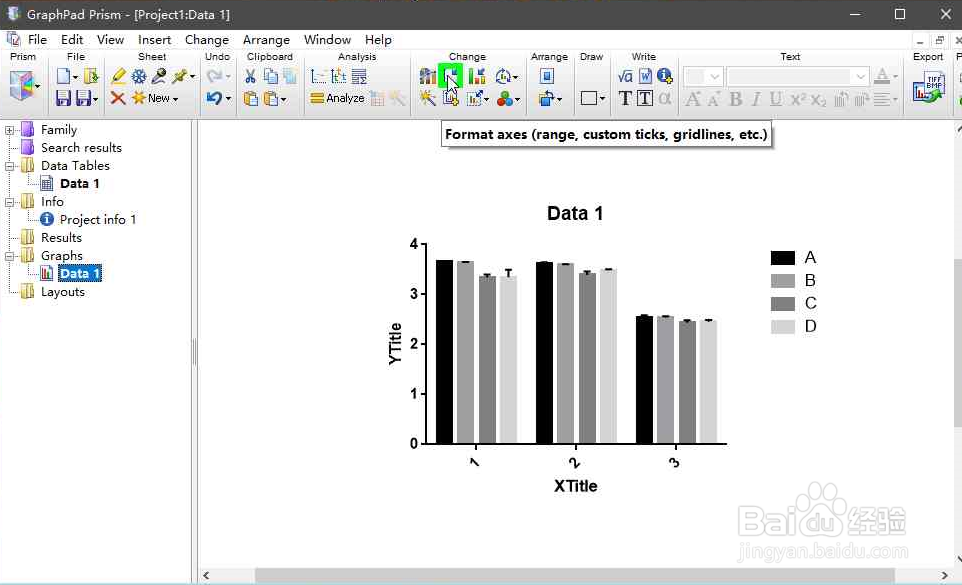
4、此时数据的图就完成了如果需要进行文字及坐标的修改,点击菜单栏的选框中按钮。打开修改对话框,修改成你需要的样子。
手把手教你GraphPad Prism制作论文数据图

手把手教你GraphPad Prism制作论文数据图

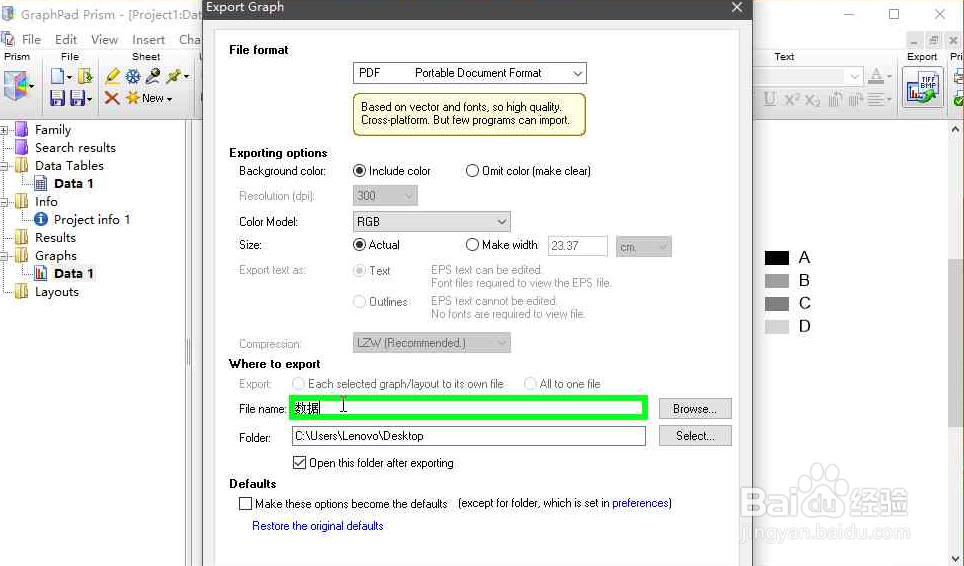
5、修改好后,对图片进行输出。点击菜单栏右边的Export按钮出现输出对话框。在选项中选择你需要输出的格式,并在下方输入文件名以及你需要保存在哪里,完成后点击OK。

手把手教你GraphPad Prism制作论文数据图

手把手教你GraphPad Prism制作论文数据图

6、这样GraphPad Prism制作的图片步骤就完成啦!

  • 如何用graphpad prism5.0进行多组参数比较
  • Graphpad如何计算IC50值??
  • 用Graphpad prism5调整柱形图间距宽度。
  • 使用GraphPad Prism 6 作图并计算和标注p值
  • 如何应用GraphPadPrism 6.02作带误差棒的柱形图
  • 热门搜索
    怎么赠送好友q币 esprit怎么读 生活随笔 脸上色斑怎么去除 那拉提是什么意思 人车生活 淡菜干怎么洗 淘宝网怎么注册网店 社保是什么 我的课余生活作文