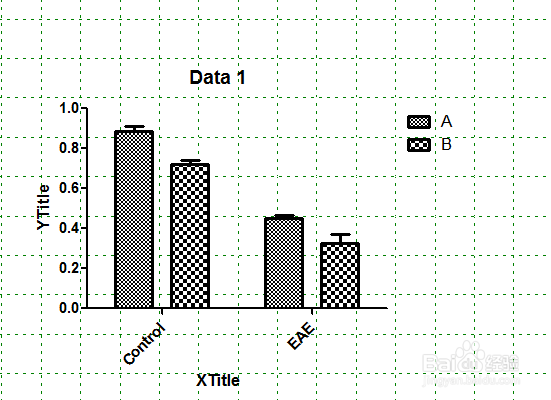
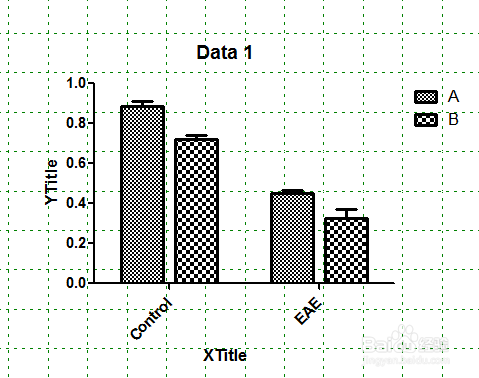
用Graphpad prism5调整柱形图间距宽度。

 时间:2026-04-22 20:14:35

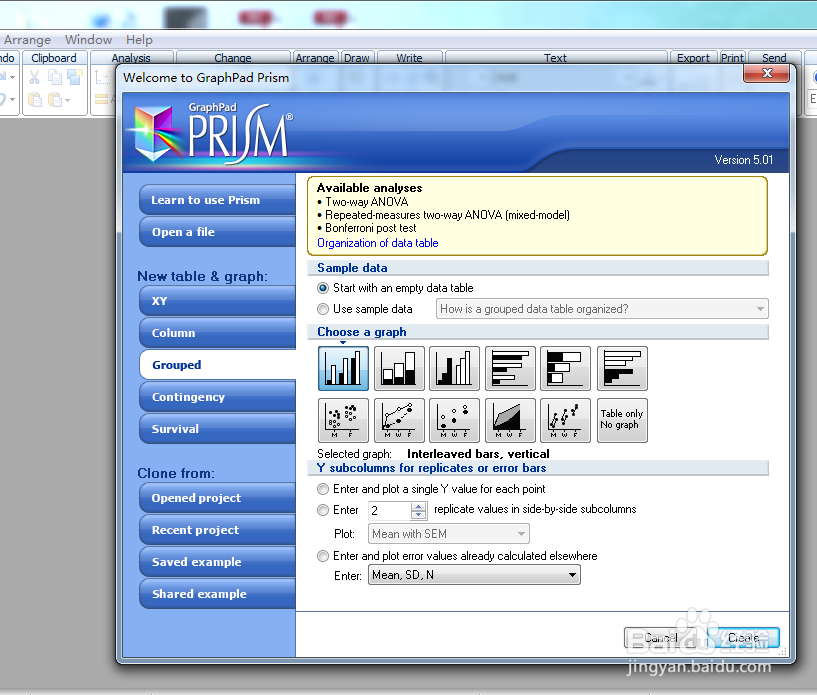
1、打开graphpad prism5软件,如图所示。
用Graphpad prism5调整柱形图间距宽度。

2、点击enter()replicate values in side-by-side subcolumns,这里空白处输入的数字表示的是你的数据的样本数,比方这里的样本数为3,则把2改成3,再点击create。

用Graphpad prism5调整柱形图间距宽度。

用Graphpad prism5调整柱形图间距宽度。

3、在空白处输入组别和数据,如下所示。

用Graphpad prism5调整柱形图间距宽度。

4、点击Graphs下方的Data1,显示图片。

用Graphpad prism5调整柱形图间距宽度。

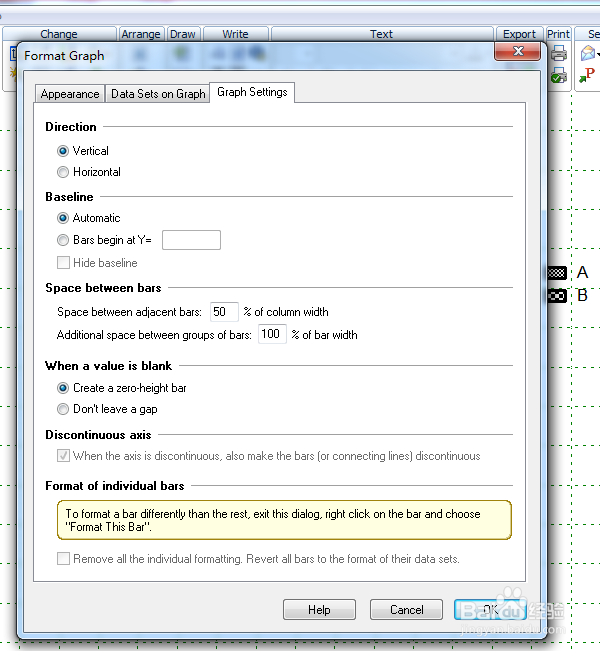
5、接着我们开始来调整所做柱形图间距宽度的调整,双击柱状图,弹出如下对话框。
用Graphpad prism5调整柱形图间距宽度。

6、点击Graph Settings,弹出如下对话框。

用Graphpad prism5调整柱形图间距宽度。

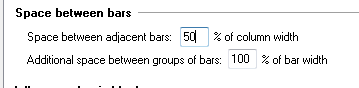
7、点击space between columns,修改里面的数据即可调整柱状图间距的宽度,比方这里,我们将50修改为30,点击ok。
用Graphpad prism5调整柱形图间距宽度。

用Graphpad prism5调整柱形图间距宽度。

用Graphpad prism5调整柱形图间距宽度。

  • graphpad自定义横坐标间距
  • 如何用graphpad prism5.0进行多组参数比较
  • 如何用ImageJ测量图片内容的长度
  • 怎么用GraphPad快速完成横纵坐标轴截断图
  • 如何用GraphPad Prism 做折线图?
  • 热门搜索
    公积金怎么取出来 小米电视怎么看电视直播 怎么和女生聊天 过敏性鼻炎怎么治 郝怎么读 灰指甲怎么治疗除根 电工证要怎么考 汆丸子的家常做法 倪萍为什么老的这么快 为什么拉屎会有血